
-
7:30 - 20:30
Cả CN & Lễ -

-


Hướng dẫn chi tiết cách tạo hiệu ứng tuyết rơi, chèn nhạc trong Proshow Producer với thao tác đơn giản, nhanh chóng giúp video sinh động, hấp dẫn hơn. Xem ngay!
Bài viết được hướng dẫn với Laptop Acer hệ điều hành Windows 10. Bạn cũng có thể thao tác trên các thiết bị máy tính sử dụng hệ điều hành Windows, macOS khác tương tự.
 > Chọn Add Image or Video > Chọn video hiệu ứng tuyết rơi từ thư mục lưu trữ > Nhấn chọn Open.
Lưu ý: Bạn cần phải cần phải tải sẵn hiệu ứng tuyết rơi về máy trước khi thực hiện chèn vào hình ảnh/video bằng phần mềm Proshow Producer.
Bước 1: Mở phần mềm Proshow Producer > Bấm chọn vào Slides để thêm video.
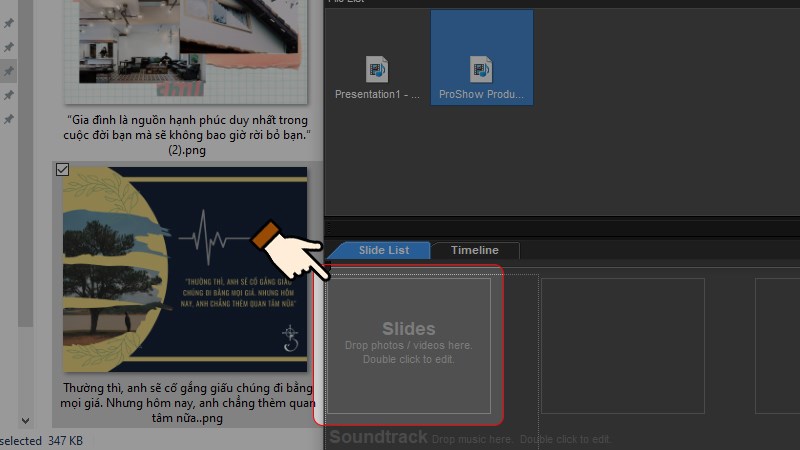
Mở phần mềm Proshow Producer > Bấm chọn vào Slides
Bước 2: Tại thư mục lưu video, bạn kéo thả hình ảnh/video cần chèn hiệu ứng tuyết rơi sang khung Slide tương tự như hình bên dưới.
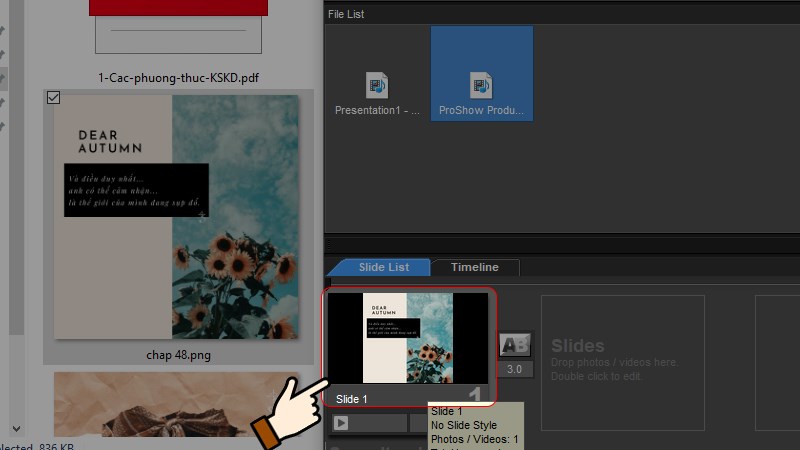
Kéo thả hình ảnh/video cần chèn nhạc
Bước 3: Tiếp đến, bạn nhấn chọn chuột phải tại hình ảnh/video đó > Chọn Slide Options.
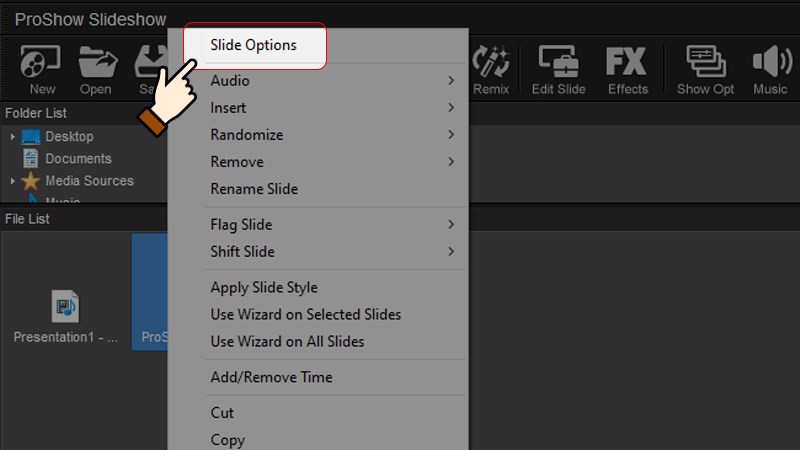
Nhấn chọn chuột phải > Chọn Slide Options
Bước 4: Tại cửa sổ vừa xuất hiện, bạn sẽ nhìn thấy mục Layers phía bên trái giao diện.
Bạn hãy nhấn chọn vào biểu tượng add
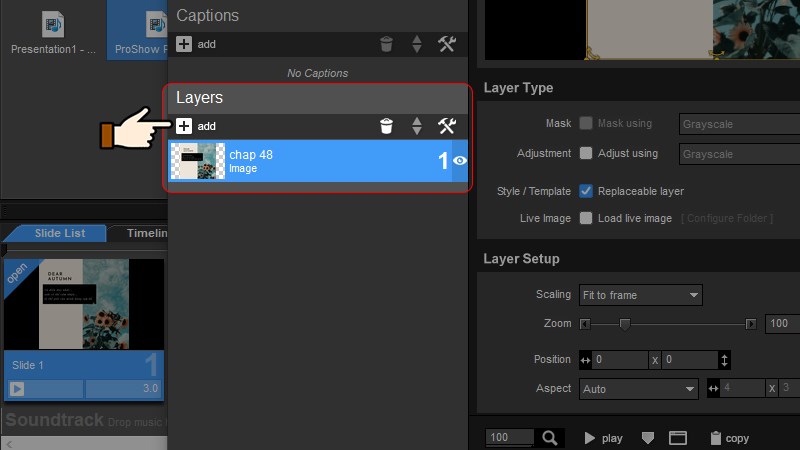
Tại mục Layers phía bên trái giao diện, chọn biểu tượng add
Chọn Add Image or Video (hoặc sử dụng tổ hợp phím Ctrl + Shift + I)
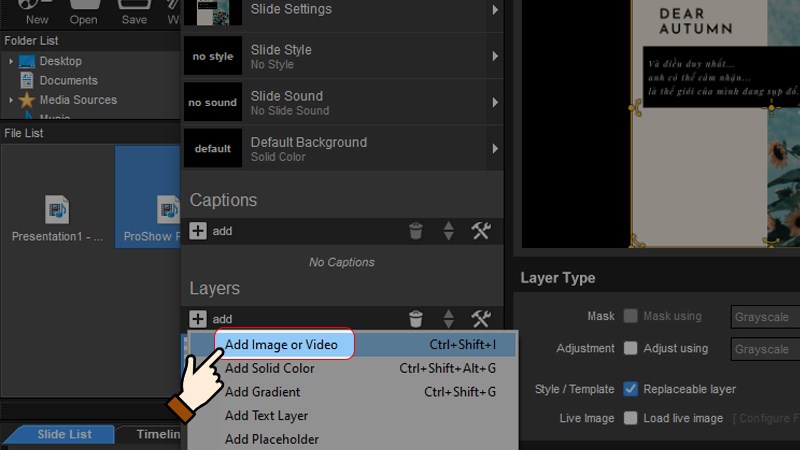
Chọn Add Image or Video (hoặc sử dụng tổ hợp phím Ctrl + Shift + I)
Bước 5: Sau đó, chọn video hiệu ứng tuyết rơi mà bạn muốn chèn > Nhấn chọn Open.
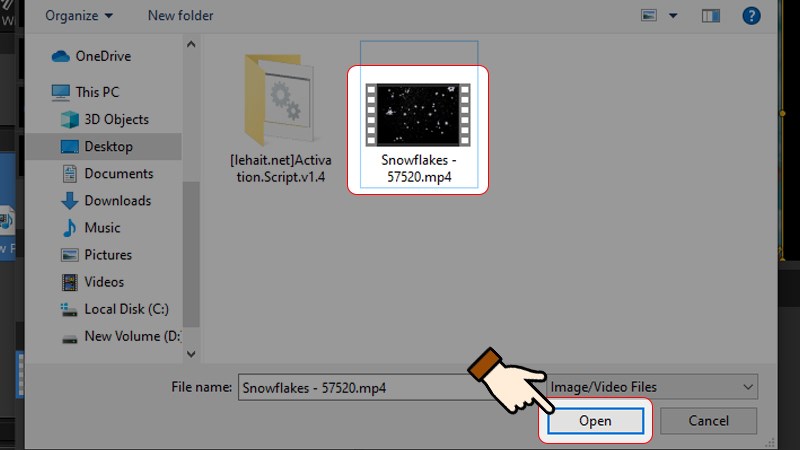
Chọn video hiệu ứng tuyết rơi muốn chèn > Nhấn chọn Open
Lưu ý: Nếu bạn chưa có sẵn mẫu video hiệu ứng tuyết rơi trong máy, thì trong mục III của bài viết sẽ cung cấp nhiều mẫu tải sinh động.
Bước 6: Khi tải hiệu ứng thành công, tại khung Adjustments, bạn tiến hành căn chỉnh độ mờ cho đoạn nền tuyết rơi (mục Opacity) bằng cách kéo thả thanh điều chỉnh.
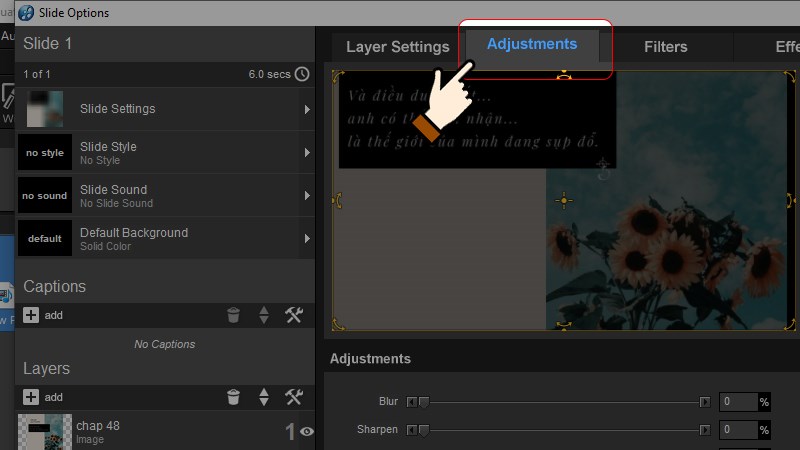
Chọn mục Adjustments
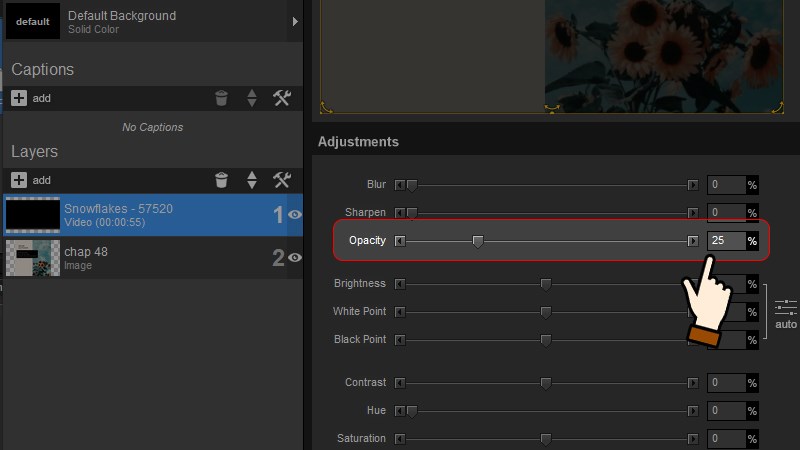
Tiến hành căn chỉnh độ mờ cho đoạn nền tuyết rơi (mục Opacity)
Lưu ý: Bạn có thể chỉnh độ mờ cho đoạn nền tuyết rơi về khoảng từ 20% - 30%, tùy thuộc vào độ sáng của hình ảnh/video gốc.
Bước 7: Nhấn chọn Play để xem lại và căn chỉnh sao cho bạn cảm thấy hài lòng nhé!
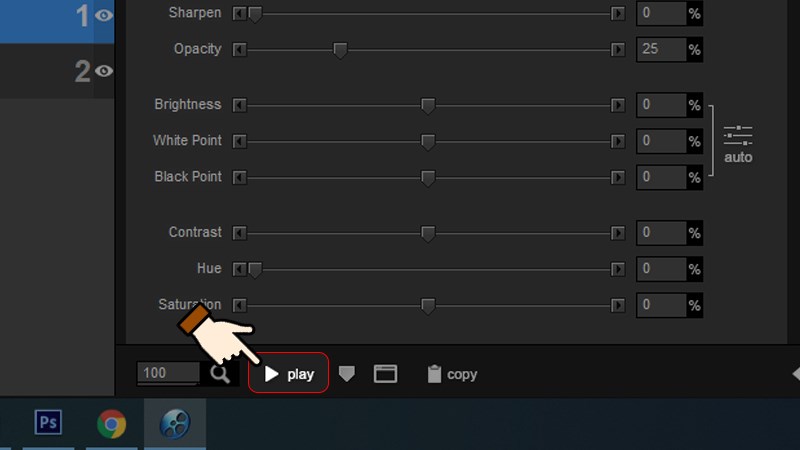
Nhấn chọn Play để xem lại
Bước 8: Cuối cùng, bạn nhấn chọn OK để lưu lại chỉnh sửa và xuất hình ảnh/video nếu muốn nhé!
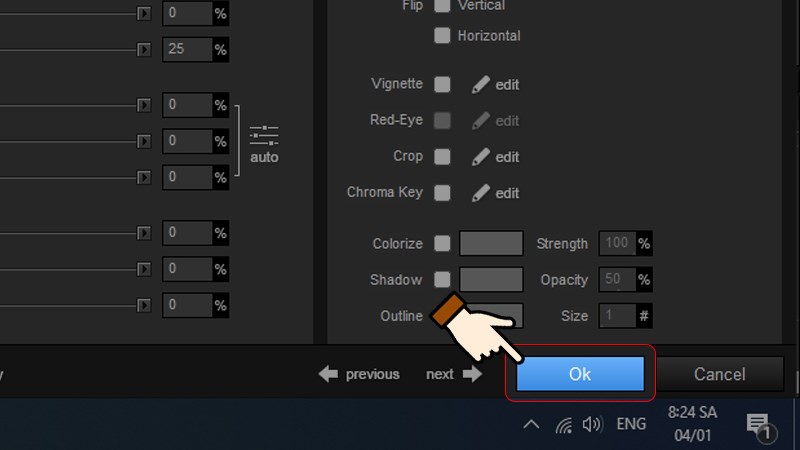
Nhấn chọn OK để lưu lại chỉnh sửa
Bước 1: Mở phần mềm Proshow Producer > Bấm chọn vào Slides để thêm video.
Mở phần mềm Proshow Producer > Bấm chọn vào Slides
Bước 2: Tại thư mục lưu video, bạn kéo thả hình ảnh/video cần chèn nhạc tương tự như hình bên dưới.
Kéo thả hình ảnh/video cần chèn nhạc
Bước 3: Tiếp đến, bạn nhấn chọn chuột phải tại hình ảnh/video đó > Chọn Slide Options.
Nhấn chọn chuột phải > Chọn Slide Options
Bước 4: Tại cửa sổ Slide Options, bạn nhấn chọn Slide Sound.
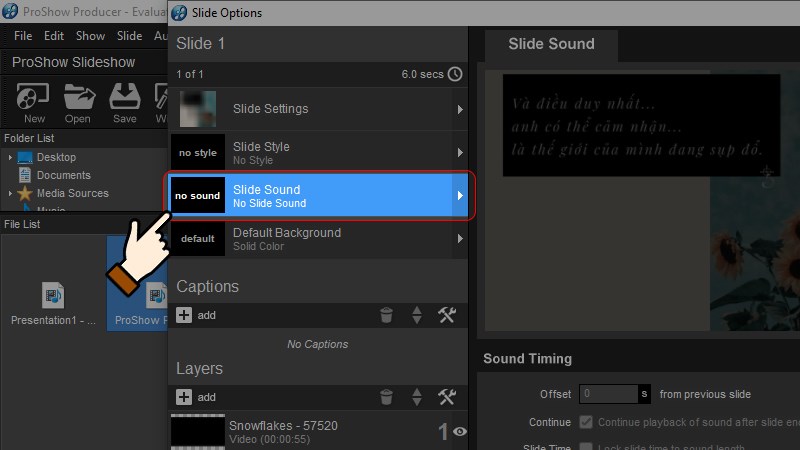
Nhấn chọn mục Slide Sound
Bước 5: Sau đó, bạn nhấn chọn Browse > Chọn Add Sound File.
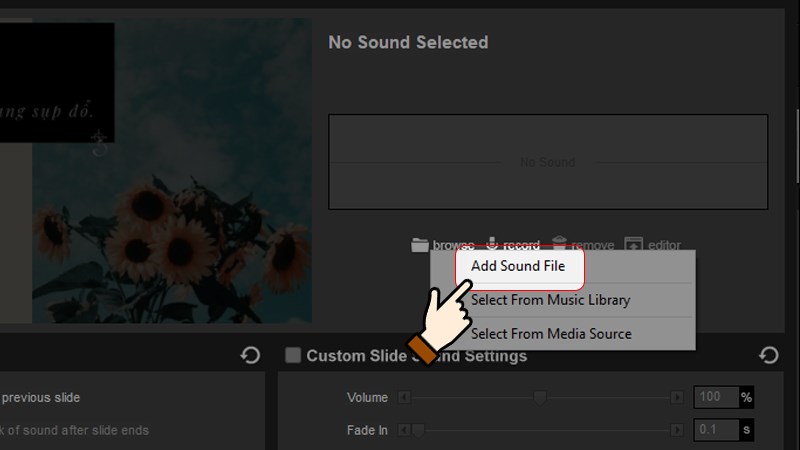
Nhấn chọn Browse > Chọn Add Sound File
Bước 5: Nhấn chọn bài hát yêu thích > Chọn Open để chèn vào video của bạn.
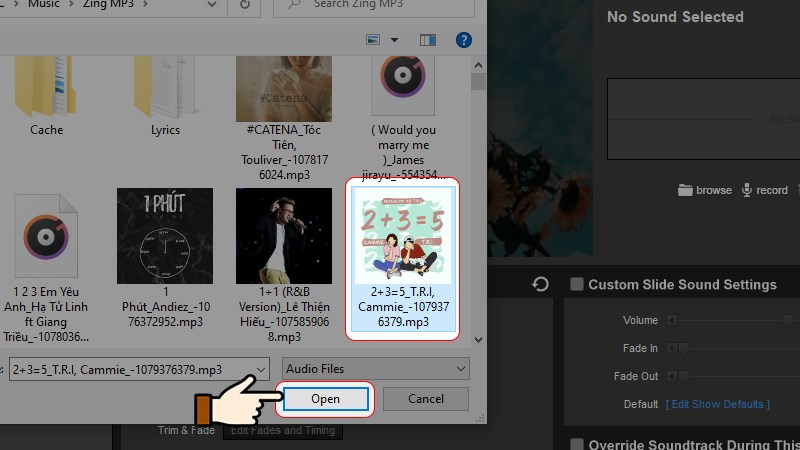
Nhấn chọn bài hát yêu thích > Chọn Open
Bước 6: Nhấn chọn Play để xem lại > Nhấn chọn OK để lưu lại chỉnh sửa và xuất hình ảnh/video nếu muốn nhé!
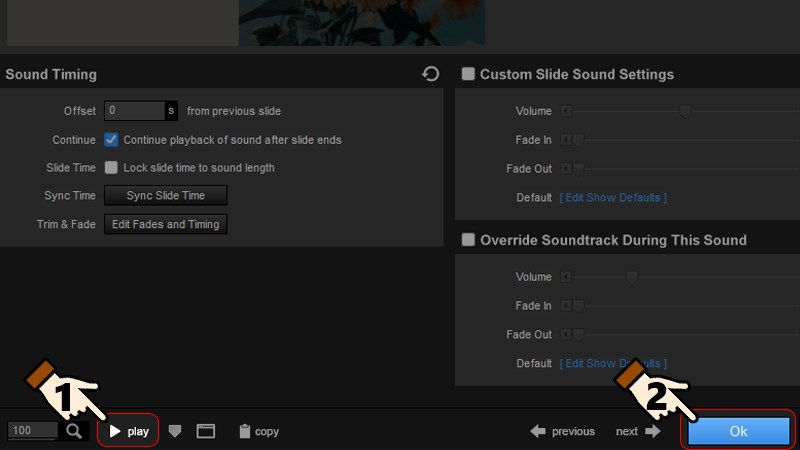
Nhấn chọn Play để xem lại > Nhấn chọn OK để lưu lại chỉnh sửa
Lưu ý: Bạn có thể tải và xem thêm các mẫu hiệu ứng tuyết rơi khác Tại đây.
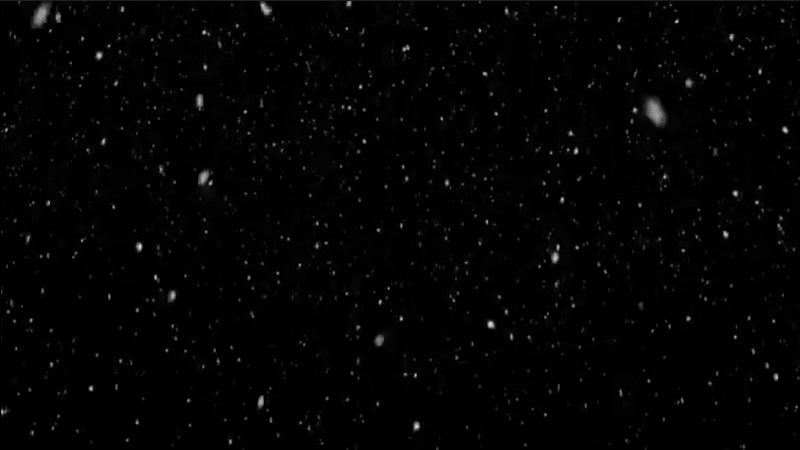
Mẫu 1
Link tải mẫu 1
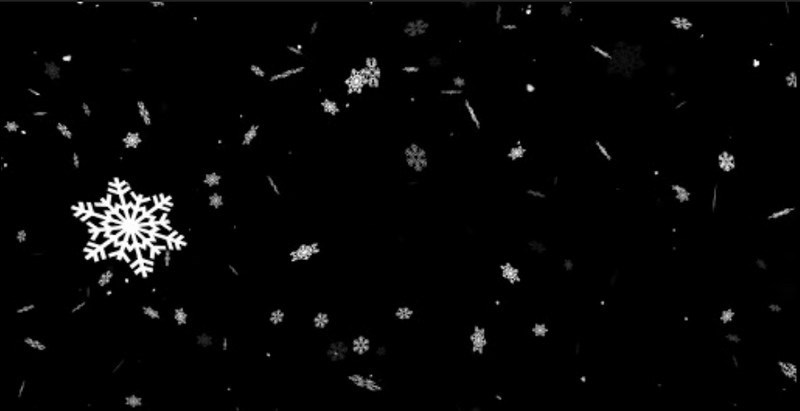
Mẫu 2
Link tải mẫu 2
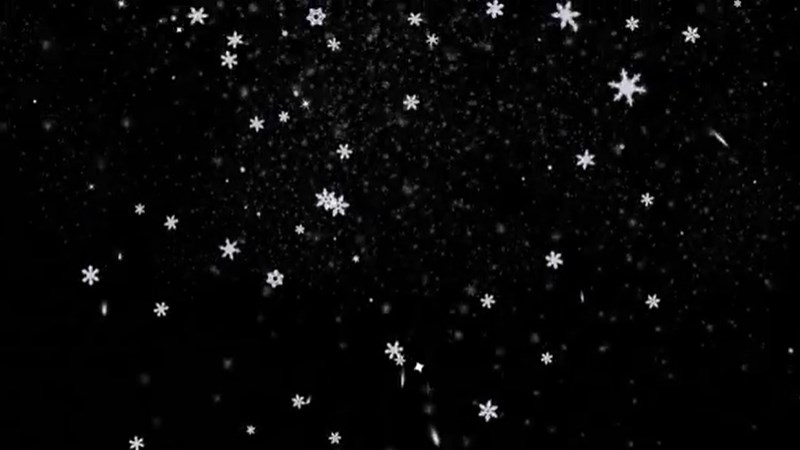
Link tải mẫu 3
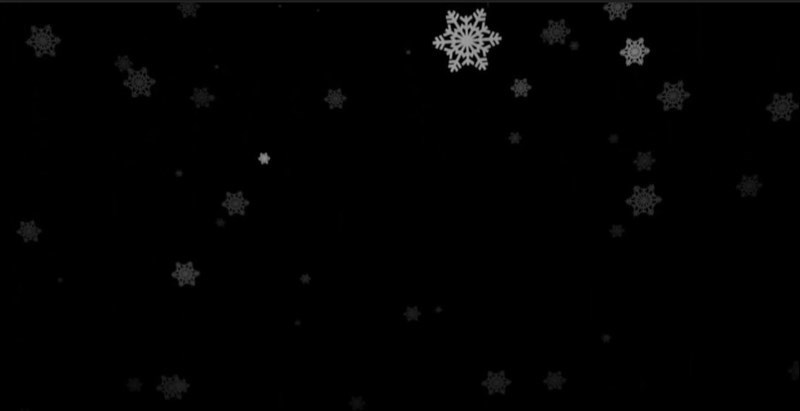
Mẫu 4
Link tải mẫu 4

Link tải mẫu 5

mẫu 6
Link tải mẫu 6
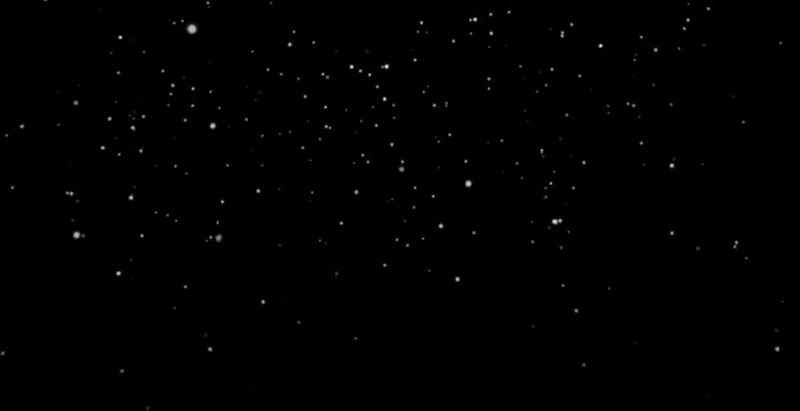
mẫu 7
Link tải mẫu 7
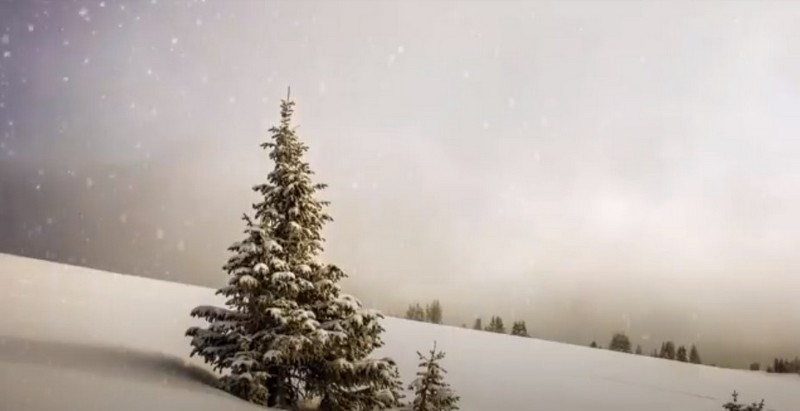
mẫu 8
Link tải mẫu 8

mẫu 9
Link tải mẫu 9
Vậy là mình đã hướng dẫn bạn các bước để chèn được hiệu ứng tuyết rơi cũng như những bài hát yêu thích vào video hoặc hình ảnh. Và nếu bạn gặp phải bất kỳ khó khăn nào trong quá trình thực hiện, đừng ngại để lại cho mình biết ở phần bình luận bên dưới nhé! Chúc bạn thao tác thành công!
Nguồn tham khảo photopia.nl/proshow
Trung tâm chuyên sửa chữa thay thế, bảo hành miễn phí, nhượng quyền thương hiệu trungtambaohanh.com + marketing.
 0967891080

