
-
7:30 - 20:30
Cả CN & Lễ -

-


Hướng dẫn cách lặp lại tiêu đề trong Word để tạo bảng biểu, in ấn đơn giản, chi tiết, có video hướng dẫn. Nhấn vào xem ngay!!!
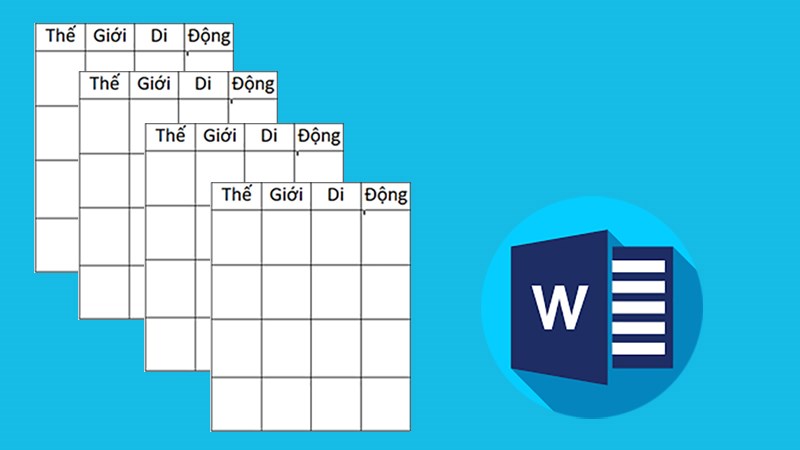
Cách lặp lại tiêu đề trong Word cho bảng biểu, in ấn có video hướng dẫn
Bài viết được thực hiện trên laptop với phiên bản Word 2016, bạn cũng có thể thực hiện trên các phiên bản Word 2013, 2019 với thao tác tương tự, ngoài ra bài viết cũng hướng dẫn bạn cách thực hiện trên các phiên bản Word 2003, 2007, 2010.
Vì 3 phiên bản này giao diện khá giống nhau nên việc thực hiện lặp lại tiêu đề cũng sẽ giống nhau.
Mở file Word muốn lặp lại tiêu đề > Tô đen và nhấn chuột phải vào dòng tiêu đề bạn muốn lặp lại > Chọn Table Properties… > Hộp thoại Table Properties hiện lên chọn thẻ Row > Tích vào ô Repeat as header row at the top of each page > Nhấn OK.
Bước 1: Mở file Word muốn lặp lại tiêu đề > Tô đen dòng tiêu đề bạn muốn lặp lại.
-800x450.jpg "Mở file Word muốn lặp lại tiêu đề > Tô đen dòng tiêu đề bạn muốn lặp lại.")
Mở file Word muốn lặp lại tiêu đề > Tô đen dòng tiêu đề bạn muốn lặp lại.
Bước 2: Nhấn chuột phải vào dòng bị bôi đen > Chọn Table Properties…
-800x450.jpg "Nhấn chuột phải vào dòng bị bôi đen > Chọn Table Properties…")
Nhấn chuột phải vào dòng bị bôi đen > Chọn Table Properties…
Bước 3: Hộp thoại Table Properties hiện lên chọn thẻ Row.
-800x450.jpg "Nhấn chuột phải vào dòng bị bôi đen > Chọn Table Properties…")
Nhấn chuột phải vào dòng bị bôi đen > Chọn Table Properties…
Bước 4: Tích vào ô Repeat as header row at the top of each page > Nhấn OK.
-800x450.jpg "Tích vào ô Repeat as header row at the top of each page > Nhấn OK.")
Tích vào ô Repeat as header row at the top of each page > Nhấn OK.
Kết quả sau khi hoàn thành.
-800x450-1.jpg "Kết quả sau khi hoàn thành")
Kết quả sau khi hoàn thành
Mở file Word muốn lặp lại tiêu đề > Tô đen và nhấn chuột phải vào dòng tiêu đề bạn muốn lặp lại > Chọn Table Properties… > Hộp thoại Table Properties hiện lên chọn thẻ Row > Tích vào ô Repeat as header row at the top of each page > Nhấn OK.
Bước 1: Mở file Word muốn lặp lại tiêu đề > Tô đen dòng tiêu đề bạn muốn lặp lại.
-800x450.jpg "Mở file Word muốn lặp lại tiêu đề > Tô đen dòng tiêu đề bạn muốn lặp lại")
Mở file Word muốn lặp lại tiêu đề > Tô đen dòng tiêu đề bạn muốn lặp lại
Bước 2: Nhấn chuột phải vào dòng được bôi đen > Chọn Table Properties…
-800x450.jpg "Nhấn chuột phải vào dòng được bôi đen > Chọn Table Properties…")
Nhấn chuột phải vào dòng được bôi đen > Chọn Table Properties…
Bước 3: Hộp thoại Table Properties hiện lên chọn thẻ Row.
-800x450.jpg "Hộp thoại Table Properties hiện lên chọn thẻ Row")
Hộp thoại Table Properties hiện lên chọn thẻ Row
Bước 4: Tích vào ô Repeat as header row at the top of each page > Nhấn OK.
-800x450.jpg "Tích vào ô Repeat as header row at the top of each page > Nhấn OK")
Tích vào ô Repeat as header row at the top of each page > Nhấn OK
Kết quả sau khi hoàn thành.
-800x450.jpg "Kết quả sau khi hoàn thành.")
Kết quả sau khi hoàn thành
Việc bỏ lặp lại tiêu đề này có thể thực hiện trên các phiên bản Word khác nhau với cùng 1 thao tác, ở đây mình sẽ sử dụng phiên bản Word 2016 để hướng dẫn cho các bạn.
Bước 1: Mở file Word đã cài lặp lại tiêu đề > Tô đen tiêu đề bạn muốn bỏ lặp lại.
-800x449.jpg "Mở file Word đã cài lặp lại tiêu đề > Tô đen tiêu đề bạn muốn bỏ lặp lại")
Mở file Word đã cài lặp lại tiêu đề > Tô đen tiêu đề bạn muốn bỏ lặp lại
Bước 2: Nhấn chuột phải vào phần tô đen > Chọn Table Properties…
-800x450.jpg "Nhấn chuột phải vào phần tô đen > Chọn Table Properties…")
Nhấn chuột phải vào phần tô đen > Chọn Table Properties…
Bước 3: Hộp thoại Table Properties hiện lên chọn thẻ Row.
-800x450.jpg "Hộp thoại Table Properties hiện lên chọn thẻ Row")
Hộp thoại Table Properties hiện lên chọn thẻ Row
Bước 4: Bỏ dấu tích ô Repeat as header row at the top of each page > Nhấn OK.
-800x450.jpg "Bỏ dấu tích ô Repeat as header row at the top of each page > Nhấn OK")
Bỏ dấu tích ô Repeat as header row at the top of each page > Nhấn OK
Để hiểu rõ hơn về cách làm bạn có thể tham khảo video sau đây để biết thêm nhé!!
Và đó là cách để có thể lặp lại cũng như bỏ lặp lại tiêu đề trong Word chi tiết nhất, có thể giúp bạn thực hiện các bảng biểu nhanh chóng. Nếu có bất kỳ thắc mắc về bài viết hay cách làm bạn hãy để lại bình luận bên dưới nhé. Hy vọng bài viết sẽ hữu ích với bạn. Chúc bạn thành công!!
Trung tâm chuyên sửa chữa thay thế, bảo hành miễn phí, nhượng quyền thương hiệu trungtambaohanh.com + marketing.
 0967891080

