
-
7:30 - 20:30
Cả CN & Lễ -

-


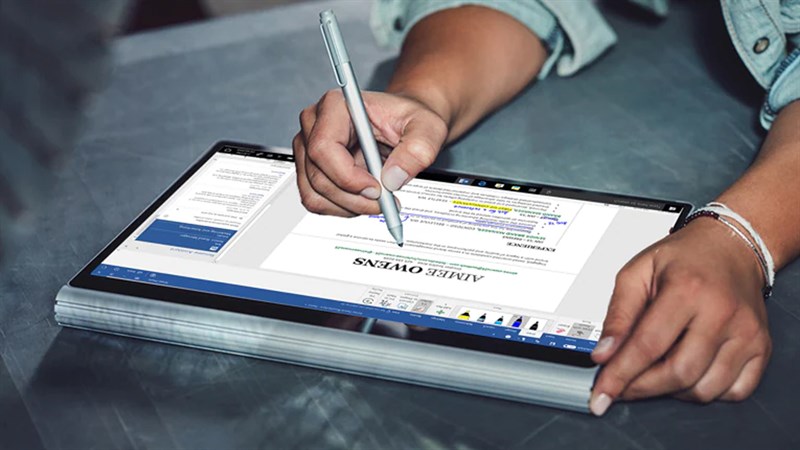
Bài viết này mình sẽ hướng dẫn các bạn cách lấy bút vẽ trong Word, giúp bạn có thể soạn thảo trên màn hình Laptop 2 in 1 bằng bút cảm ứng rất tiện lợi...
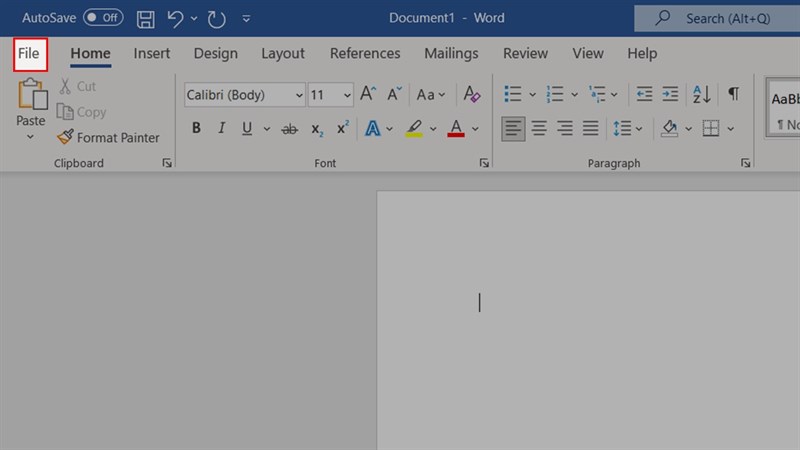
Bước 1: Chọn Tab File trên thanh công cụ.
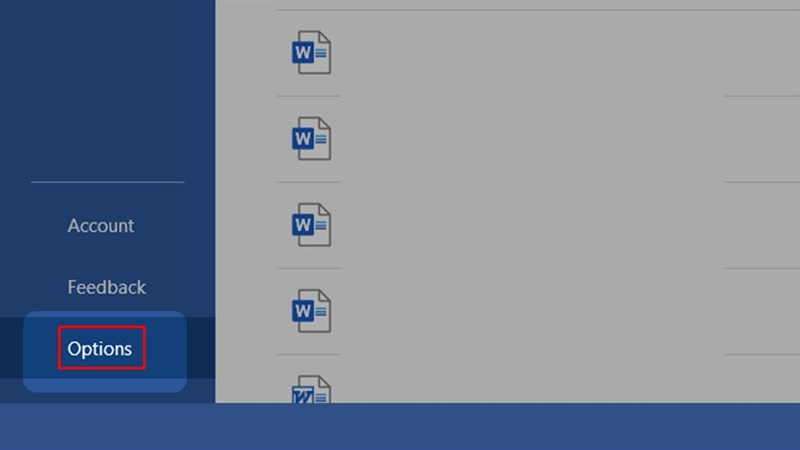
Bước 2: Kéo xuống và chọn mục Options.
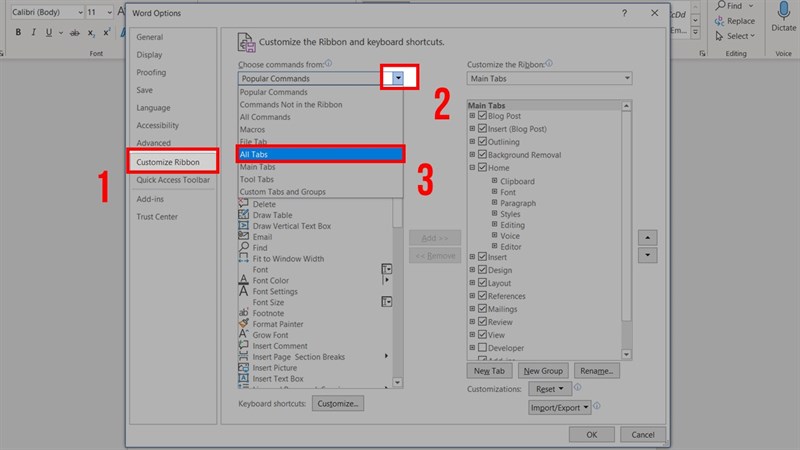
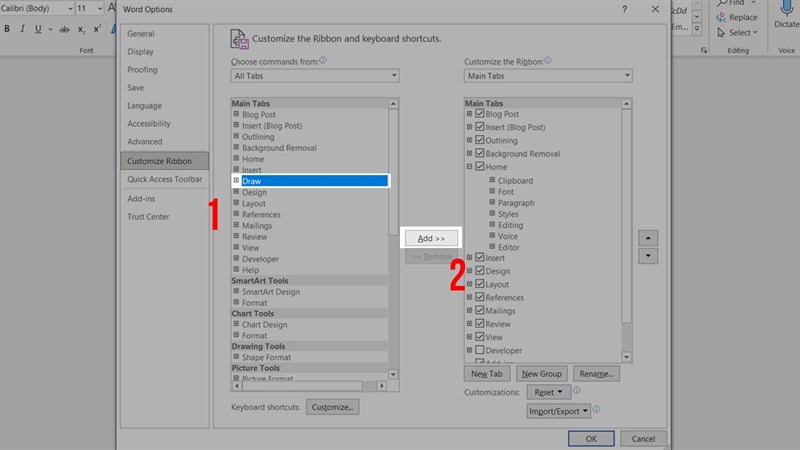
Bước 3: Chọn Customize Ribbon > tại mục Choose commands from, chọn All Tabs.
Bước 4: Nhấp chọn Tab Draw > Chọn Add.
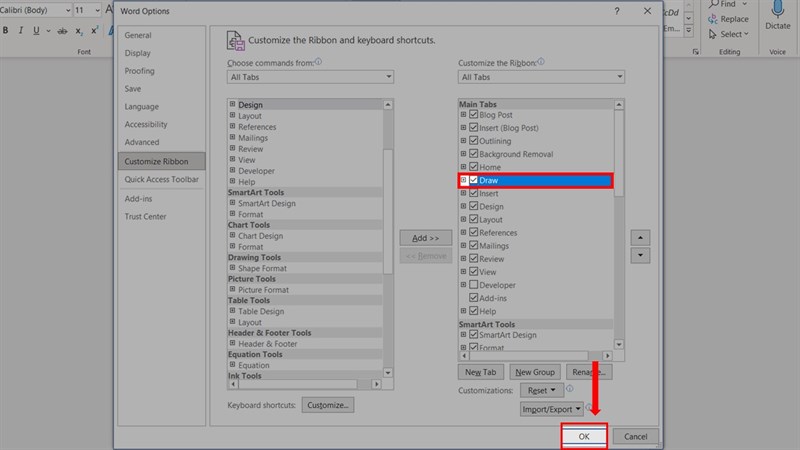
Bước 5: Tab Draw đã được thêm vào thanh công cụ > Nhấn OK để lưu.
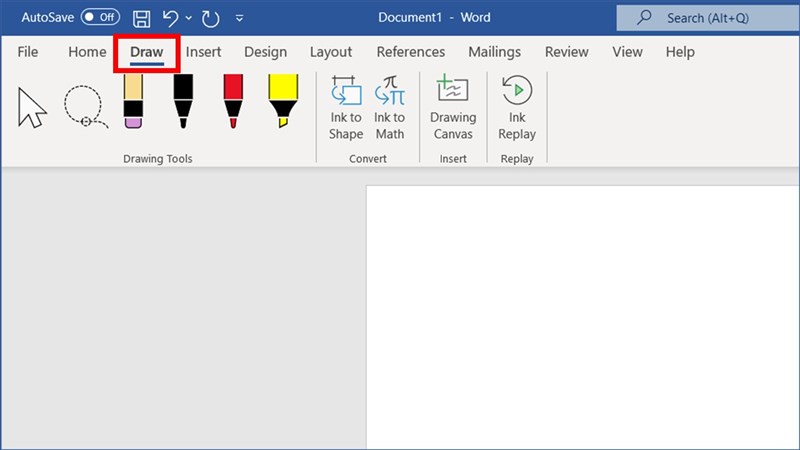
Bước 5: Giờ thì bạn chọn tab Draw trên thanh công cụ để bắt đầu vẽ nhé.
Trên đây là bài viết hướng dẫn cách bật Tab Draw (vẽ) trong Microsoft Word. Hi vọng sẽ hữu ích với bạn. Chúc bạn thực hiện thành công.
Có thể bạn chưa biết, 100% Laptop Trung Tâm Bảo Hành bán ra đều tích hợp sẵn Windows bản quyền (được cập nhật Windows 11 từ Microsoft). Nếu bạn đang tìm mua Laptop để học tập, làm việc và trải nghiệm hệ sinh thái Microsoft 365, thì hãy bấm vào nút bên dưới để lựa cho mình một mẫu nhé.

 0967891080

