
-
7:30 - 20:30
Cả CN & Lễ -

-


Hướng dẫn cách lấy cục tẩy trong Word, công cụ tẩy Eraser, cách xóa 1 nét trong Word, cách xóa nhiều nét trong Word cực đơn giản cho mọi phiên bản. Vào xem ngay!!
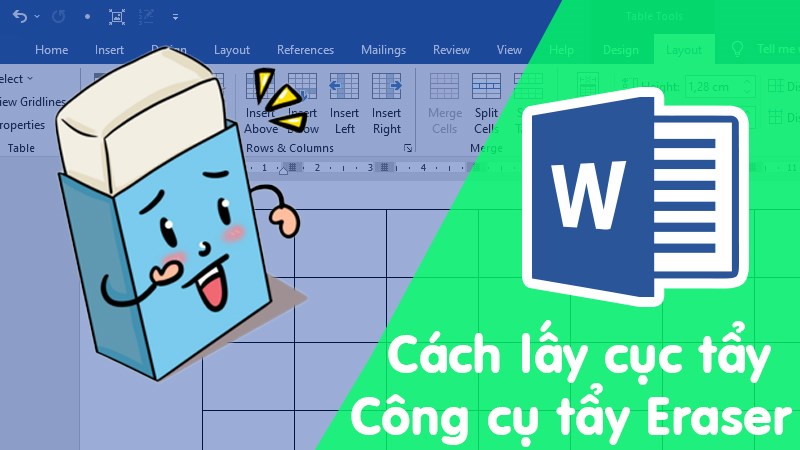
Cách lấy cục tẩy trong Word, công cụ tẩy Eraser
Bài viết được thực hiện trên latop hệ điều hành Windows với phiên bản Word 2016, ngoài ra bạn cũng có thể thực hiện trên các phiên bản Word 2007, 2010, 2013, 019 và trên MacOS với thao tác tương tự.
Cục tẩy hay Eraser là 1 chức năng khá hay ho trong Word, thế nhưng để sử dụng được cục tẩy trong Word thì bắt buộc bạn phải đang thực hiện chỉnh sửa bảng (table) trong Word.
Tham khảo: Cách tạo, chỉnh sửa bảng trong Word
Ngoài ra cục tẩy trong Word cùng còn nhiểu chức năng giúp ích cho bạn rất nhiều trong quá trình sử dụng Word như:
Mở file Word có bảng cần xóa > Nhấp vào bảng đã tạo > Chọn thẻ Layout > Chọn Eraser để lấy cục tẩy trong Word xóa những đường kẻ không cần thiết.
Bước 1: Mở file Word có bảng cần xóa.
-800x450.png "Mở file Word có bảng cần xóa")
Mở file Word có bảng cần xóa
Bước 2: Nhấp vào bảng đã tạo > Chọn thẻ Layout.
-800x450.jpg "Nhấp vào bảng đã tạo > Chọn thẻ Layout")
Nhấp vào bảng đã tạo > Chọn thẻ Layout
Bước 3: Đi đến mục Draw > Chọn Eraser để lấy cục tẩy trong Word.
-800x450.jpg "Đi đến mục Draw > Chọn Eraser để lấy cục tẩy trong Word")
Đi đến mục Draw > Chọn Eraser để lấy cục tẩy trong Word
Bước 4: Dùng cục tẩy để xóa 1 nét, xóa nhiều nét trong Word.
Để xóa được 1 nét trong bảng bạn chỉ cần click chuột trái vào nét cần xóa trong bảng.
Để xóa nhiều nét trong bảng bạn hãy nhấn giữ chuột trái > Tô chọn các nét cần xóa sau đó thả chuột ra để xóa nhiều nét trong 1 lần.
Và đó là cách tìm, lấy và sử dụng cục tẩy trong Word cực kỳ đơn giản và hiệu quả. Hy vọng bài viết sẽ hữu ích với bạn. Nếu bạn có thắc mắc về cách làm thì hãy để lại bình luận bên dưới nhé. Chúc bạn thành công!!
Trung tâm bảo hành có bán linh kiện và dịch vụ chính hãng, đào tạo KTV miễn phí, gọi là có mặt ngay, bảo hành tại nhà. 0967891080

