• 7:30 - 20:30
    Cả CN & Lễ
  • Lịch hẹn
  • TTBH gần bạn
Cách lấy lại biểu tượng dưới thanh Taskbar trong Windows 10 đơn giản

Cách lấy lại biểu tượng dưới thanh Taskbar trong Windows 10 đơn giản

11,200₫ 61,200₫

Có chổ đậu ô tô (Có thể mất phí)

    Cửa hàng bạn đã chọn

    Còn hàng sẵn có xem ngay lấy liền

    Hướng dẫn cách lấy lại các biểu tượng dưới thanh Taskbar trong Window 10 chỉ với vài bưới đơn giản. Click xem chi tiết!
    Bạn băn khoăn, lo lắng không biết làm sao lấy lại các biểu tượng của thanh Taskbar khi chúng đột nhiên biến mất? Hãy cùng mình tìm hiểu cách lấy lại biểu tượng dưới thanh Taskbar đơn giản nhất qua bài viết dưới đây nhé!

    Cách lấy lại biểu tượng dưới thanh taskbar trên Windows 10

    Cách lấy lại biểu tượng dưới thanh taskbar trên Windows 10

    Bài viết được thực hiện trên Laptop Asus Vivobook sử dụng hệ điều hành Window 10, bạn cũng có thể thực hiện tương tự với các loại laptop khác có cùng hệ điều hành.

    I. Lợi ích

    Các biểu tượng mặc định thường xuất hiện dưới thanh Taskbar:

    • Power (Pin)power
    • Clock (Đồng hồ)2
    • Unikey (Bộ gõ tiếng Việt)3
    • Network (Mạng)4
    • Volume (Âm lượng)5

    Các công cụ xuất hiện dưới thanh Taskbar nhằm mục đích gì?

    • Dễ dàng chọn và sử dụng các chương trình cần thiết.
    • Tiết kiệm thời gian cho người dùng.
    • Dễ dàng theo dõi tình trạng sử dụng của máy tính (đối với chương trình mạng, pin, đồng hồ,...).
    • Truy cập các ứng dụng, phần mềm một cách nhanh chóng.

    II.Hướng dẫn cách lấy lại các biểu tượng ẩn ngay dưới thanh Taskbar 

    1. Hướng dẫn nhanh

    Nhấp chuột vào biểu tượng mũi tên hướng lên trên icon mũi tên ở góc phải phía dưới màn hình > Chọn biểu tượng bạn muốn hiển thị và nhấn giữ chuột kéo ra ngoài thanh Taskbar.

    2. Hướng dẫn chi tiết

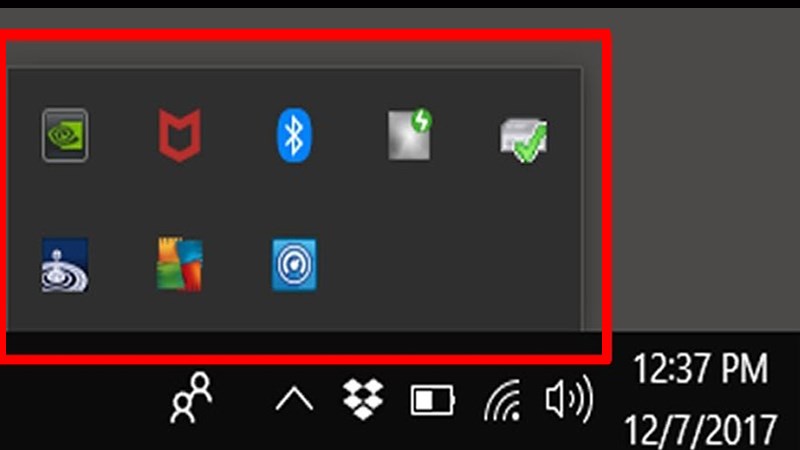
    Bước 1: Nhấp chuột vào biểu tượng mũi tên hướng lên trên icon mũi tên ở góc phải phía dưới màn hình.

    Chọn biểu tượng mũi tên hướng lên

    Chọn biểu tượng mũi tên hướng lên

    Bước 2: Chọn biểu tượng bạn muốn hiển thị và kéo ra ngoài thanh Taskbar.
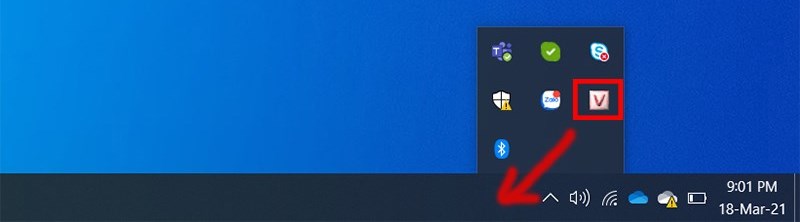
    Nhấn giữ chuột kéo biểu tượng muốn hiện ra ngoài thanh Taskbar

    Nhấn giữ chuột kéo biểu tượng muốn hiện ra ngoài thanh Taskbar

    III. Hướng dẫn lấy lại biểu tượng không hiện trên Taskbar bằng Taskbar Settings

    1. Hướng dẫn nhanh

    Nhấp chuột phải vào thanh Taskbar trên máy tính > Chọn Taskbar Settings > Kéo xuống và chọn Turn system icons on or off trong cửa sổ Taskbar > Xác định các biểu tượng bạn muốn bật/tắt và chọn On/Off, nếu chọn On, biểu tượng đó sẽ được hiển thị dưới thanh Taskbar.

    2. Hướng dẫn chi tiết

    Bước 1: Cách mở Taskbar Settings

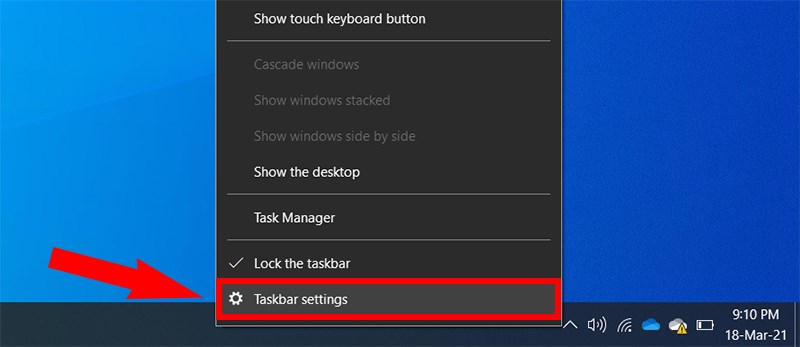
    • Cách 1: Nhấp chuột phải vào thanh Taskbar, chọn mục Taskbar Settings phía dưới cùng.
    p
    • Cách 2: gồm 3 bước

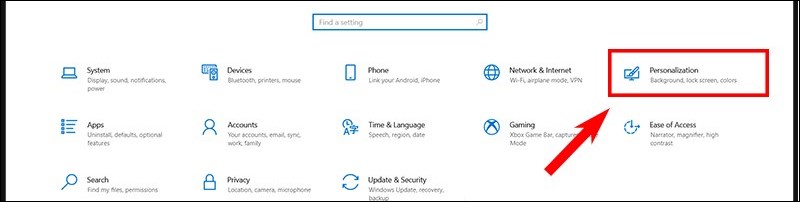
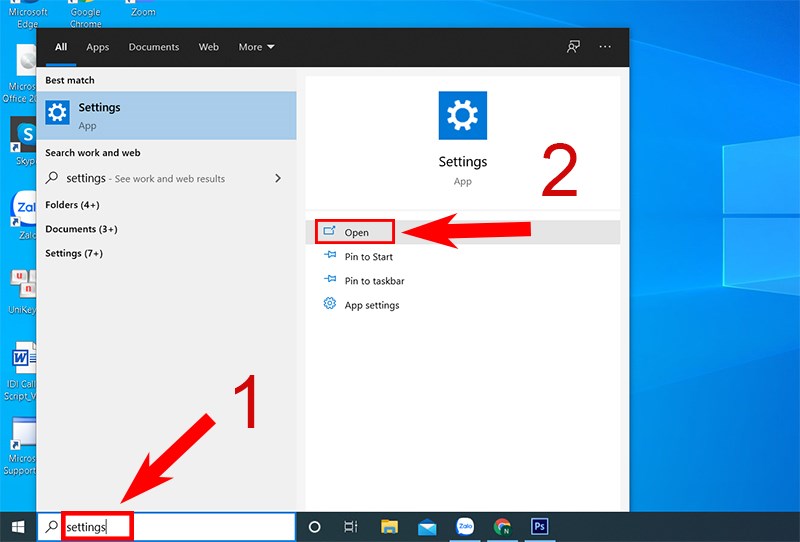
    Mở Start, gõ tìm Settings > Chọn Open.
    e

    Chọn Personalization.

    Chọn Personalization

    Chọn Personalization

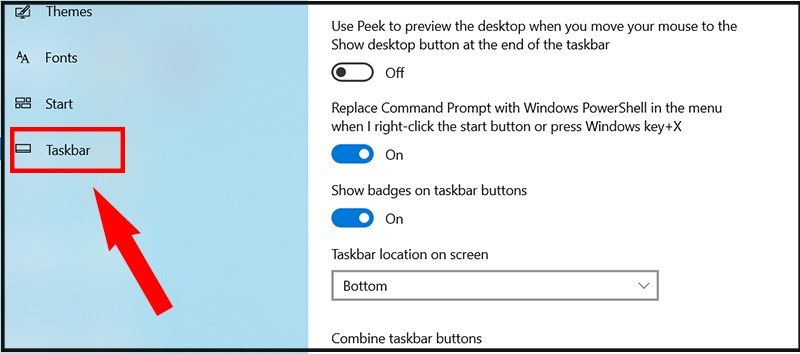
    Chọn Taskbar

    q

    Bước 2: Trong cửa sổ Taskbar, chọn Turn system icons on or off. 

    r

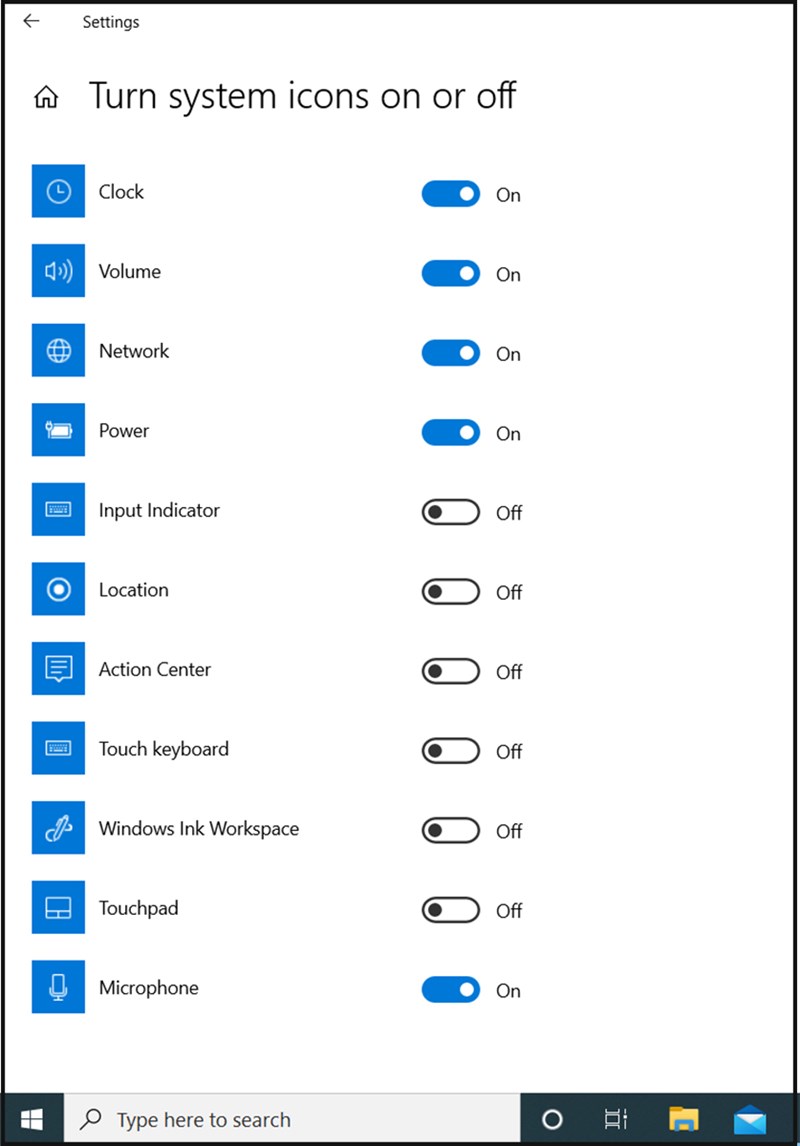
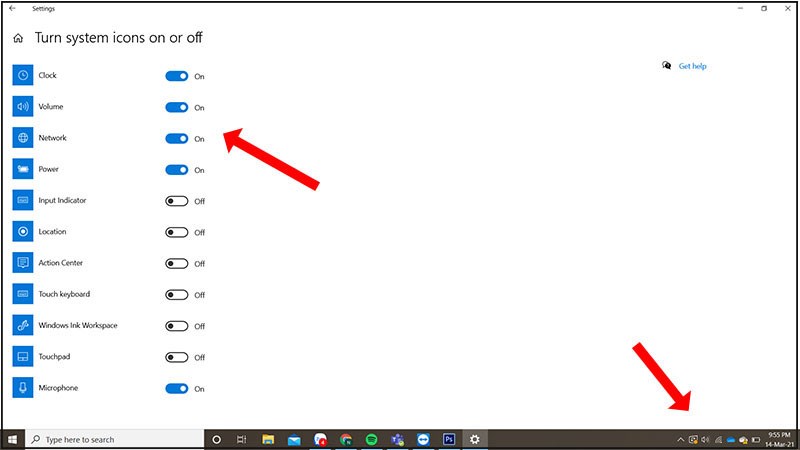
    Tại đây sẽ hiển thị các biểu tượng đang ở trạng thái tắt hoặc mở (On/Off). Các biểu tượng bao gồm:

    • Power (Pin) power
    • Clock (Đồng hồ) 2
    • Unikey (Bộ gõ tiếng Việt) 3
    • Network (Mạng) 4
    • Volume (Âm lượng) 5
    • Input Indicator (Phương pháp nhập liệu) 6
    • Location (Định vị) 7
    • Action Center (Trung tâm thông báo) 8
    • Touch keyboard (Bàn phím ảo) 10
    • Windows Ink Workspace (Không gian Windows Ink) 11
    • Touchpad (Bàn di chuột) 13
    • Microphone (Micro, trao đổi âm thanh) 14
    m

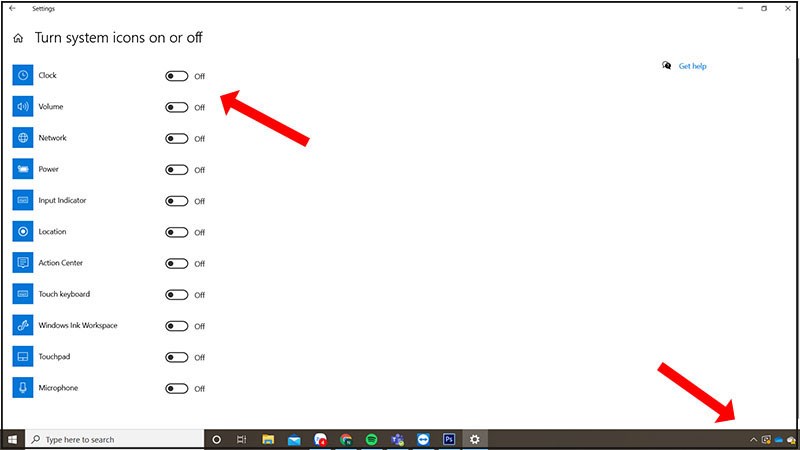
    Bước 3: Xác định biểu tượng chương trình bạn muốn tắt hoặc mở, chọn On hoặc Off phía bên phải của biểu tượng. Nếu biểu tượng được bật On thì sẽ hiển thị dưới thanh Taskbar trên màn hình máy tính.
    1

    Chọn Off > Các biểu tượng biến mất

    2

    Chọn On > Các biểu tượng xuất hiện

    Bài viết trên đã hướng dẫn các cách đơn giản để lấy lại biểu tượng dưới thanh Taskbar trong Window 10. Bạn có thể áp dụng ngay bây giờ. Đừng quên like và share thông tin hữu ích này đến cho bạn bè, người thân nhé!

    Trung tâm chuyên sửa chữa thay thế, bảo hành miễn phí, nhượng quyền thương hiệu trungtambaohanh.com + marketing.
    Xem thêm ↓

    Cần tuyển kỹ thuật thay thế ĐT laptop PC làm tại nhà, tặng đồng phục đồ nghề trọn gói 10.000.000đ đặt lịch pv ngay không cần HS đặt lịch hẹn trên zalo hoặc ĐK nhận việc chỉ 1 Phút

    Viện máy tính nhận đào tạo học viên miễn học phí 1 kèm 1, có phụ cấp, bao ra nghề

    © 2027. Trungtambaohanh.com Thay Pin Điện Thoại Laptop, Phone PAD PC lấy liền
    Công Ty Cổ Phần Máy Tính VIỆN - GPĐKKD: 0305916372 do sở KHĐT TP.HCM cấp ngày 18/07/2008 ĐT: 028.3844.2008