
-
7:30 - 20:30
Cả CN & Lễ -

-


Cách lấy lại mật khẩu MacBook dùng chip Intel. Cách lấy lại mật khẩu MacBook M1. Thay đổi mật khẩu MacBook từ tài khoản khác và cách đổi mật khẩu trên MacBook.
- Giúp người khác không thể sử dụng thiết bị của mình mà chưa có sự cho phép.
- Bảo vệ thông tin, dữ liệu của máy, tránh bị đánh cắp.
- Bảo vệ quyền riêng tư của người sử dụng.

MacBook
Bước 1: Giữ nút nguồn để tắt thiết bị.
Bước 2: Giữ tổ hợp phím Command + R và mở thiết bị bằng nút cứng.
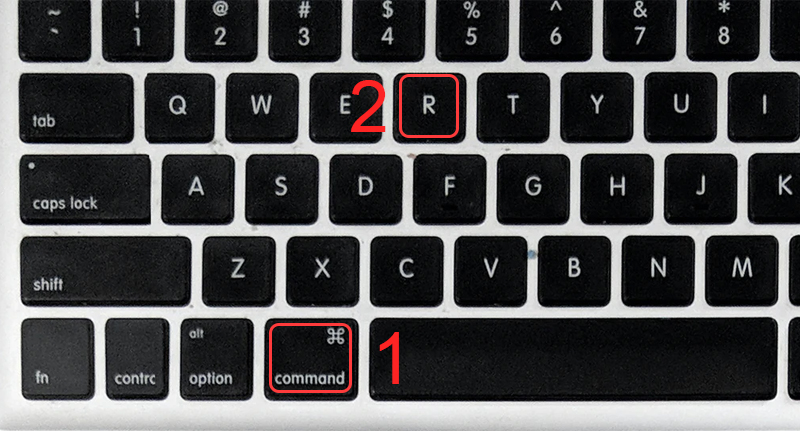
Nhấn tổ hợp phím Command + R
Bước 3: Chọn Utilities > Chọn Terminal.
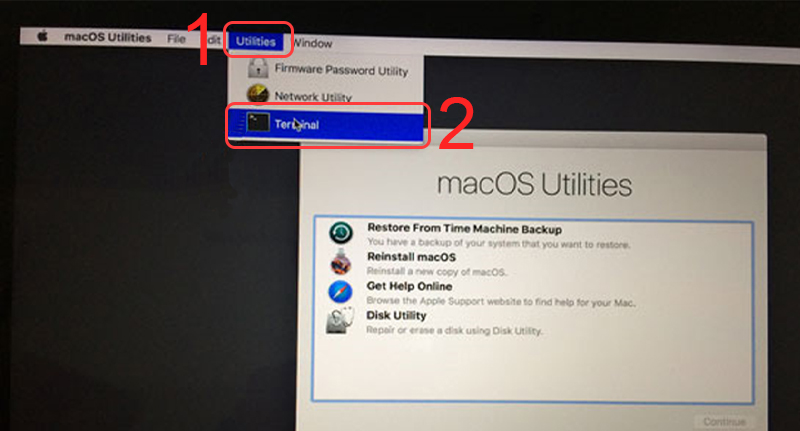
Chọn Terminal
Bước 4: Nhập “resetpassword” > Nhấn Enter.
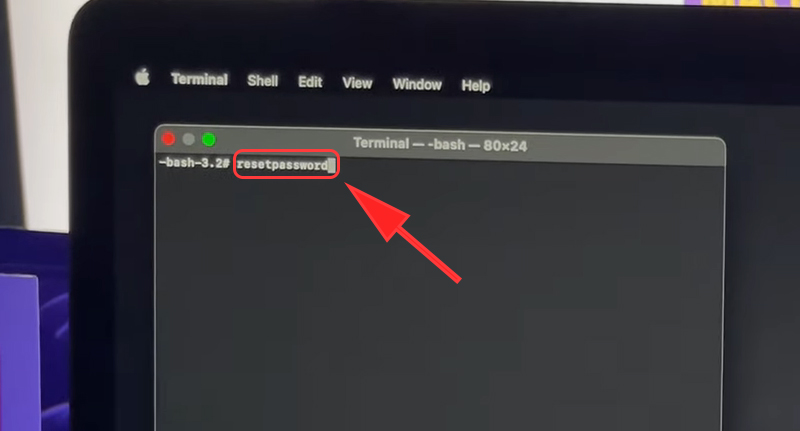
Nhập resetpassword
Bước 5: Xác nhận thông tin Apple (nếu dùng bảo vệ hai lớp) > Chọn Continue.
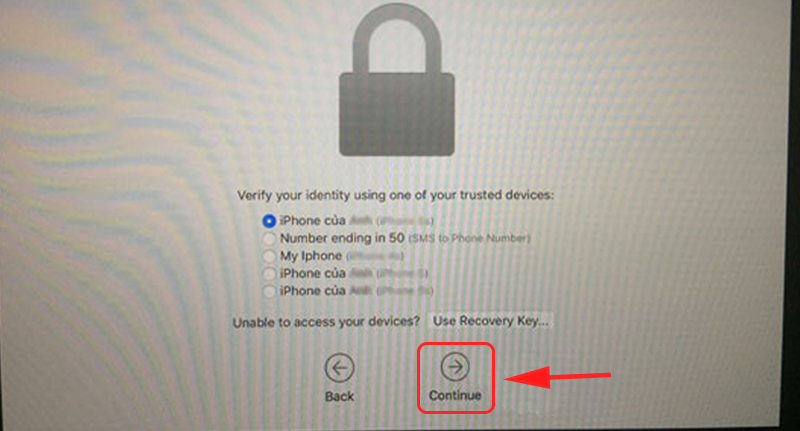
Xác nhận thông tin Apple
Bước 6: Nhập code Apple gửi về > Chọn Continue.
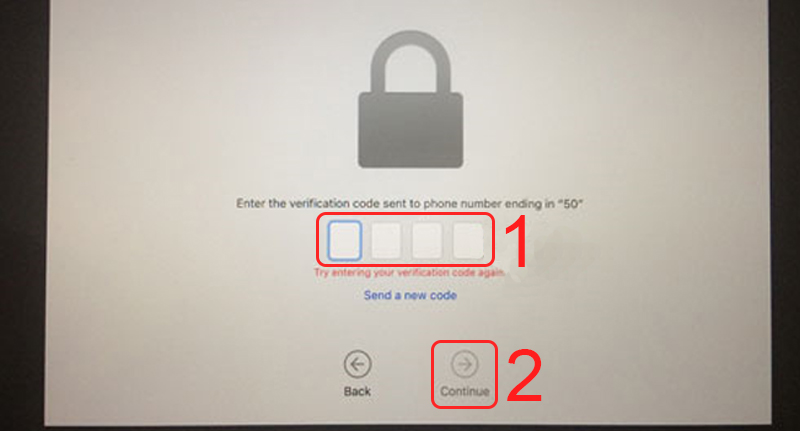
Nhập code Apple gửi về
Bước 7: Tiến hành đặt lại mật khẩu mới.
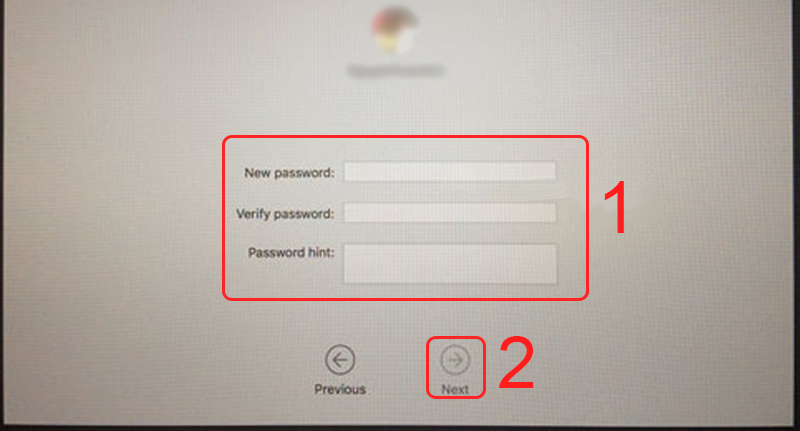
Đặt mật khẩu mới
Bước 1: Giữ nút nguồn để tắt thiết bị hoàn toàn.
Bước 2: Giữ nút nguồn lần nữa đến khi thiết bị hiển thị các tùy chọn.
Bước 3: Chọn Options > Chọn Continue.
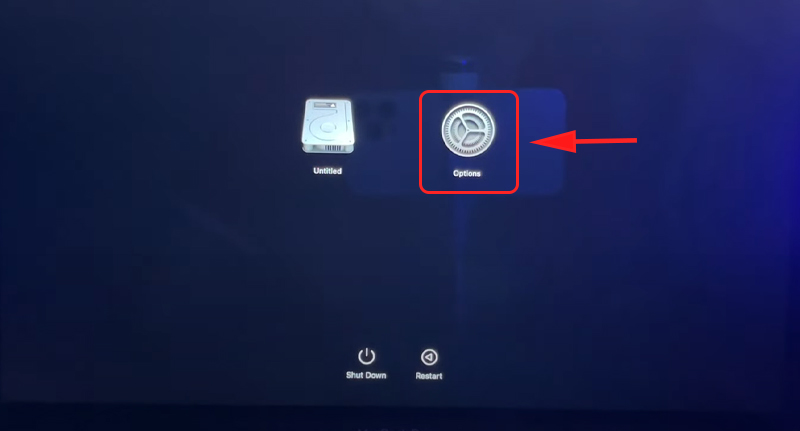
Chọn Options
Bước 4: Chọn Utilities > Chọn Terminal.
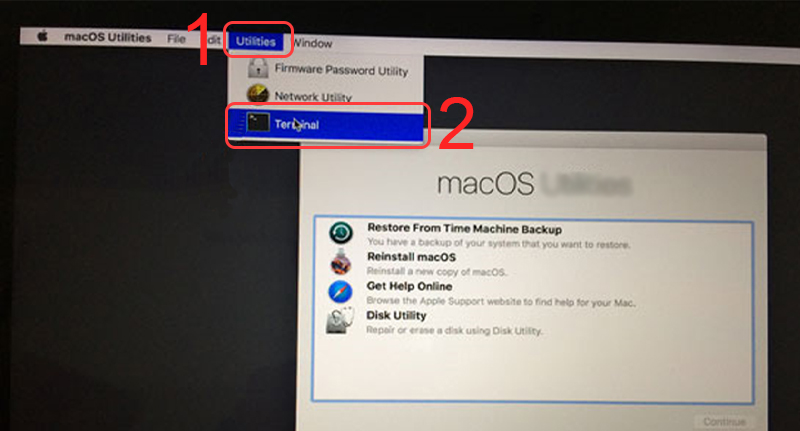
Chọn Terminal
Bước 5: Nhập “resetpassword” > Nhấn Enter.
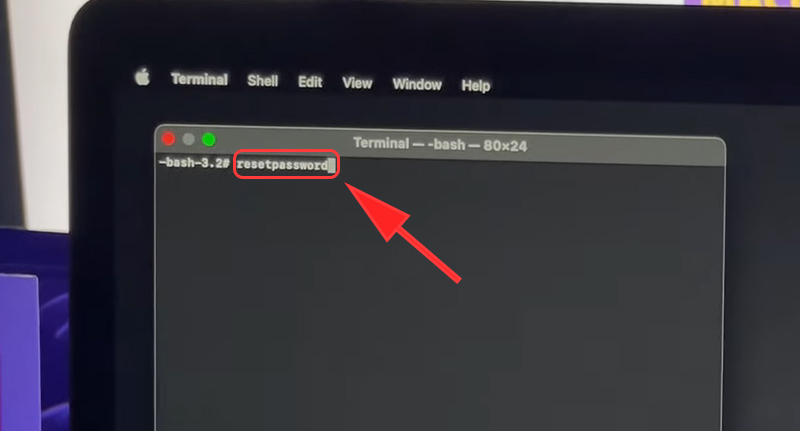
Nhập resetpassword
Bước 6: (Nếu máy có iCloud) Chọn Deactivate Mac > Chọn Deactivate.
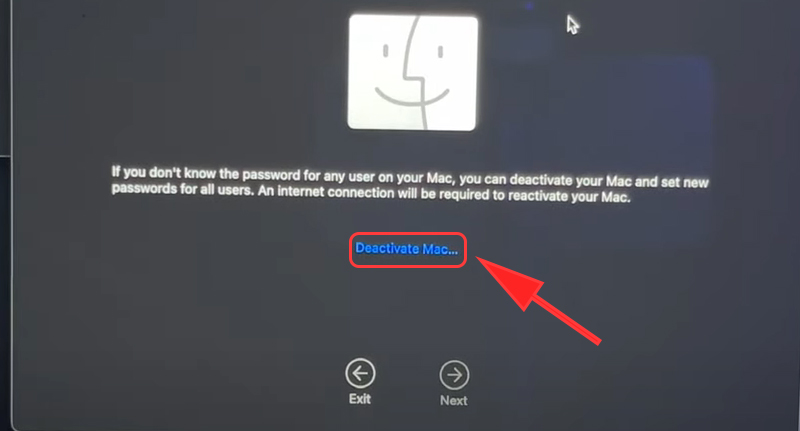
Chọn Deactivate Mac
Bước 7: Đăng nhập tài khoản iCloud > Tiến hành đặt lại mật khẩu.
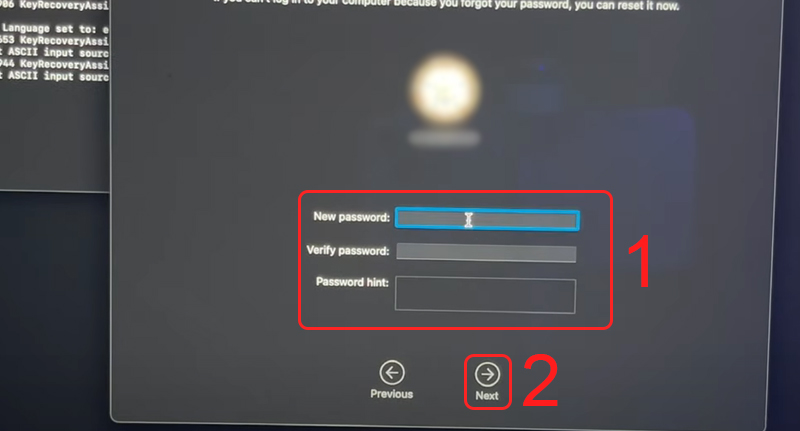
Đặt lại mật khẩu
Đợi thiết bị khởi động lại là bạn đã thay đổi mật khẩu MacBook thành công rồi đó!
Nếu bạn có nhiều tài khoản khác trên thiết bị của mình mà bạn còn nhớ mật khẩu của các tài khoản đó, bạn có thể sử dụng chính những tài khoản đã biết mật khẩu này để đặt lại mật khẩu cho tài khoản mà bạn đã quên.
Trường hợp này chỉ áp dụng cho việc bạn mở được thiết bị và đang sử dụng thiết bị.
Bước 1: Nhấn tổ hợp phím Command + Shift + Q để đăng xuất tài khoản quên mật khẩu.
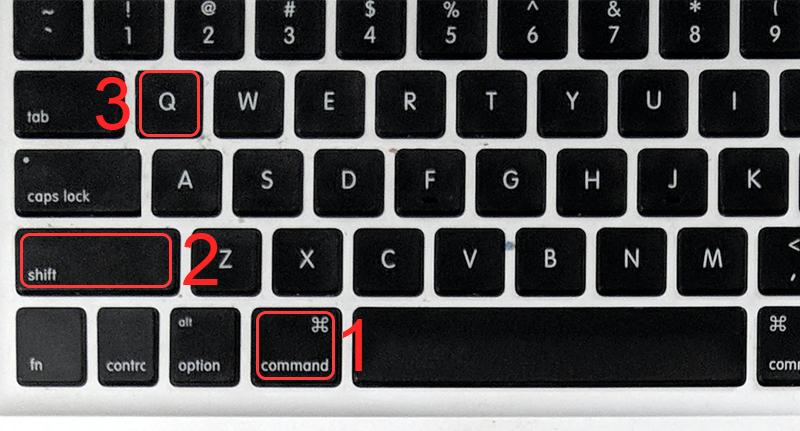
Chọn tổ hợp phím để đăng xuất tài khoản
Bước 2: Đăng nhập tài khoản khác bạn còn nhớ mật khẩu > Chọn Tùy chọn hệ thống.
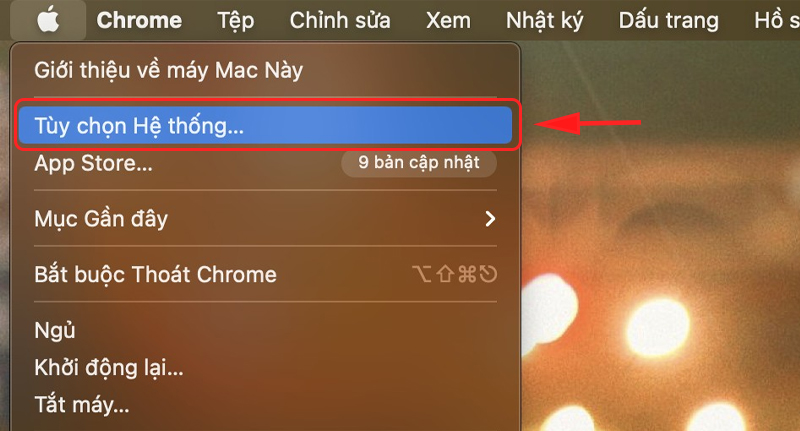
Chọn Tùy chọn hệ thống
Bước 3: Chọn Người dùng & nhóm.
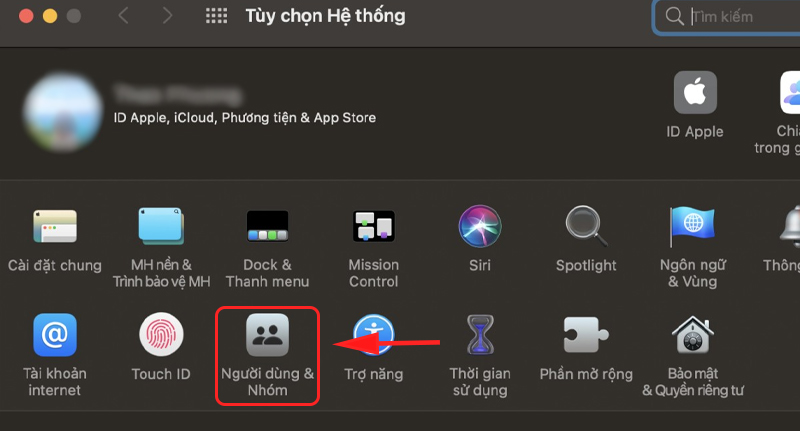
Chọn Người dùng và nhóm
Bước 4: Chọn mở khóa ở phía dưới bên trái.
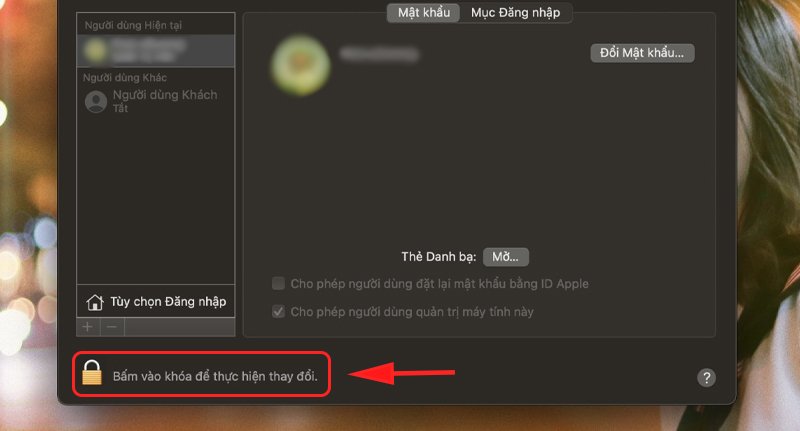
Chọn ô mở khóa
Bước 5: Chọn tài khoản bạn đã quên mật khẩu > Nhấp vào và tiến hành đặt lại mật khẩu.
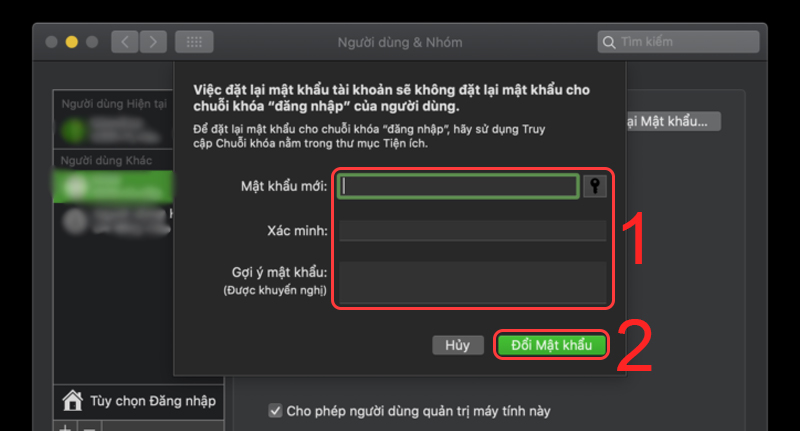
Đặt lại mật khẩu
Đổi mật khẩu trên MacBook là một việc vô cùng nhanh và đơn giản, không hề phức tạp, giúp chúng ta làm mới lại mật khẩu để tránh có người đã biết mật khẩu cũ để sử dụng máy.
Để tìm hiểu kỹ hơn về đổi mật khẩu trên MacBook mời bạn theo dõi bài viết Cách đổi mật khẩu trên MacBook.

Đổi mật khẩu trên MacBook

Quà 550.000₫

Quà 550.000₫
Quà 550.000₫

Quà 550.000₫
Quà 550.000₫
Quà 550.000₫
Quà 550.000₫
Quà 550.000₫

Quà 550.000₫
Trên đây là bài viết hướng dẫn cách thay đổi mật khẩu MacBook. Rất mong bài viết này sẽ hữu ích đối với bạn, hẹn gặp lại ở các bài viết sau!
Trung tâm hỗ trợ check bảo hành màn hình, tivi, máy lạnh – điều hòa, máy hút bụi, tủ lạnh, máy pos, máy lọc nước điện giải, tai nghe cho khách hàng.