
-
7:30 - 20:30
Cả CN & Lễ -

-


Hướng dẫn cách lấy lại mật khẩu Apple ID trên iPhone, MacBook khi vô tình quên chỉ bằng vài bước đơn giản. Click để xem ngay!
- Bài viết này được hướng dẫn bằng tiếng Việt (bao gồm phần giao diện và chỉ dẫn bằng chữ). Nếu điện thoại bạn đang sử dụng tiếng Anh, bạn có thể xem cách thay đổi ngôn ngữ máy từ Anh sang Việt như sau:
>>> Hướng dẫn cách thay đổi ngôn ngữ từ Anh sang Việt trên iPhone, iPad
- Hướng dẫn được thực hiện bằng iPhone 12 Pro (iOS 14.3). Với các dòng iPhone chạy phiên bản iOS khác, bạn có thể thực hiện tương tự. Tuy nhiên, giao diện sẽ hơi khác đôi chút.
Để lấy lại mật khẩu Apple ID trên iPhone, bạn thực hiện theo hướng dẫn dưới đây:
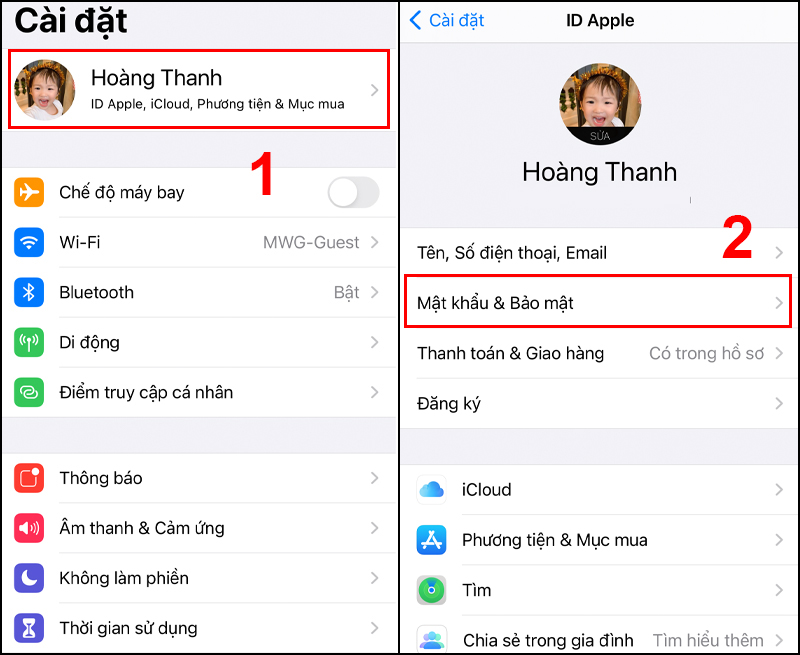
- Bước 1: Vào Cài đặt > Nhấn vào Apple ID của bạn > Chọn Mật khẩu & Bảo mật.
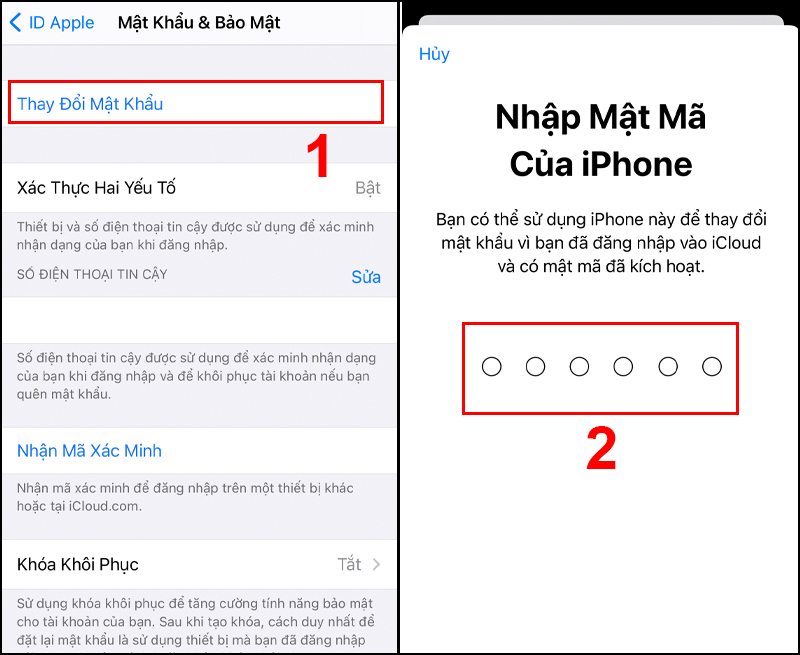
- Bước 2: Chọn Thay Đổi Mật khẩu > Nhập mật mã Của iPhone.
- Bước 3: Nhập mật khẩu mới vào ô Mới > Nhập lại mật khẩu mới 1 lần nữa vào ô Xác Minh > Nhấn Thay đổi.

Như vậy, giờ đây bạn có thể sử dụng mật khẩu Apple ID mới này để đăng nhập rồi đấy!
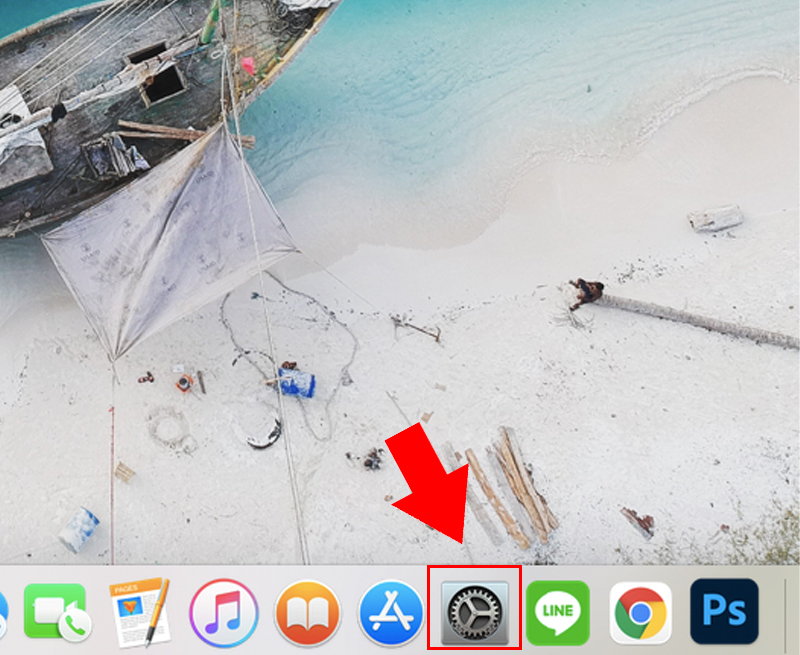
- Bước 1: Vô System Preferences trên thanh menu (hoặc bạn nhấn vào logo Apple > Chọn System Preferences).
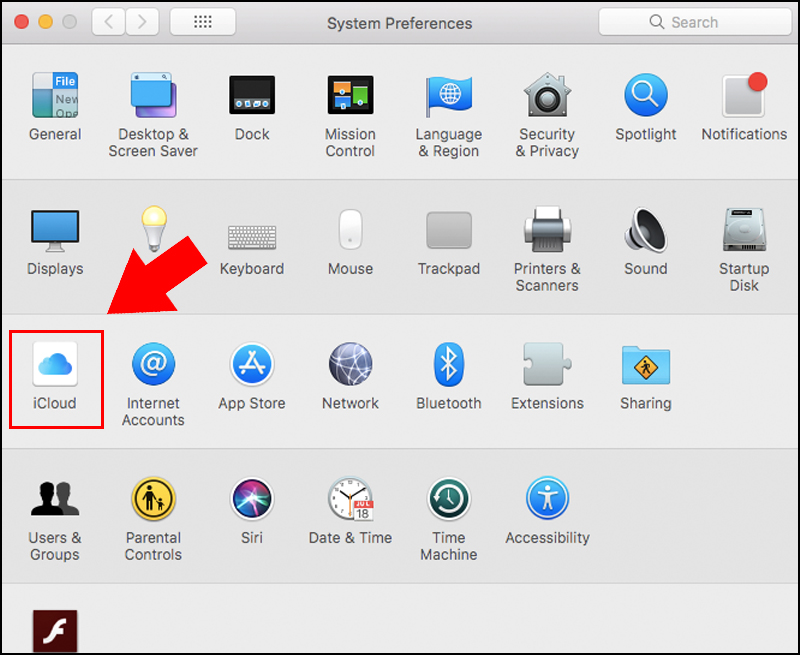
- Bước 2: Nhấn vào iCloud.
- Bước 3: Nhấn Account Details.

- Bước 4: Click chọn Security > Nhấn vào Change password.
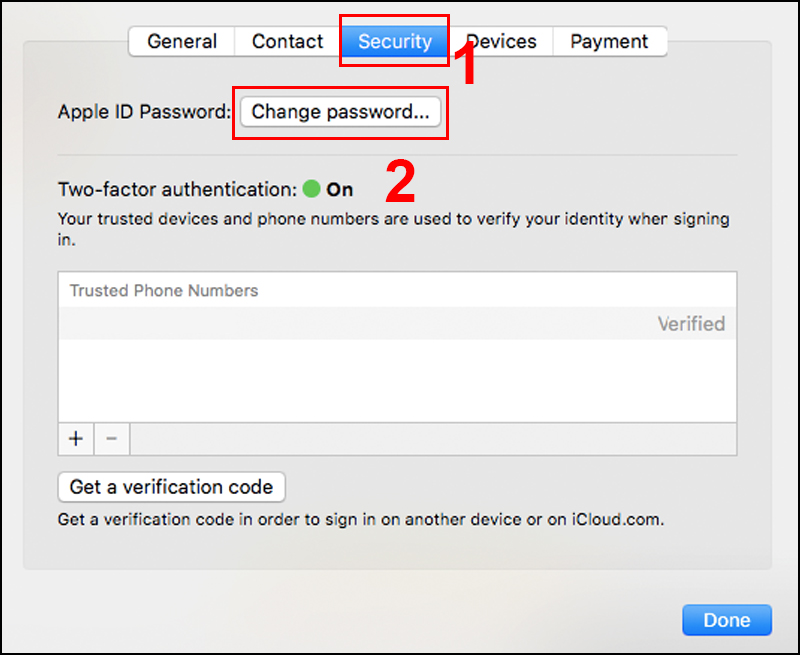
- Bước 4: Bạn nhập mật khẩu máy tính của mình > Nhập mật khẩu mới vào ô New password > Nhập lại mật khẩu mới 1 lần nữa vào ô Verify > Nhấn Change.

Trên đây là những bước đơn giản để lấy lại mật khẩu Apple ID trên iPhone, MacBook cực kỳ đơn giản. Chúc bạn thực hiện thành công!

 0967891080

