
-
7:30 - 20:30
Cả CN & Lễ -

-


Hướng dẫn cách lấy lại mật khẩu Facebook khi quên mật khẩu, quên tài khoản Facebook và cách mở tài khoản Facebook bị vô hiệu quá cực dễ làm. Click xem ngay nhé!
Nếu bạn vô tình quên mật khẩu nhưng vẫn nhớ tài khoản Facebook thì bạn có thể xem hướng dẫn các cách lấy lại mật khẩu Facebook bằng số điện thoại và email như dưới đây.
Đối với trường hợp bạn không nhớ mật khẩu mà thiết bị của bạn luôn duy trì đăng nhập Facebook thì bạn có thể thử cách sau đây.
Bước 1: Ở góc phía trên bên phải màn hình điện thoại, nhấn vào biểu tượng dấu 3 gạch > Chọn Cài đặt & quyền riêng tư > Chọn Cài đặt > Chọn Thông tin cá nhân > Chọn Thông tin liên hệ > Thêm email và số điện thoại của bạn.
.jpg)
Bước 2: Bạn đăng xuất khỏi tài khoản Facebook > Truy cập trang khôi phục mật khẩu của Facebook TẠI ĐÂY > Chọn Thử cách khác > Chọn phương thức để đặt lại mật khẩu (email hoặc số điện thoại) > Nhấn Tiếp tục.
.jpg)
Bước 3: Nhập mã được gửi về qua email hoặc số điện thoại > Chọn Tiếp > Đặt mật khẩu mới.
.jpg)
Khi bạn quên mật khẩu Facebook và tài khoản của bạn đã đăng xuất trên thiết bị thì bạn thực hiện theo các bước sau đây:
Bước 1: Truy cập vào trang khôi phục mật khẩu của Facebook TẠI ĐÂY > Nhập email hoặc số điện thoại đăng ký tài khoản Facebook của bạn > Chọn Tìm kiếm.
.jpg)
Bước 2: Chọn phương thức để nhận mã đặt lại mật khẩu (email hoặc SMS) > Chọn Tiếp tục > Nhập mã bảo mật > Chọn Tiếp tục.
.jpg)
Bước 3: Tiến hành đặt lại mật khẩu mới.
.jpg)
Trường hợp bạn quên mật khẩu Facebook nhưng cũng mất luôn số điện thoại và email để lấy lại mật khẩu thì có thể thử cách dưới đây nhé!
- Cách lấy lại mật khẩu Facebook qua bạn bè (máy tính)
Lưu ý: Để thực hiện hướng dẫn này, bạn phải cài đặt liên hệ tin cậy cho tài khoản Facebook của mình trước đó.
>>> Xem cách thêm liên hệ tin cậy trong bài viết: Hướng dẫn cài đặt liên hệ đáng tin cậy trên Facebook.
Bước 1: Truy cập vào trang đăng nhập của Facebook TẠI ĐÂY > Nhấn chọn Quên mật khẩu.
.jpg)
Bước 2: Nhập email hoặc số điện thoại bạn dùng để đăng nhập tài khoản Facebook > Chọn Tìm kiếm.
.jpg)
Bước 3: Tại trang Bạn muốn nhận mã để đặt lại mật khẩu bằng cách nào, nhấn chọn Không còn truy cập được nữa.
.jpg)
Bước 4: Bạn nhập email hoặc số điện thoại của mình (email hoặc số điện thoại có thể nhận thư về việc khôi phục tài khoản) và xác nhận lại email hoặc số điện thoại đó một lần nữa > Chọn Tiếp tục.
.jpg)
Bước 5: Bạn nhấn chọn Công khai các liên hệ tin cậy của tôi > Nhập đầy đủ tên Facebook của 1 tài khoản mà bạn đã thêm vào liên hệ tin cậy trước đó để danh sách liên hệ hiển thị đầy đủ > Chọn Xác nhận.
.jpg)
Bước 6: Nhờ bạn bè trong danh sách liên hệ tin cậy truy cập vào liên kết https://www.facebook.com/recover và làm theo hướng dẫn của Facebook và gửi mã xác nhận cho bạn.
Bước 7: Bạn nhập mã đã lấy được từ bạn bè mình vào ô Nhập mã (3 mã) > Chọn Tiếp tục.
.jpg)
Sau khi hoàn thành các bước trên, bạn truy cập vào email bạn đã nhập ở bước 3 để khôi phục mật khẩu. Tài khoản của bạn sẽ được mở lại sau 24h kể từ khi truy cập vào đường link khôi phục mật khẩu trong email.
- Xem mật khẩu Facebook nhờ tính năng Lưu mật khẩu trên trình duyệt
Nếu như bạn sử dụng tính năng Lưu mật khẩu Facebook của mình trên trình duyệt Chrome, Cốc cốc,... thì bạn có thể xem lại mật khẩu tài khoản nếu chẳng lỡ quên mất đấy!
Tham khảo ngay: Cách xem mật khẩu Facebook trên điện thoại, máy tính mới nhất
- Lấy lại mật khẩu Facebook qua CMND/Thẻ căn cước
Lưu ý: Đây là cách lấy lại mật khẩu được hướng dẫn bởi Facebook, tuy nhiên khi mình thực hiện cách làm này thì không thấy có kết quả. Vậy nên nếu bạn đã thử hết tất cả các cách bên trên mà vẫn chưa thành công thì bạn mới nên thử làm theo cách dưới đây.
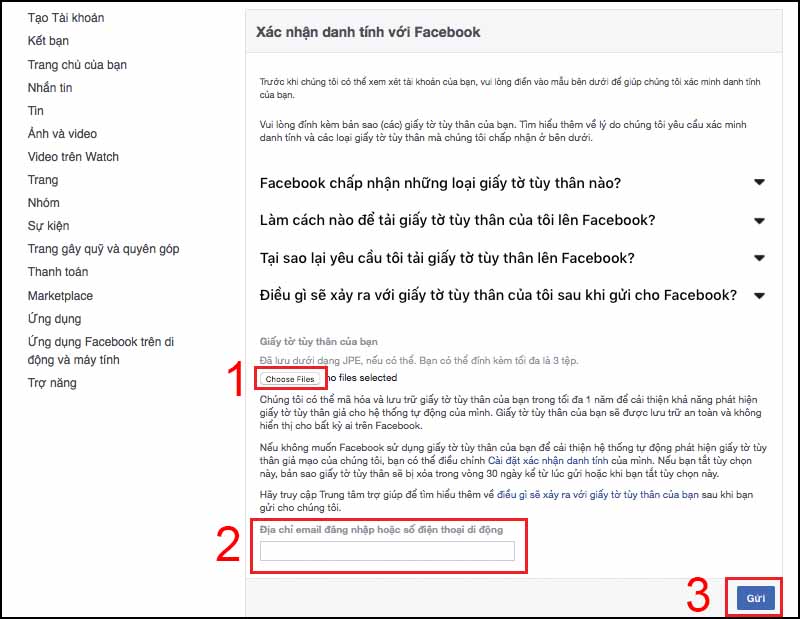
Bước 1: Bạn thực hiện chụp lại hình 2 mặt của CMND/ Thẻ căn cước cùng ảnh chân dung thật rõ nét của bản thân > Truy cập vào liên kết TẠI ĐÂY.
Bước 2: Ở mục Giấy tờ của bạn, bạn hãy tải tệp tin gồm 3 bức ảnh bao gồm mặt trước, mặt sau của CMND/Thẻ căn cước và bức ảnh còn lại là ảnh chụp chân dung của bạn để Facebook xác minh.
Bạn tiến hành địa chỉ email đăng nhập hoặc số điện thoại di động > Nhấn Gửi. Sau đó, bạn phải đợi 30 ngày để Facebook xác minh.
Đối với trường hợp bạn quên mật khẩu và cũng quên số điện thoại hoặc email để đăng nhập, hãy xem hướng dẫn cách lấy lại tài khoản Facebook khi bị quên hoặc mất tài khoản theo các bước sau:
Bước 1: Bạn nhờ một người bạn vào trang cá nhân của mình trên Facebook và sao chép liên kết trang cá nhân của bạn > Truy cập vào trang khôi phục mật khẩu của Facebook TẠI ĐÂY > Dán liên kết vào ô Nhập số di động > Chọn Tìm kiếm.
.jpg)
Bước 2: Nhấn Tiếp để nhận mã đăng nhập đến số điện thoại bạn dùng để đăng nhập tài khoản > Nhập mã xác minh > Chọn Tiếp > Tiến hành đặt mật khẩu mới.
.jpg)
Tài khoản Facebook của bạn bị vô hiệu hóa có thể do các nguyên nhân như Facebook nghi ngờ tài khoản của bạn là tài khoản ảo, tài khoản mạo danh, bị người khác tố cáo, đăng các nội dung vi phạm tiêu chuẩn cộng đồng của Facebook,...
Để lấy lại mật khẩu của tài khoản Facebook đã bị vô hiệu hóa bạn cần cung cấp một số thông tin xác minh cho Facebook xem xét.
Bạn truy cập vào Trung tâm trợ giúp của Facebook đối với tài khoản bị vô hiệu hóa TẠI ĐÂY > Nhập các thông tin cá nhân như địa chỉ email hoặc số điện thoại, tên đầy đủ và hình ảnh giấy tờ tùy thân > Chọn Gửi.
.jpg)
Sau khi gửi các thông tin xác minh tài khoản, Facebook sẽ xem xét và mở lại tài khoản cho bạn, có thể mất một thời gian để Facebook làm việc.
Vừa rồi là các cách hướng dẫn giúp bạn lấy lại mật khẩu Facebook khi vô tình quên mật khẩu, tài khoản hoặc bị vô hiệu hóa tài khoản. Hy vọng bài viết hữu ích với bạn, chúc bạn khôi phục mật khẩu thành công!
Trung tâm bảo hành có bán linh kiện và dịch vụ chính hãng, gọi là có ngay hỗ trợ miễn phí, bảo hành suốt đời.
 0967891080

