
-
7:30 - 20:30
Cả CN & Lễ -

-


Lấy lại những dữ liệu quan trọng trong Gmail bằng cách khôi phục lại mật khẩu Gmail nhanh chóng với những thao tác đơn giản. Click để theo dõi!
Bài viết được thực hiện trên Laptop Dell hệ điều hành Windows. Bạn có thể thực hiện các thao tác tương tự trên máy tính hệ điều hành macOS và điện thoại hệ điều hành iOS, Android.
Truy cập tại đây > Khôi phục bằng thiết bị đã lưu đăng nhập Gmail trước đó, nếu không có điện thoại thông minh nhấn thử cách khác > Bạn có thể khôi phục bằng cách nhập mật khẩu gần nhất mà bạn nhớ, nếu không nhớ chọn Thử cách khác > Khôi phục bằng cách xác minh email được liên kết với Gmail, nếu không có liên kết với email khác bạn hãy tiếp tục chọn vào Thử cách khác > Khôi phục bằng số điện thoại đăng ký > Chọn gửi mã xác minh qua Văn bản hoặc Gọi > Nhập mã xác minh > Nhấn Tiếp theo > Đổi mật khẩu mới.
Bước 1: Các bạn truy cập tại đây để bắt đầu lấy lại mật khẩu.
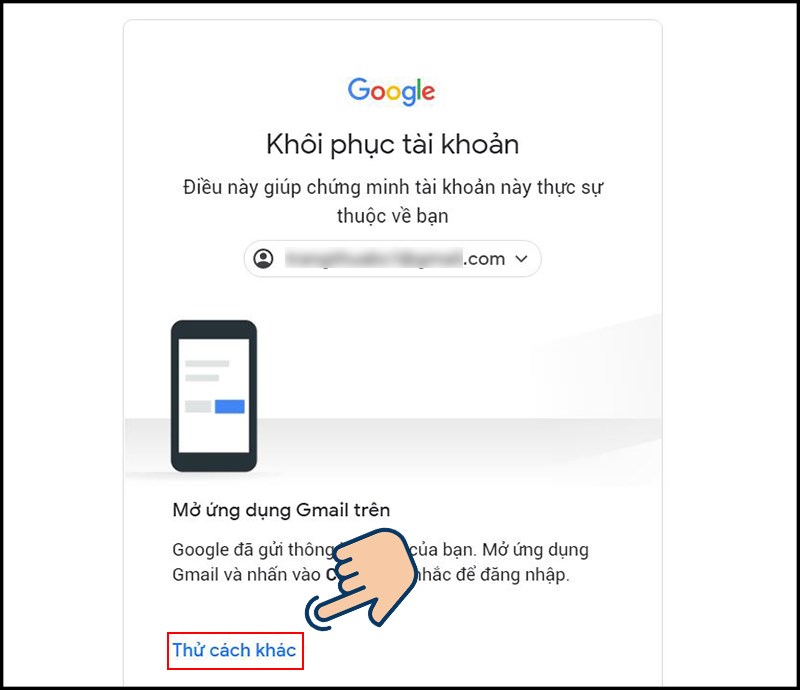
Bước 2: Bạn có thể vào Gmail trên thiết bị mà mình đã lưu đăng nhập trước đó để xác nhận khôi phục mật khẩu. Nếu không có thiết bị đó bên cạnh bạn hãy chọn vào Thử cách khác.
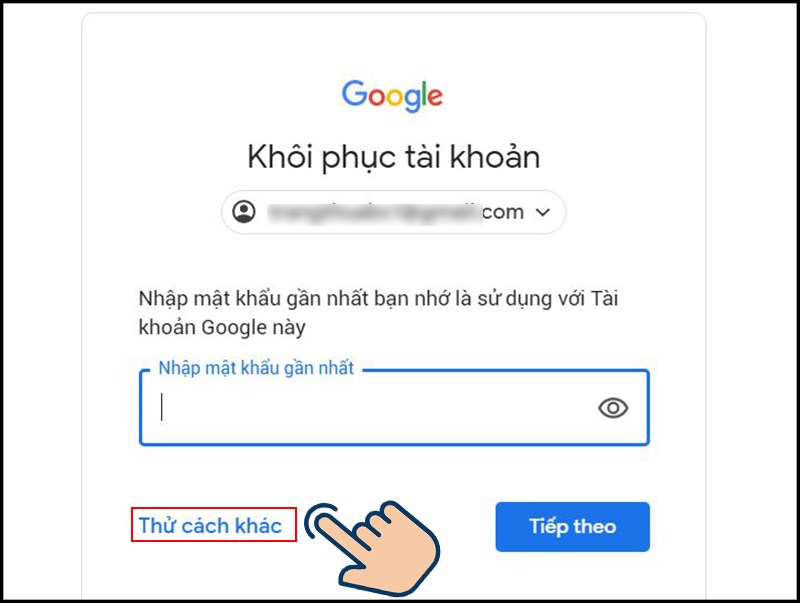
Bước 3: Nhập mật khẩu gần nhất mà bạn nhớ, nếu không nhớ bạn chọn Thử cách khác.
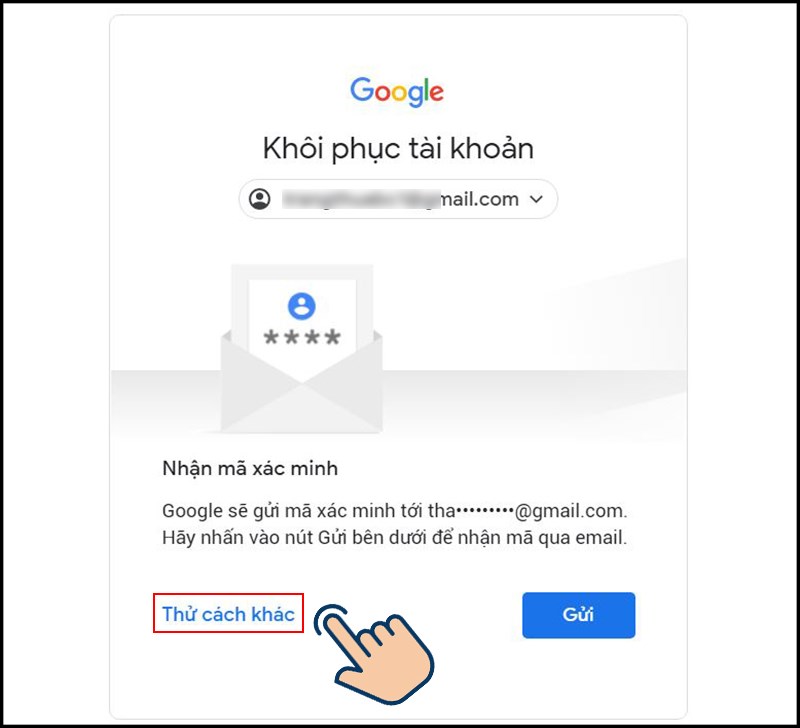
Bước 4: Bạn có thể lấy khôi phục Gmail bằng cách xác minh email phụ, chọn Gửi. Nếu bạn không có tài khoản email liên kết vậy hãy tiếp tục chọn Thử cách khác.
Bước 5: Bạn có thể xác minh bằng số điện thoại đăng ký Gmail. Nhận mã xác nhận Gmail bằng Văn bản hoặc Gọi tuỳ ý bạn muốn.
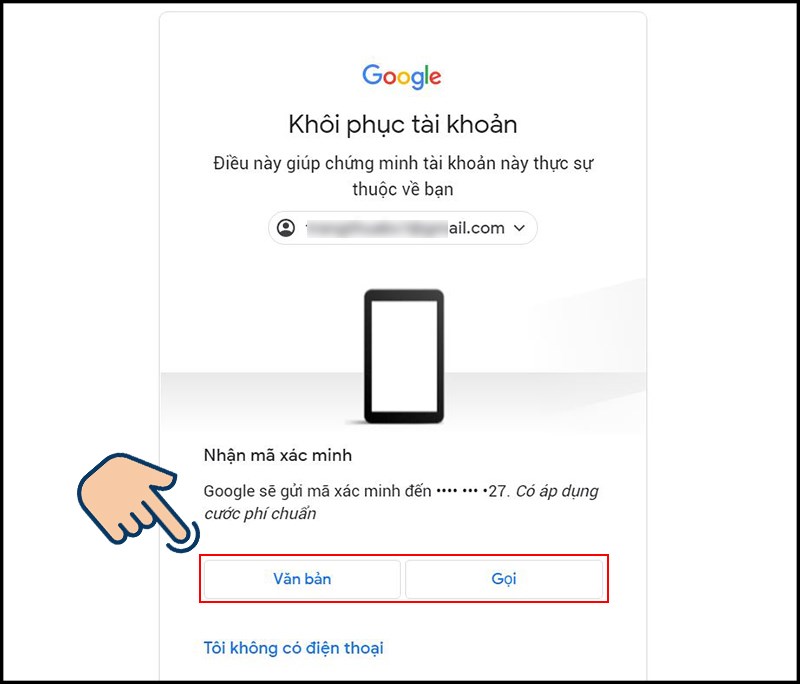
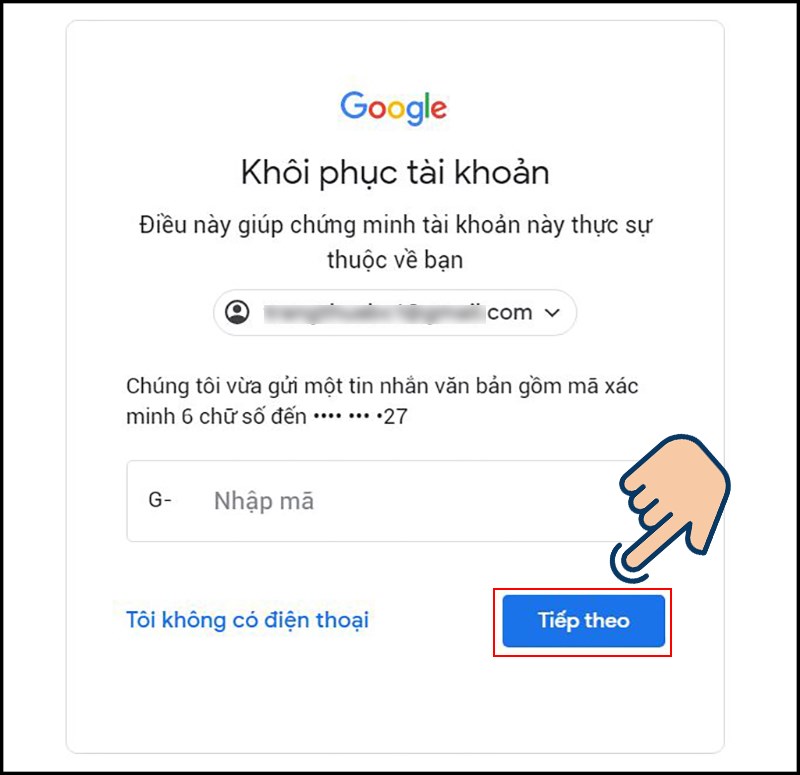
Bước 6: Nhập mã xác minh vào và nhấn Tiếp theo.
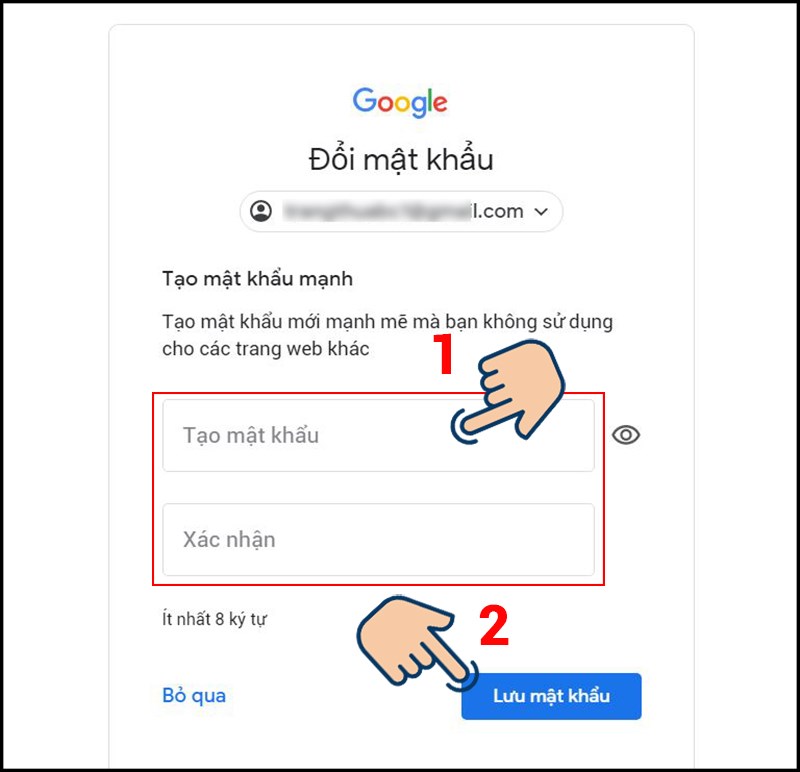
Bước 7: Nhập mật khẩu mới cho tài khoản mình vừa lấy lại và nhấn Lưu mật khẩu là xong.
Với cách lấy lại mật khẩu Gmail đơn giản bằng số điện thoại trên, bạn sẽ dễ dàng lấy lại được tài khoản của mình và tài nguyên trong Gmail sẽ không có gì thay đổi. Chúc các bạn thành công!
Trung tâm bảo hành có bán linh kiện và dịch vụ chính hãng, gọi là có ngay hỗ trợ miễn phí, bảo hành suốt đời.
 0967891080

