
-
7:30 - 20:30
Cả CN & Lễ -

-


Hướng dẫn cách lấy lại mật khẩu Zalo bằng 2 cách: Làm lại SIM chính chủ và đặt lại mật khẩu hoặc tạo lệnh lấy lại mật khẩu, xin mã xác nhận của chủ SIM để đăng nhập và đổi số điện thoại mới. Click xem chi tiết!
Bạn nên dùng cách này nếu số điện thoại bạn đăng ký tài khoản Zalo là chính chủ, tức là bạn vẫn còn sử dụng số này (chưa thuộc sở hữu của người khác), bạn chỉ đang bị mất SIM hoặc SIM bị hỏng không thể nhận cuộc gọi hay mã xác nhận từ Zalo.
Trước tiên bạn cần chuẩn bị khoảng 3-5 số điện thoại đã liên lạc gần đây nhất (gọi điện hoặc nhắn tin), sau đó mang theo Chứng minh nhân dân hoặc Căn cước công dân bản chính đến cửa hàng dịch vụ của nhà mạng gần nhất để tiến hành làm lại SIM.
Phí làm lại SIM dao động khoảng 25.000 đồng/SIM. Để chắc chắn hơn, bạn có thể liên hệ trước với tổng đài của nhà mạng để hỏi thêm chi tiết.
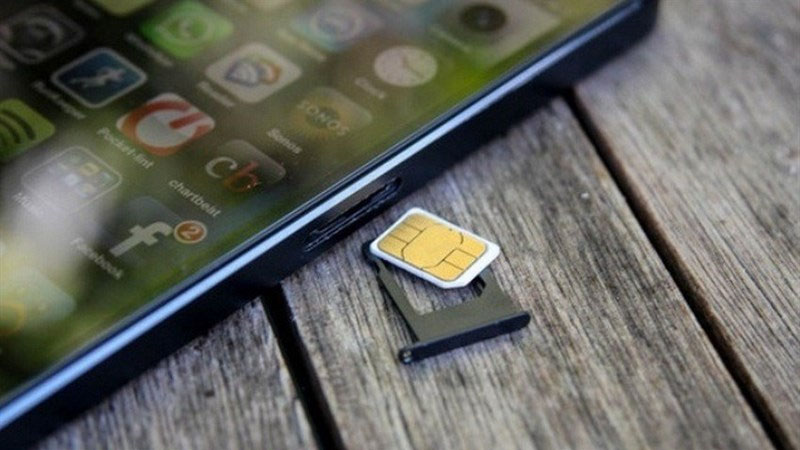
Sau khi đã lấy lại SIM, bạn tiến hành đặt lại mật khẩu theo các bước sau:
+ Mở ứng dụng Zalo trên điện thoại > Đăng nhập > Lấy lại mật khẩu > Nhập số điện thoại của bạn > Nhấn dấu mũi tên ở góc dưới bên phải.

+ Bạn kiểm tra lại số điện thoại vừa nhập (nếu đúng Zalo sẽ hiển thị tài khoản của bạn, bao gồm cả tên và ảnh đại diện) > Xác nhận > Nhập mã xác thực Zalo gửi đến số điện thoại của bạn thông qua cuộc gọi/tin nhắn.
.jpg)
+ Nhấn chọn Tạo mật khẩu để tiến hành đặt mật khẩu mới > Nhập mật khẩu mới ở 2 trường > Chọn Cập nhật.
.jpg)
• Bạn nên dùng cách này trong trường hợp bạn không còn là chủ SIM (SIM bạn sử dụng trước đó nhưng giờ đã bị khóa hoặc/và nhà mạng đã thu hồi rồi bán cho người khác) hoặc bạn lấy số điện thoại của người quen đăng ký Zalo.
• Bạn nên đổi số điện thoại cũ thành số bạn đang dùng để tài khoản được chính chủ và dễ dàng nhận xác thực qua số điện thoại từ Zalo nếu có các vấn đề về bảo mật phát sinh.
Trước khi tiến hành lấy lại mật khẩu Zalo, bạn nên liên lạc trước với người đang giữ SIM đăng ký tài khoản Zalo của mình. Sẽ dễ dàng hơn khi người giữ SIM là bạn bè hoặc người thân của bạn, còn nếu SIM của bạn đã được bán cho người lạ thì nên trình bày thật rõ vấn đề của mình một cách lịch sử, hòa nhã để họ cung cấp mã cho mình.
Sau đó, bạn mở ứng dụng Zalo trên điện thoại > Đăng nhập > Lấy lại mật khẩu > Nhập số điện thoại của bạn > Nhấn dấu mũi tên ở góc dưới bên phải.

Bạn chỉ có khoảng 45 giây để nhập mã nên cần liên lạc thật nhanh, hãy đảm bảo chủ SIM đang không bận. Nếu gửi yêu cầu xong, không kịp nhập mã và hết thời gian quá nhiều lần sẽ bị tạm khóa, bạn phải mất thời gian để chờ đợi (khoảng 24h).
Sau khi có mã thì bạn nhập mã > Nhấn chọn Tạo mật khẩu để tiến hành đặt mật khẩu mới > Nhập mật khẩu mới > Cập nhật.
+ Bạn truy cập vào ứng dụng Zalo > Đăng nhập với số điện thoại cũ và mật khẩu mới cập nhật > Cài đặt > Tài khoản và bảo mật > Đổi số điện thoại > Tiếp tục.
.jpg)
+ Nhập số điện thoại mới > Tiếp tục > Xác nhận > Nhập mã Zalo đã gửi cho bạn từ cuộc gọi/tin nhắn > Tiếp tục và làm theo hướng dẫn để hoàn tất. Bạn đừng quên cám ơn người đã cho bạn xin mã xác nhận nhé! ^^
.jpg)
Trả lời: Rất tiếc là không có cách nào, vì bắt buộc phải đăng nhập mới có thể xóa tài khoản Zalo.
Trả lời: Zalo trên điện thoại sẽ không thoát ra trừ khi bạn đăng xuất được tài khoản Zalo đó ra khỏi máy.
Trả lời: Bạn có thể ra cửa hàng nhà mạng, làm lại SIM để lấy lại tài khoản Zalo nhé!
Trả lời: Hãy liên hệ với nhà mạng để mở khóa SIM rồi lấy lại mật khẩu Zalo bạn nhé!
Trả lời: Zalo khi không đăng nhập vẫn sẽ không bị xóa bạn nhé!
Vừa rồi là 2 cách làm để bạn lấy lại mật khẩu Zalo khi làm mất SIM, mất số điện thoại đã đăng ký Zalo. Hy vọng bài viết hữu ích với bạn, chúc bạn thực hiện thành công!

 0967891080

