
-
7:30 - 20:30
Cả CN & Lễ -

-


Hướng dẫn liên kết Fanpage Facebook với Instagram, tạo Instagram cho fanpage để chạy quảng cáo Instagram, đăng bài Fanpage Instagram trên Facebook.

Cách liên kết Instagram với Facebook Fanpage đơn giản
Hướng dẫn sau đây được thực hiện trên Laptop Dell Vostro 3500. Tuy nhiên, bạn cũng có thể thực hiện trên các dòng laptop hệ điều hành Windows, MacOS khác vì chúng tương tự nhau.
Bạn truy cập đường link facebook.com/pages/ > Click vào trang Fanpage của bạn > Nhấn mục Cài đặt > Tại cột bên trái, bạn chọn Instagram > Chọn Kết nối tài khoản > Chọn tiếp tục dưới tên tài khoản Fanpage Instagram bạn vừa tạo > Tại mục Kết nối Instagram > Chọn Chuyển ngay > Chọn tiếp tục dưới tên tài khoản Fanpage Instagram bạn vừa tạo > Đọc các thông tin > Nhấn Tiếp > Bạn sẽ thấy thông báo tài khoản kinh doanh của bạn đã sẵn sàng là hoàn tất
Bước 1: Trước tiên, bạn cần tạo một Fanpage (trang) trên Facebook. Ngoài ra, bạn cần có Fanpage trên Instagram. Nếu chưa có, bạn có thể tham khảo Cách tạo trang Fanpage trên Instagram
Bước 2: Sau khi tạo 2 Fanpage Facebook và Instagram thành công, bạn truy cập đường link facebook.com/pages/
Bước 3: Click vào trang Fanpage của bạn
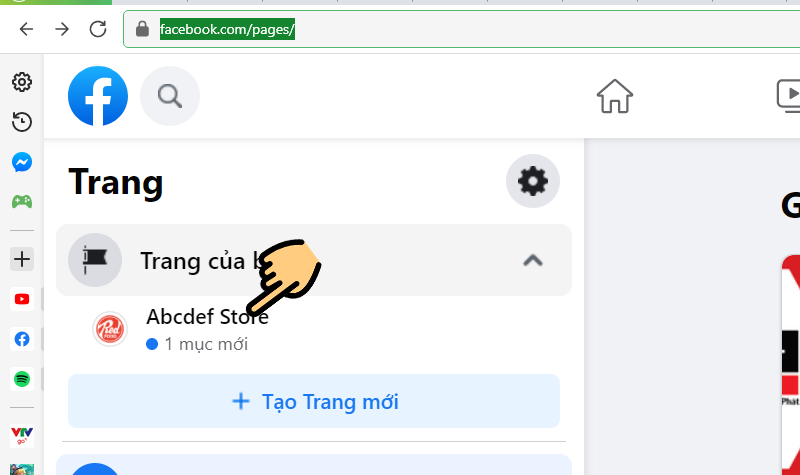
Click vào trang Fanpage của bạn
Bước 4: Nhấn mục Cài đặt
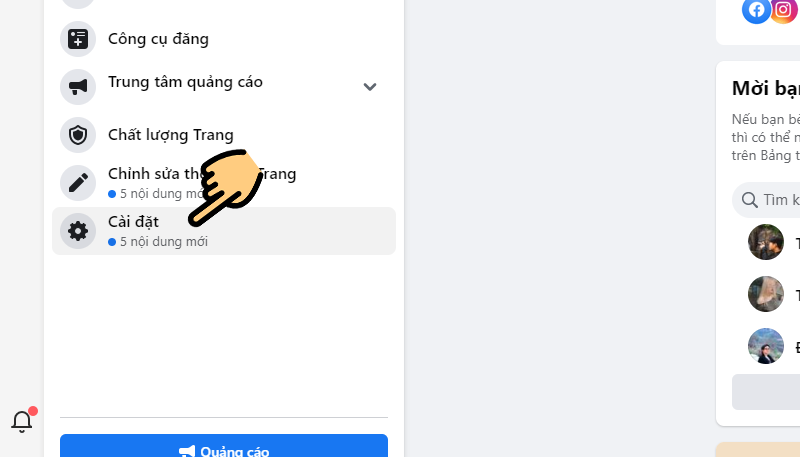
Nhấn mục Cài đặt
Bước 5: Tại cột bên trái, bạn chọn Instagram
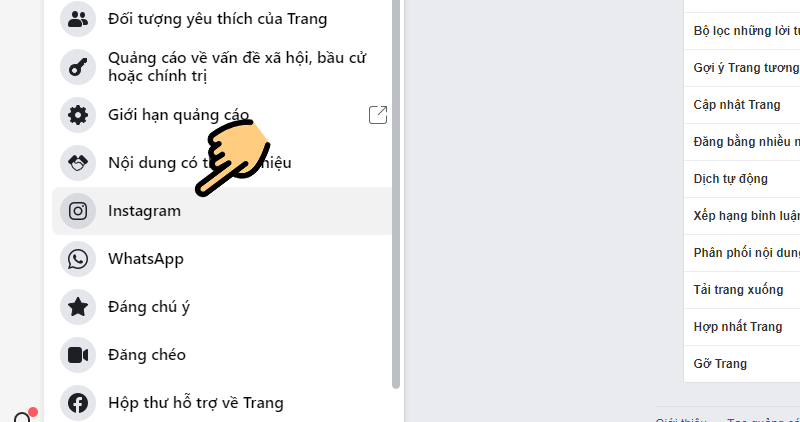
chọn Instagram
Bước 6: Chọn Kết nối tài khoản
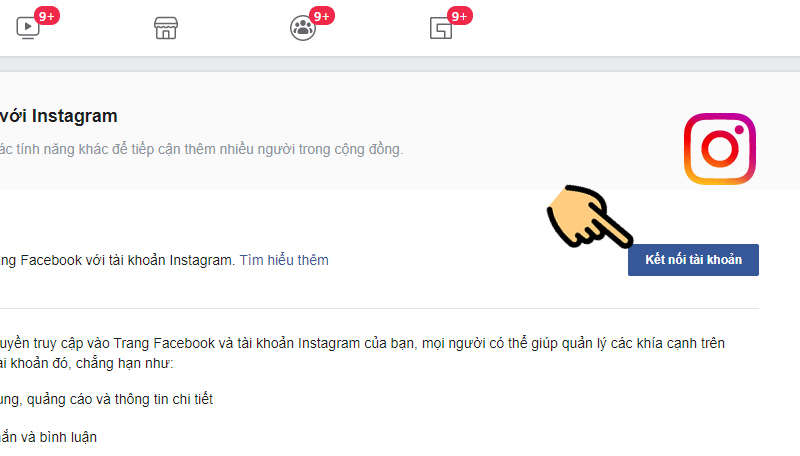
Chọn Kết nối tài khoản
Bước 7: Chọn tiếp tục dưới tên tài khoản Fanpage Instagram bạn vừa tạo
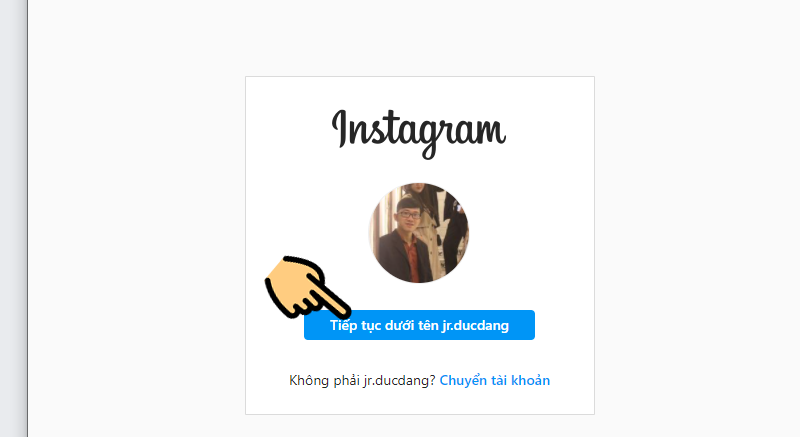
Chọn tiếp tục dưới tên tài khoản Fanpage Instagram
Bước 8: Tại mục Kết nối Instagram > Chọn Chuyển ngay
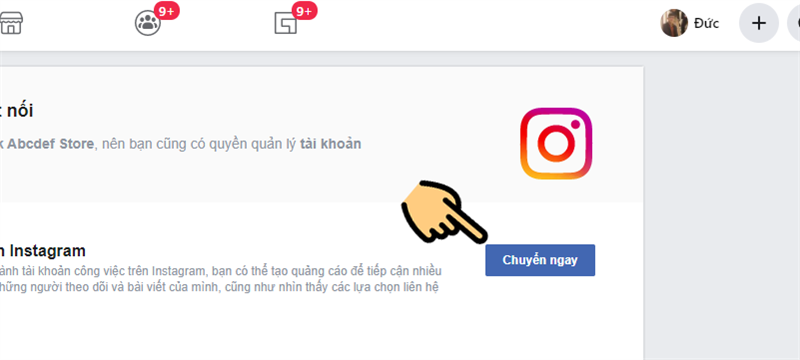
Kết nối Instagram
Bước 9: Chọn tiếp tục dưới tên tài khoản Fanpage Instagram bạn vừa tạo
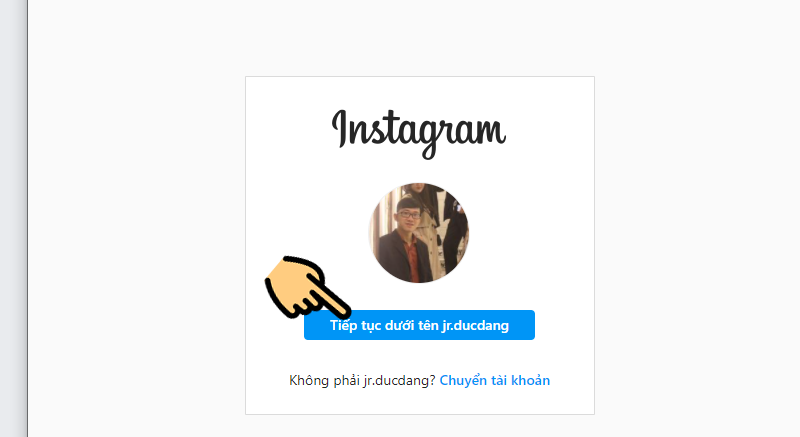
Chọn tiếp tục dưới tên tài khoản Fanpage Instagram
Bước 10: Đọc các thông tin > Nhấn Tiếp
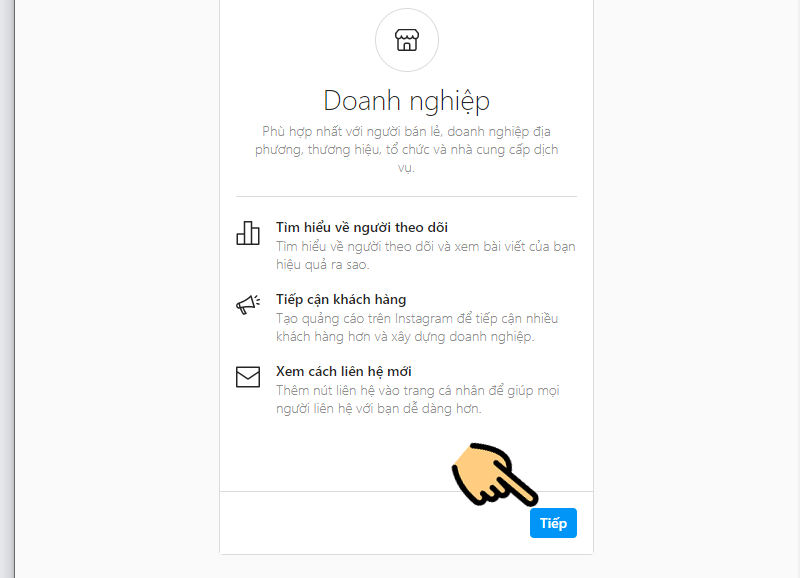
Nhấn Tiếp
Bước 11: Bạn sẽ thấy thông báo tài khoản kinh doanh của bạn đã sẵn sàng là hoàn tất liên kết Instagram với Facebook Fanpage
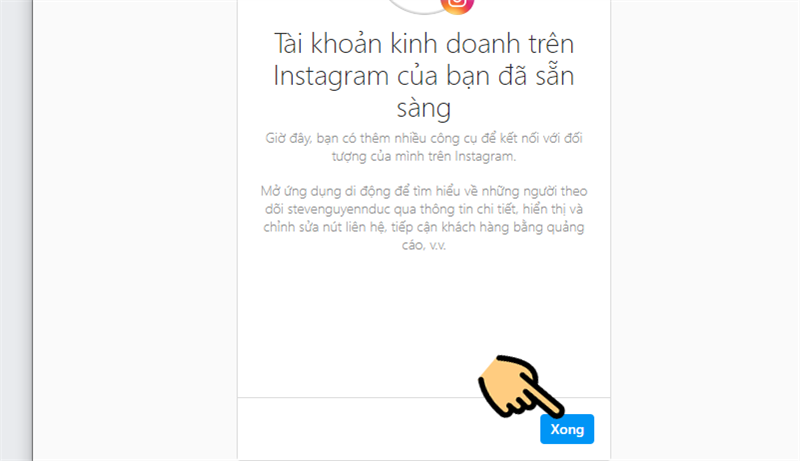
hoàn tất liên kết Instagram với Facebook Fanpage
Click vào trang Fanpage của bạn > Nhấn mục Cài đặt > Tại cột bên trái, bạn chọn Instagram > Chọn Ngắt kết nối
Bước 1: Bạn truy cập đường link facebook.com/pages/
Bước 2: Click vào trang Fanpage của bạn
Click vào trang Fanpage của bạn
Bước 3: Nhấn mục Cài đặt
Nhấn mục Cài đặt
Bước 4: Tại cột bên trái, bạn chọn Instagram
chọn Instagram
Bước 5: Kéo xuống dưới và chọn mục Ngắt kết nối
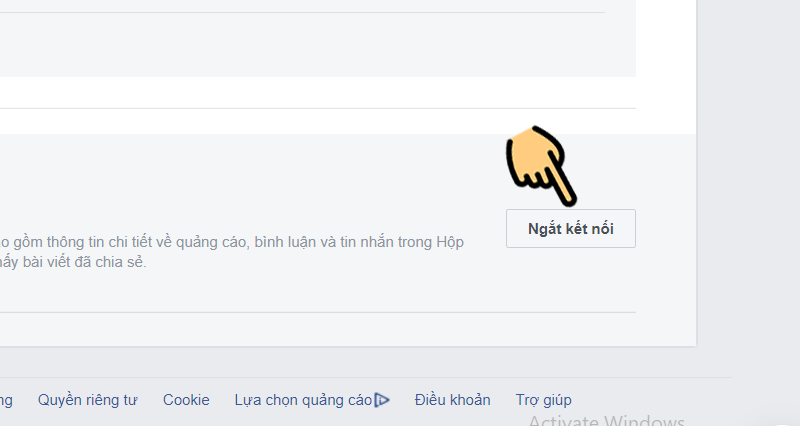
Chọn mục Ngắt kết nối
Bước 6: Xác nhận Ngắt kết nối một lần nữa để xóa liên kết Instagram cho Fanpage Facebook
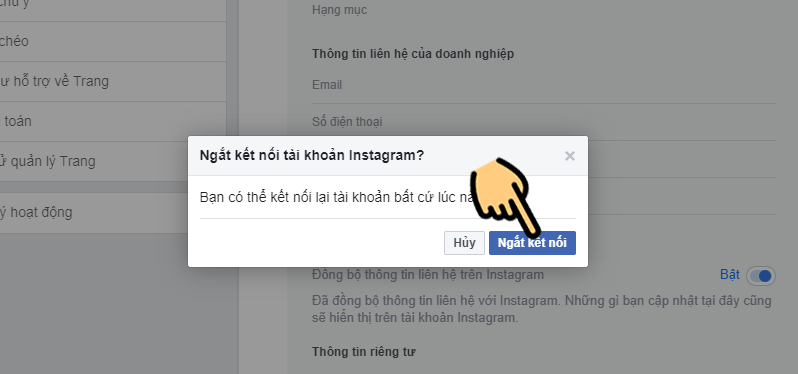
Xác nhận Ngắt kết nối
Bạn truy cập vào đường link: business.facebook.com/latest/home > Chọn mục Tạo bài viết > Chọn vị trí quảng cáo là Instagram > Nhập Văn bản > Chọn file ảnh hoặc thêm video > Bạn sẽ thấy bản xem trước bài đăng của bạn > Để chỉnh sửa ảnh, bạn chọn mục biểu tượng cây bút > Bạn chọn tỉ lệ ảnh > Nhấn Áp dụng > Chọn Lưu > Bạn nhấn nút Đăng để đăng bài ngay hoặc chọn mũi tên trỏ xuống > Click vào Lên lịch đăng bài để hẹn giờ đăng
Bước 1: Bạn truy cập vào đường link: business.facebook.com/latest/home
Bước 2: Chọn mục Tạo bài viết
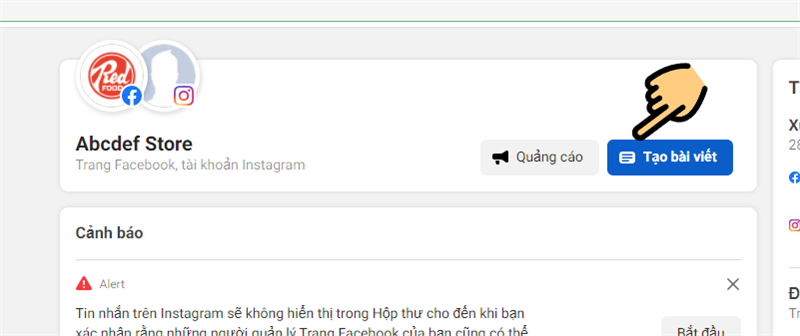
Chọn mục Tạo bài viết
Bước 3: Chọn vị trí quảng cáo là Instagram > Nhập Văn bản > Chọn file ảnh hoặc thêm video. Ví dụ mình chọn file ảnh để đăng
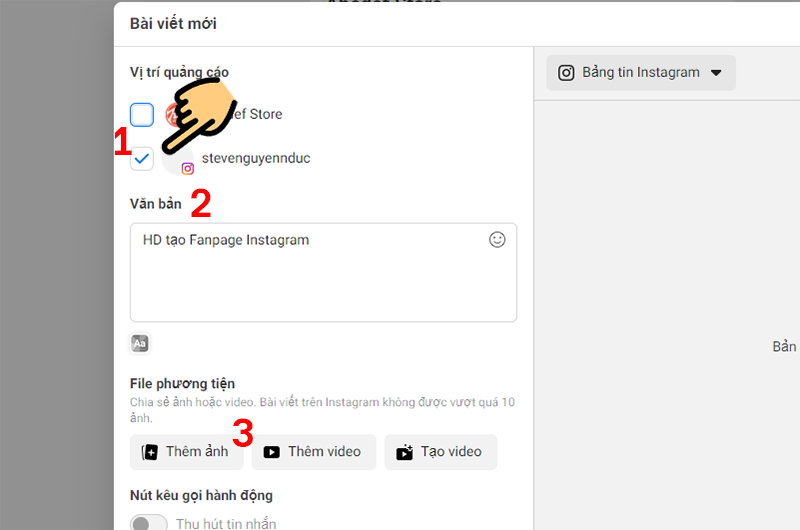
Chọn vị trí quảng cáo là Instagram
Bước 4: Chọn ảnh trong thư mục của bạn > Nhấn Open
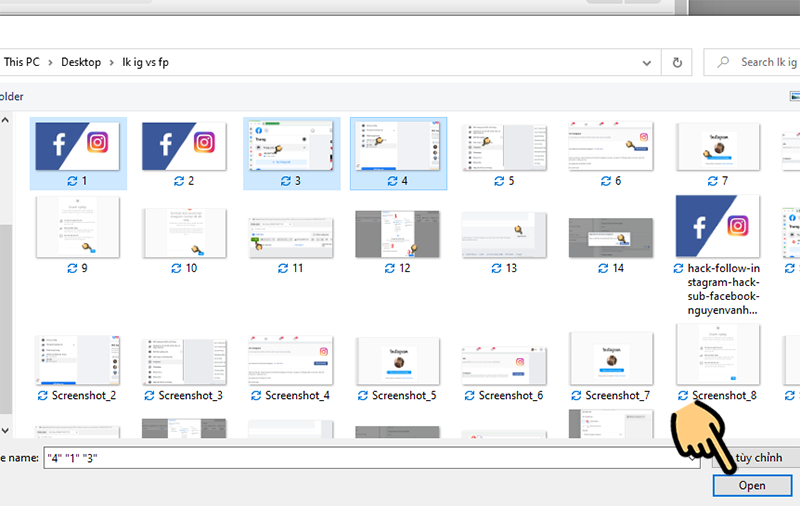
Chọn ảnh trong thư mục của bạn
Bước 5: Bạn sẽ thấy bản xem trước bài đăng
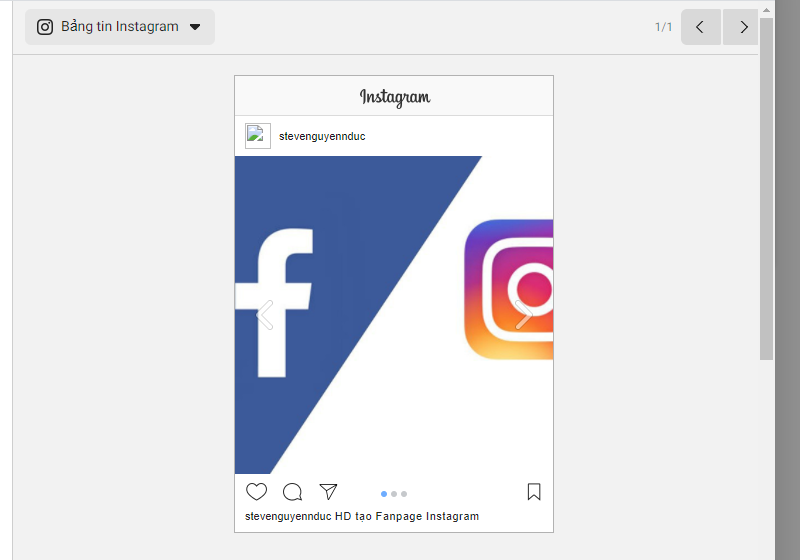
Bạn sẽ thấy bản xem trước bài đăng
Bước 6: Để chỉnh sửa ảnh, bạn chọn mục biểu tượng cây bút
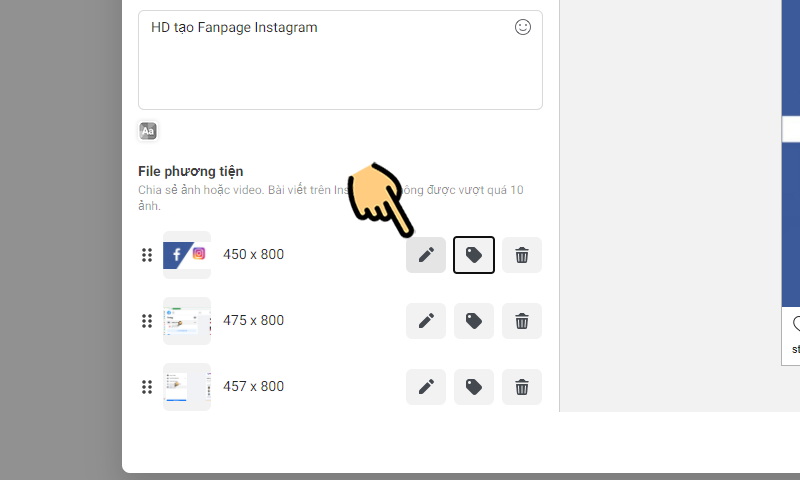
Để chỉnh sửa ảnh
Bước 7: Bạn chọn tỉ lệ ảnh (nên chọn chế độ Đề xuất) > Nhấn Áp dụng > Chọn Lưu
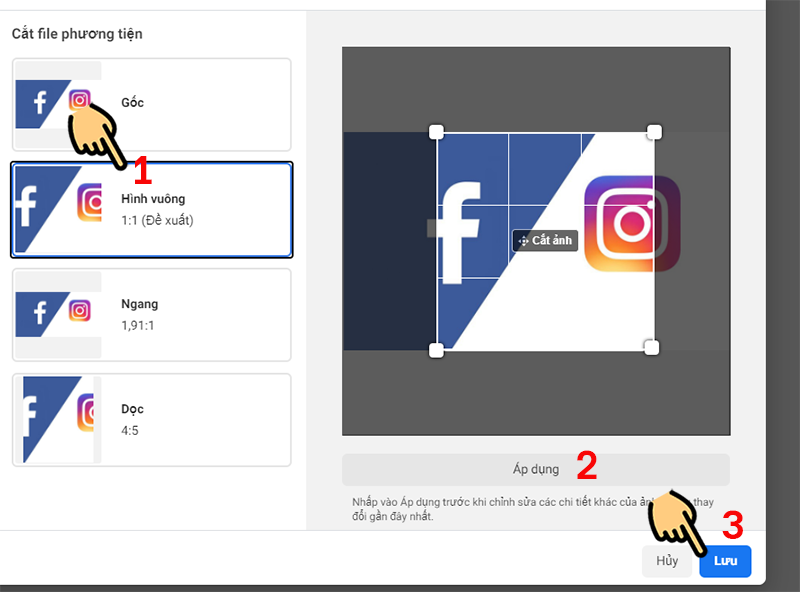
Bạn chọn tỉ lệ ảnh
Bước 8: Bạn nhấn nút Đăng để đăng bài ngay hoặc chọn mũi tên trỏ xuống > Click vào Lên lịch đăng bài để hẹn giờ đăng
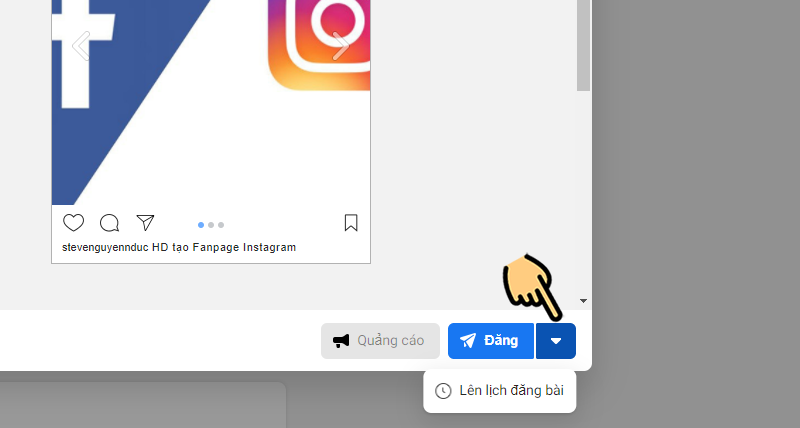
Click vào Lên lịch đăng bài để hẹn giờ đăng
Bước 9: Đặt giờ đăng bài > Nhấn Lưu
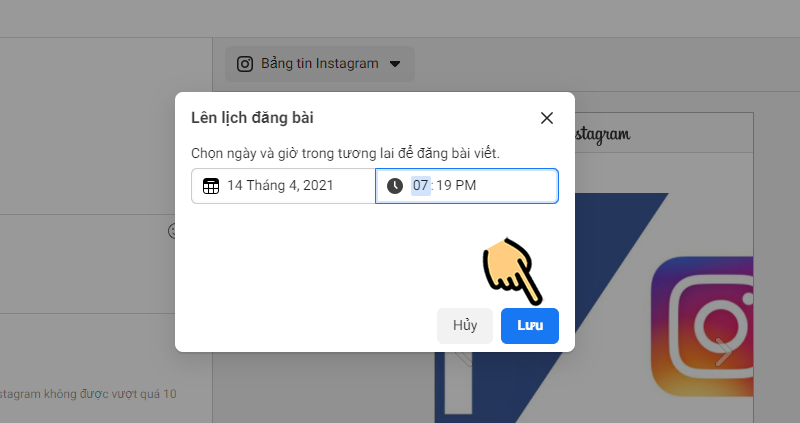
Đặt giờ đăng bài
Bước 10: Bạn click Lên lịch đăng bài là hoàn tất
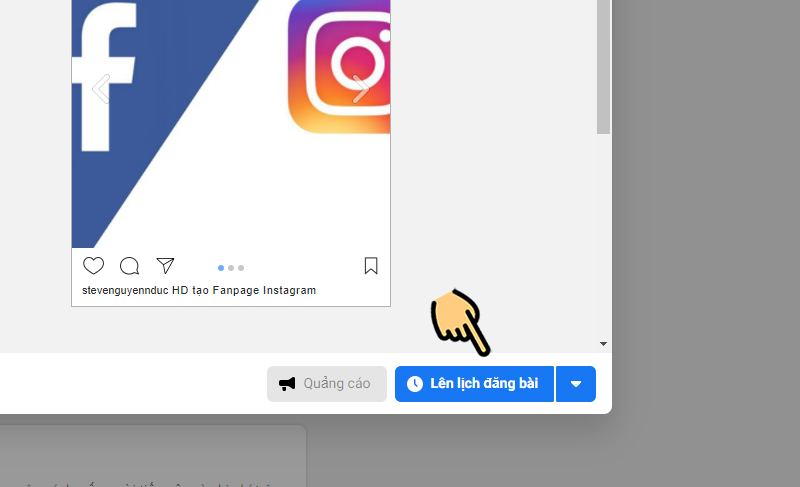
Bạn click Lên lịch đăng bài
Như vậy, mình đã hướng dẫn cách liên kết Instagram với Facebook Fanpage, tạo Instagram cho fanpage cực kỳ đơn giản. Hãy chia sẻ hướng dẫn hữu ích này đến với bạn bè và người thân xung quanh nhé.
Trung tâm bảo hành có bán linh kiện và dịch vụ chính hãng, gọi là có ngay hỗ trợ miễn phí, bảo hành suốt đời.
 0967891080

