
-
7:30 - 20:30
Cả CN & Lễ -

-


Cách khắc phục lỗi khi live stream bằng OBS Studio bị giật, lag hiệu quả nhanh chóng, cách thực hiện dễ dàng thành công chỉ với vài bước thiết lập. Click xem ngay!
Cách live stream bằng OBS Studio không giật, lag hiệu quả nhanh chóng
Bài viết hướng dẫn được thực hiện trên Laptop Acer. Bạn cũng có thể thao tác trên các nền tảng khác có hệ điều hành Windows, macOS khác tương tự.
Việc đầu tiên bạn cần làm là kiểm tra đường truyền và tốc độ mạng khi muốn live stream bằng OBS Studio, để kiểm tra được tốc độ mạng, bạn có thể theo dõi bài viết Cách sử dụng Speedtest kiểm tra, đo tốc độ mạng nhanh chóng, dễ dàng
Để có thể live stream được ổn định, thì tốc độ download tối thiểu của bạn cần có từ 20Mbps trở lên. Nếu như tốc độ của bạn thấp hơn chỉ số này thì việc stream rất khó khăn, dẫn đến việc lag khi stream.
Còn vấn đề bạn muốn nâng cao tốc độ mạng, thì bạn hãy cài đặt gói cước cao hơn từ nhà mạng nhé.
Bước 1: Truy cập website để kiểm tra tốc độ mạng, sau đó nhấn vào mục Go
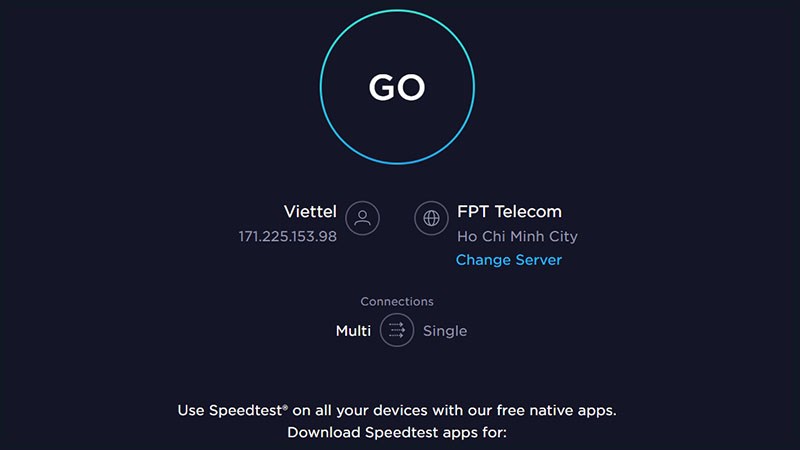
Kiểm tra tốc độ mạng
Bước 2: Chạy tốc độ mạng
Sau đó, hệ thống sẽ bắt đầu chạy đo tốc độ mạng Internet của bạn, lúc này đồng hồ cũng bắt đầu chạy để đo tốc độ Download mạng bạn đang sử dụng
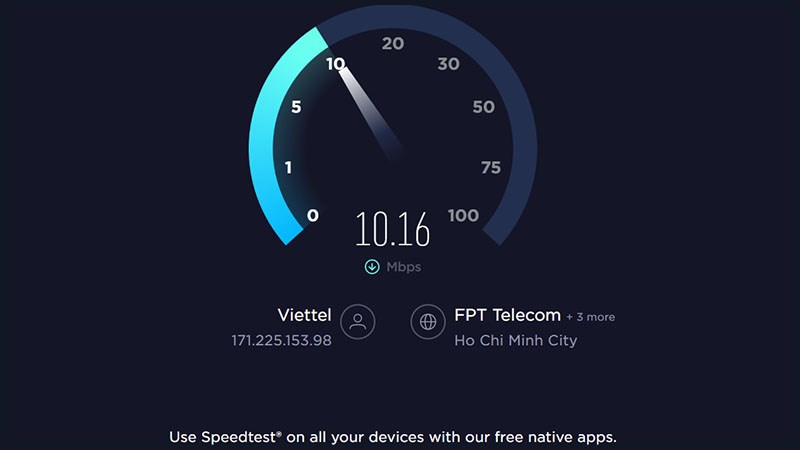
Chạy tốc độ mạng
Sau đó, hệ thống sẽ hiển thị cho bạn biết các thông số.

Các thông số sẽ hiển thị
Lúc này, bạn có thể biết được tốc độ Download bao nhiêu Mbps và tốc độ Upload để có thể sử dụng hoặc khắc phục dễ dàng.
Bước 1: Đầu tiên, bạn mở phần mềm OBS Studio lên. Sau đó, giao diện chính sẽ hiển thị những danh mục cho bạn.
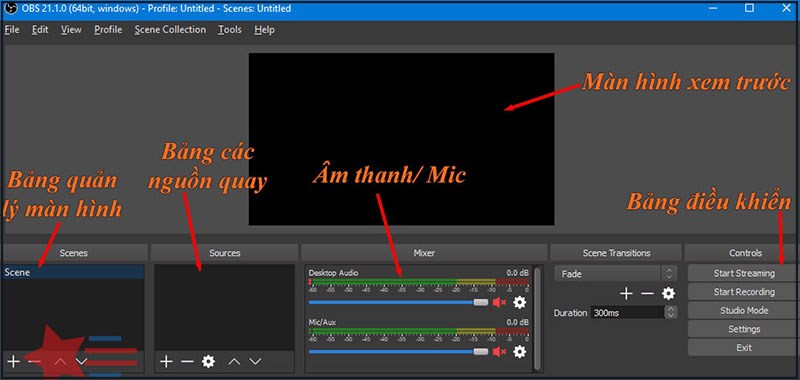
Giao diện chính sẽ hiển thị những danh mục cho bạn
Bước 2: Tạo một Profile, bạn có thể tùy chọn Display Capture (quay màn hình) Game Capture (quay game) hay Windows Capture (quay cửa số chương trình). Ở đây, ví dụ với Display Capture.
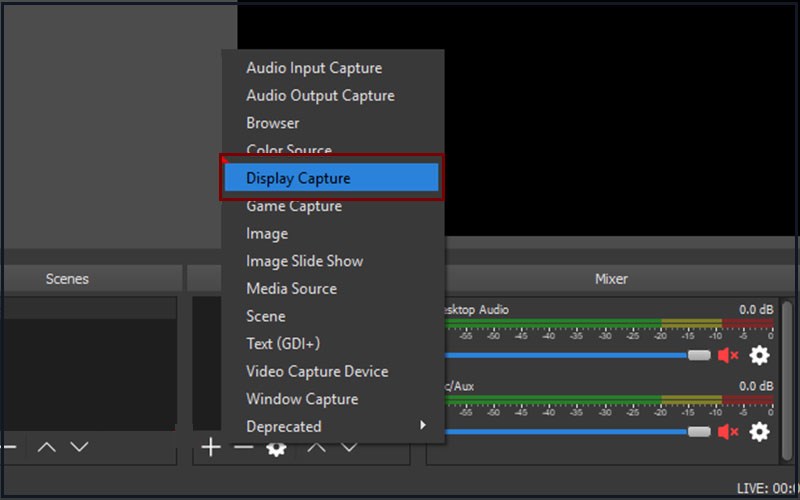
Cách live stream bằng OBS Studio không giật
Bước 3: Tiếp theo, tại giao diện này, bạn có thể đặt tên cho Profile ở dưới thanh trống của mục Create New. Bạn muốn bắt đầu quay màn hình trước thì nhấn tick vào ô Make source visible.
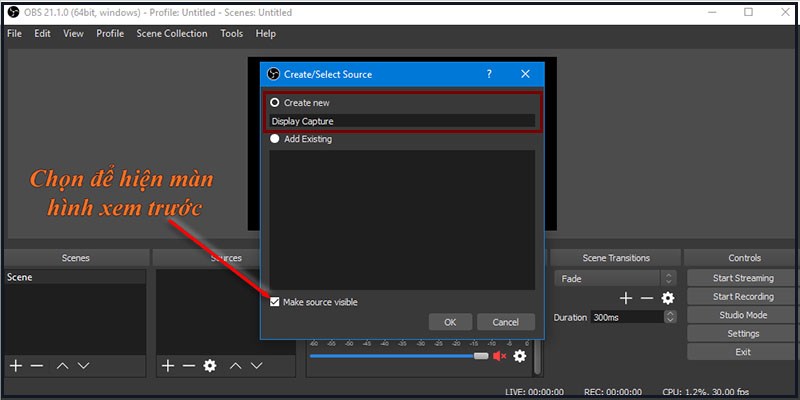
Đặt tên cho Profile
Bước 4: Lúc này, hệ thống sẽ quay lại màn hình của bạn, nếu bạn không có gì điều chỉnh thì nhấn vào mục OK bên góc phải màn hình.

Hệ thống sẽ quay lại màn hình của bạn
Bước 5: Sau khi thiết lập Profile xong hãy vào Settings để khắc phục việc live stream trên OBS của bạn có bị lag hay không
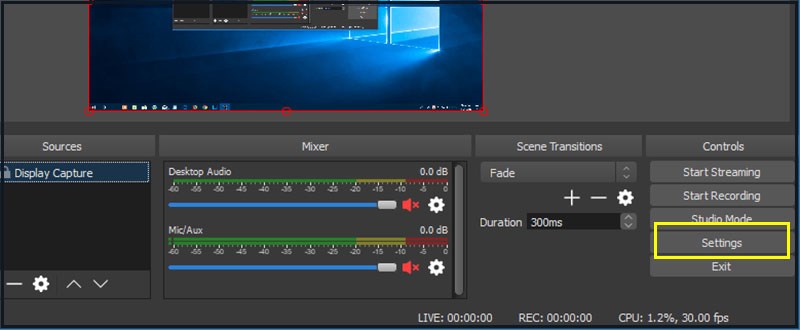
Sau khi thiết lập Profile xong hãy vào Settings
Bước 6: Tiếp theo hãy thiết lập Stream Type và tùy chọn Service
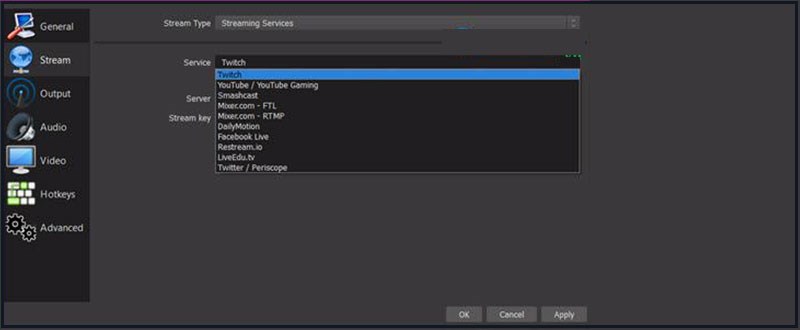
Thiết lập Stream Type và tùy chọn Service
Sau đó, hãy chọn Custom Streaming Server là điền luồng URL hay Stream Key
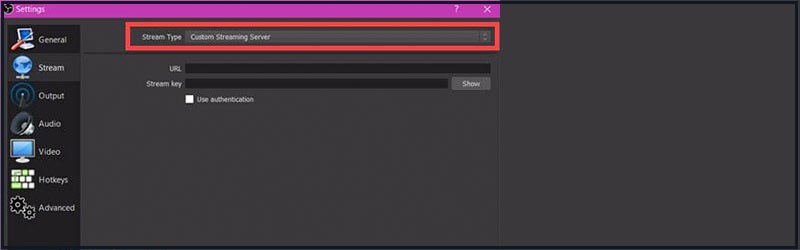
Lựa chọn Custom Streaming Server là điền luồng URL hay Stream Key
Bước 7: Ở mục đầu ra chất lượng video Output, từ Output Mode Simple bạn nên chuyển sang Advanced
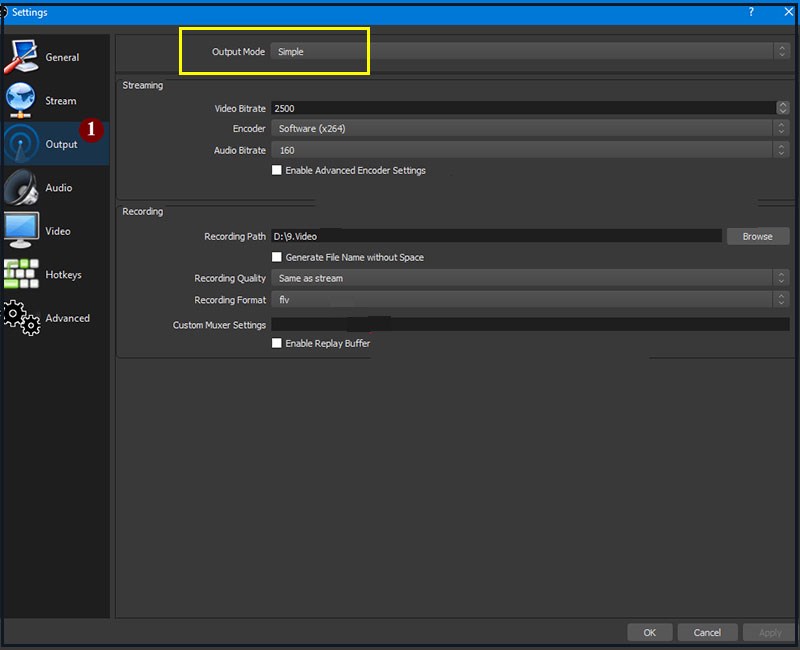
Chọn đầu ra chất lượng video Output
Khi chuyển sang phần Advanced bạn hãy chú ý những điều sau:
Ngoài ra, phần Audio không ảnh hưởng nhiều đến việc live stream trên OBS có lag hay không, tuy nhiên có một phần là Desktop Audio Device 2 bạn cần lưu ý để chỉnh thiết bị đang sử dụng trong trường hợp đang có nhiều thiết bị cùng kết nối, còn không bạn có thể bỏ qua nó.
Tại phần Video bạn cũng cần phải biết qua, nếu máy tính chỉ ở mức khá hoặc trung bình bạn nên để FPS là 30, còn mọi thông số nên để nguyên để tránh việc gây lag trong quá trình live stream do máy không xử lý nổi.
Bước 8: Cuối cùng là phần Advanced, hầu hết thiết lập trong phần này bạn nên giữ nguyên, tuy nhiên ở phần Recording bạn có thể thay thế các đặt tên mặc định
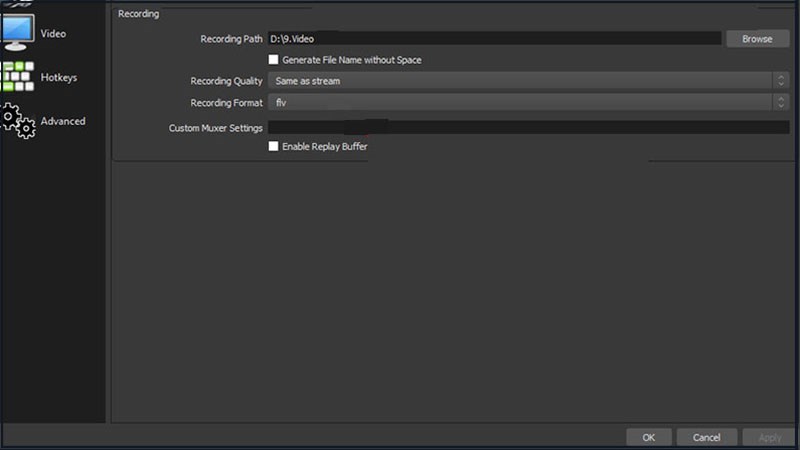
Phần Recording bạn có thể thay thế các đặt tên mặc định
Với các bước hướng dẫn chi tiết trên, bạn có thể khắc phục được tình trạng giật, lag khi live stream bằng OBS Studio. Nếu có thắc mắc hãy để lại bình luận bên dưới. Chúc các bạn thành công!
Trung tâm chuyên sửa chữa thay thế, bảo hành miễn phí, nhượng quyền thương hiệu trungtambaohanh.com + marketing.
 0967891080

