
-
7:30 - 20:30
Cả CN & Lễ -

-


Hướng dẫn cách live stream game trên Twitch bằng phần mềm OBS. Live stream game từ máy tính cho hệ đều hành Windows, macOS, Linux. Xem ngay!
Cách live stream trên Twitch bằng phần mềm OBS, hướng dẫn chi tiết
Bài viết được thực hiện trên laptop Acer Aspire 5 hệ điều hành Windows 10. Bạn có thể thực hiện thao tác tương tự trên các máy tính chạy hệ điều hành Windows, macOS, Linux.
Twitch TV là một kênh stream phổ biến và cho phép người chơi có thể phát trực tiếp video chơi game. Hiện nay mỗi tháng có hơn 1 triệu người dùng cùng tải video chơi game của họ lên đây, bên cạnh đó là 45 triệu người xem khác.
Tại giao diện trang chủ của Twitch, nhấn vào tên tài khoản rồi chọn Bảng điều khiển của người sáng tạo > Chọn Tùy chọn và chọn Kênh > nhấn Sao chép ở mục Khóa truyền trực tiếp chính để lấy mã truyền.
Mở phần mềm OBS trên máy tính > Nhấn vào biểu tượng dấu cộng (+) > Điền tên của màn hình > Chọn Stream > Tại mục Mode chọn Capture specific window > Tại mục Windows chọn cửa sổ cần phát stream > Nhấn OK > Vào Settings > Nhấn OK > Nhấn Start Streaming.
Bước 1: Truy cập trang web tải phần mềm OBS để tải và cài đặt về máy.

Truy cập trang web tải phần mềm OBS để tải và cài đặt
Bước 2: Truy cập trang web tải phần mềm hỗ trợ đồ họa DirectX để tải và cài đặt về máy.

Truy cập trang web tải phần mềm hỗ trợ đồ họa DirectX để tải và cài đặt
Bước 3: Truy cập vào trang chủ Twitch TV, tại giao diện trang chủ của Twitch, nhấn vào tên tài khoản rồi chọn Bảng điều khiển của người sáng tạo.
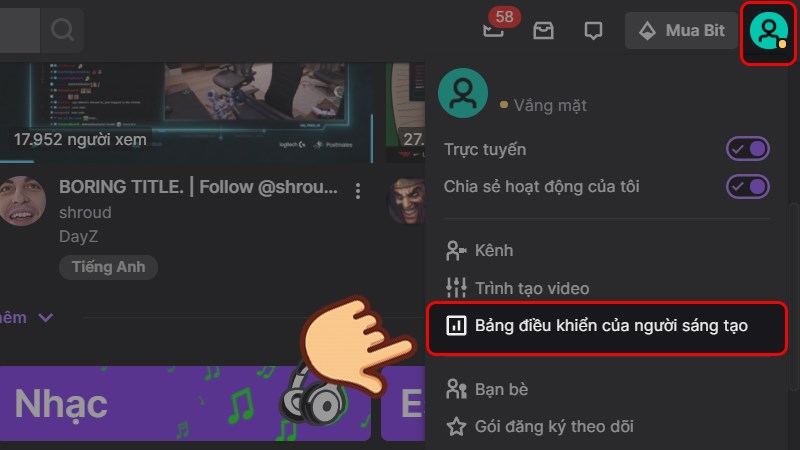
Nhấn vào tên tài khoản rồi chọn Bảng điều khiển của người sáng tạo
Bước 4: Lúc này Twitch sẽ chuyển sang giao diện mới, tại danh sách bên trái ngoài cùng chọn Tùy chọn và chọn Kênh.
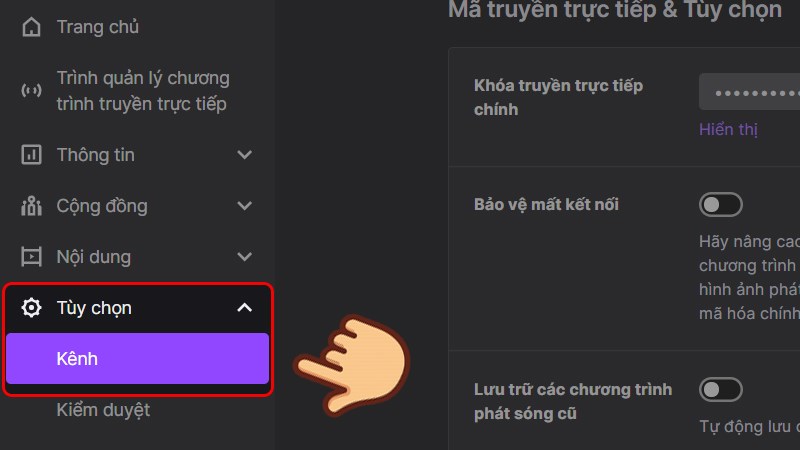
Tại danh sách bên trái ngoài cùng chọn Tùy chọn và chọn Kênh
Bước 5: Nhìn sang nội dung bên phải, nhấn Sao chép ở mục Khóa truyền trực tiếp chính để lấy mã truyền cho việc phát video trực tiếp.
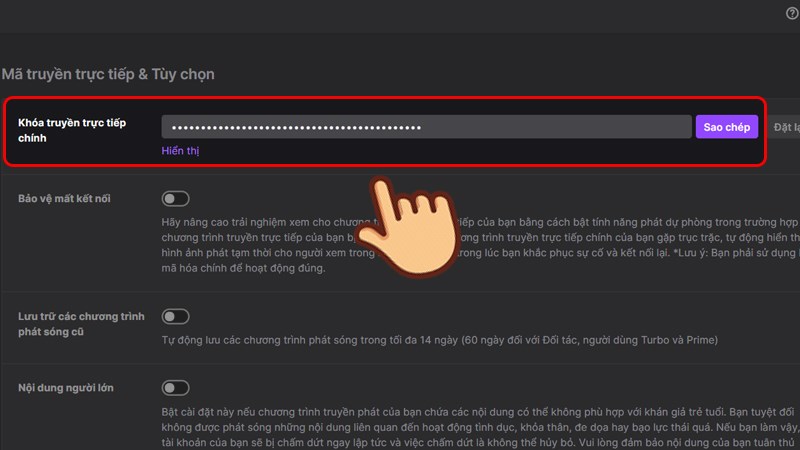
Nhấn Sao chép ở mục Khóa truyền trực tiếp chính
Bước 6: Mở bất kỳ game nào mà bạn muốn livestream.
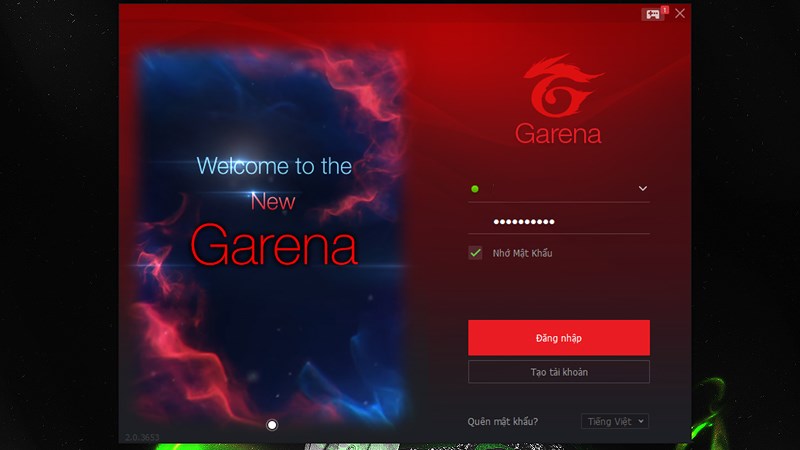
Mở bất kỳ game nào mà bạn muốn livestream
Bước 7: Mở phần mềm Open Broadcaster Software. Tại ô Sources, chọn biểu tượng dấu cộng (+).
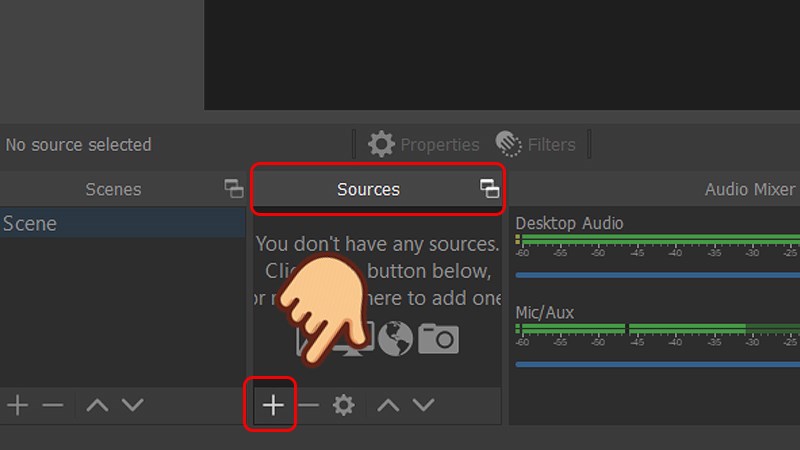
Tại ô Sources, chọn biểu tượng dấu cộng (+)
Bước 8: Chọn Game capture.
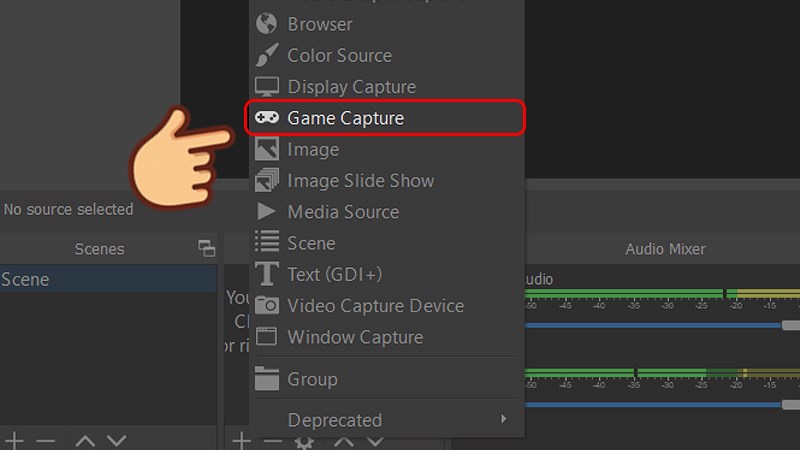
Chọn Game capture
Bước 9: Đặt tên cho capture mới và nhấn OK để tạo.
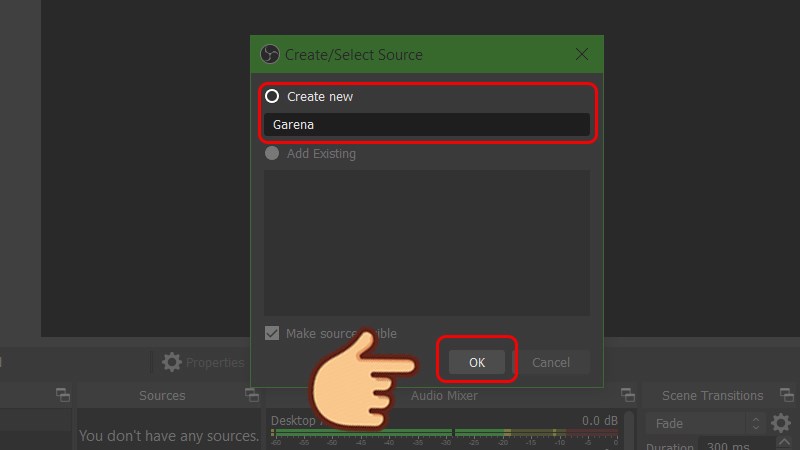
Đặt tên cho capture mới và nhấn OK để tạo
Bước 10: Ở cửa sổ hiện ra, tại mục Mode chọn Capture specific window.
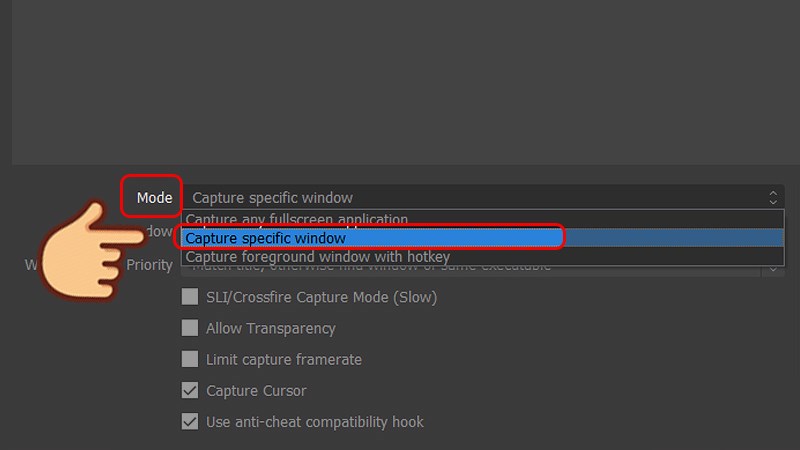
Ở cửa sổ hiện ra, tại mục Mode chọn Capture specific window
Bước 11: Tại mục Windows chọn cửa sổ cần phát stream, ở đây tôi sẽ chọn stream game của Garena. Nhấn OK để lưu lại.
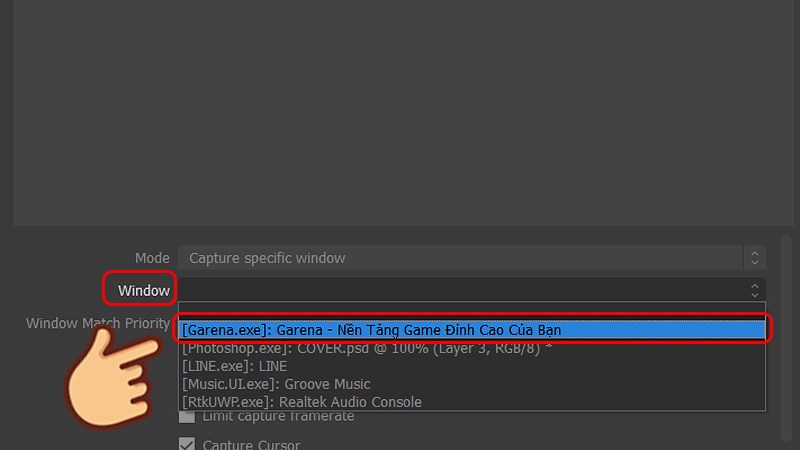
Tại mục Windows chọn cửa sổ cần phát stream
Bước 12: Tại giao diện chính của Open Broadcaster Software nhấn chọn vào Settings để thiết lập kết nối với Twitch.
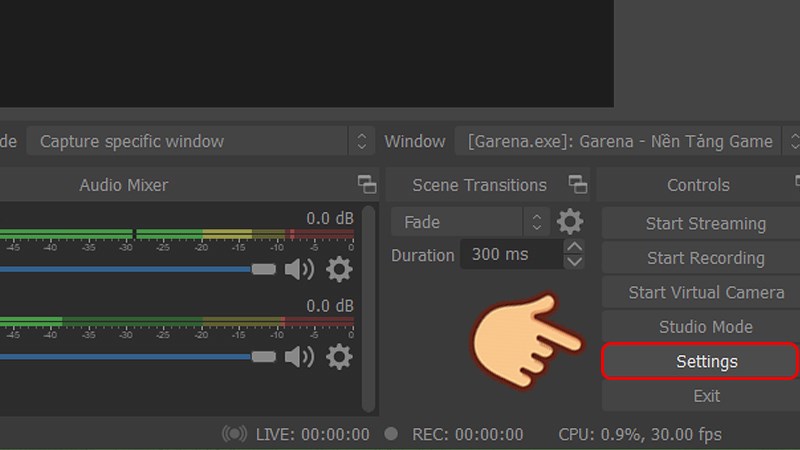
Nhấn chọn vào Settings để thiết lập kết nối với Twitch
Bước 13: Trong giao diện Settings nhấn chọn vào mục Stream ở danh sách bên trái giao diện. Chọn stream lên Twitch, chọn server Asia: Hong Kong và dán mã truyền hình trực tiếp mà bạn đã sao chép trên Twitch vào giao diện này.
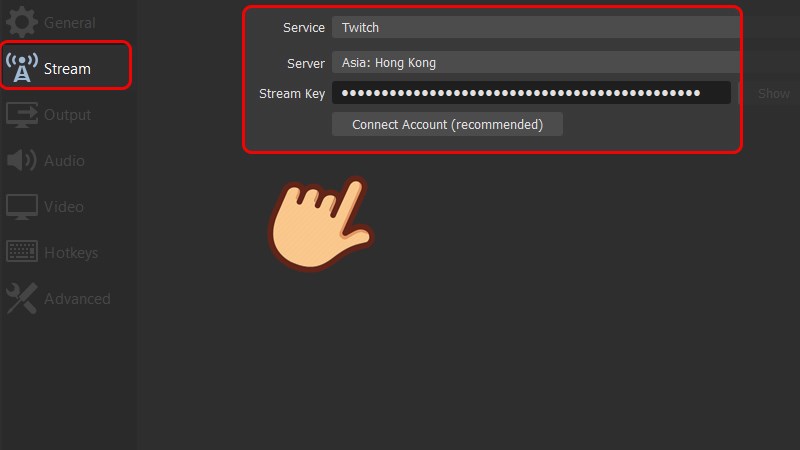
Trong giao diện Settings nhấn chọn vào mục Stream ở danh sách bên trái giao diện
Bước 14: Nhấn OK để quay trở lại giao diện chính.
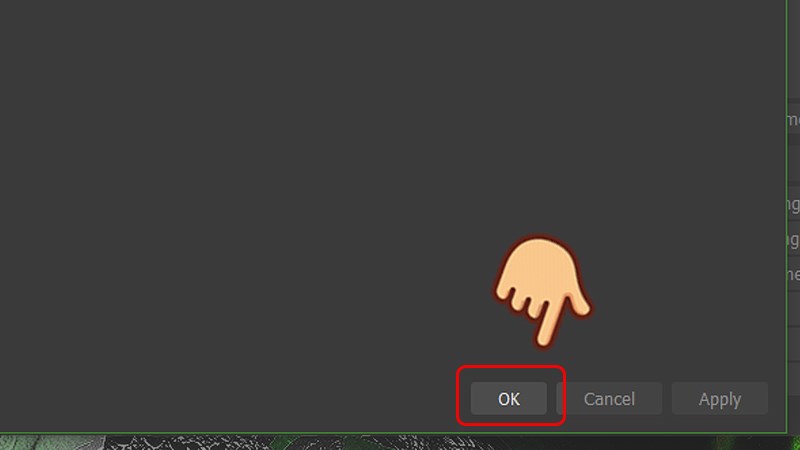
Nhấn OK để quay trở lại giao diện chính
Bước 15: Ở giao diện Open Broadcaster Software, nhấn Start Streaming để tiến hành phát video trực tiếp. Lúc này game của bạn đã được live stream lên Twitch rồi!
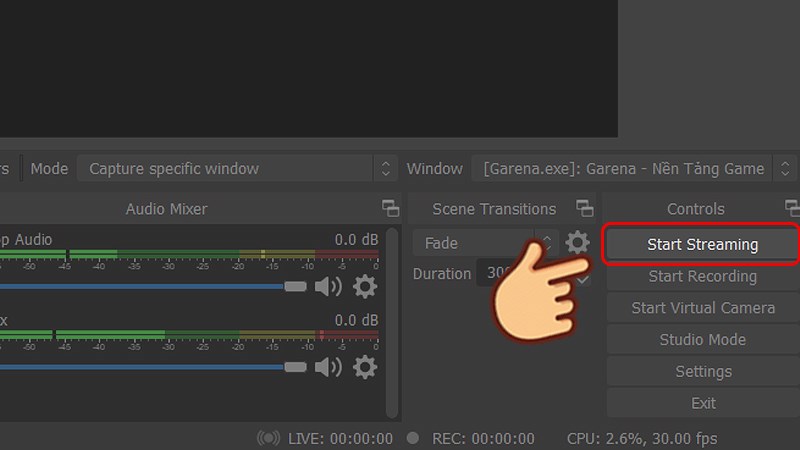
Ở giao diện Open Broadcaster Software, nhấn Start Streaming
Bước 16: Để xem game đã được stream lên trên Twitch hay chưa, bạn hãy nhấn vào avatar tài khoản rồi nhấn vào mục Kênh trong danh sách để kiểm tra nhé!

Nhấn vào avatar tài khoản rồi nhấn vào mục Kênh trong danh sách để kiểm tra
Trên đây là bài viết hướng dẫn chi tiết cách live stream trên Twitch bằng phần mềm OBS. Hãy livestream chia sẻ những phút giây chơi game của mình đến với mọi người nhé! Chúc các bạn thành công!
Nguồn tham khảo: https://obsproject.com/help
Trung tâm bảo hành có bán linh kiện và dịch vụ chính hãng, gọi là có ngay hỗ trợ miễn phí, bảo hành suốt đời.
 0967891080

