
-
7:30 - 20:30
Cả CN & Lễ -

-


Hướng dẫn lọc dữ liệu trùng trên 1 sheet 2 sheet trong Excel siêu đơn giản trên máy tính bằng hàm VLOOKUP, Duplicates nhanh chóng giúp bạn xử lý dữ liệu. Bấm xem ngay!

Bài viết được thực hiện trên máy tính hệ điều hành Windows 10. Tuy nhiên, bạn có thể thực hiện tương tự trên máy tính hệ điều hành macOS.
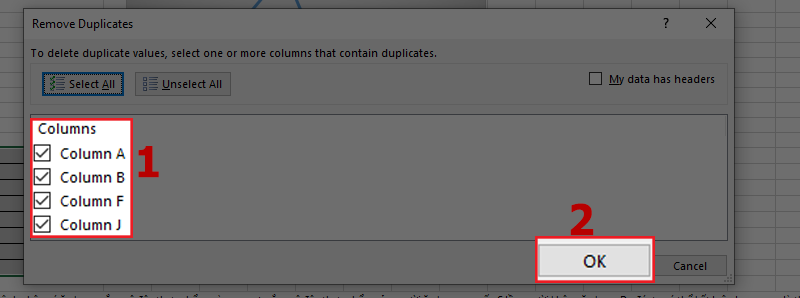
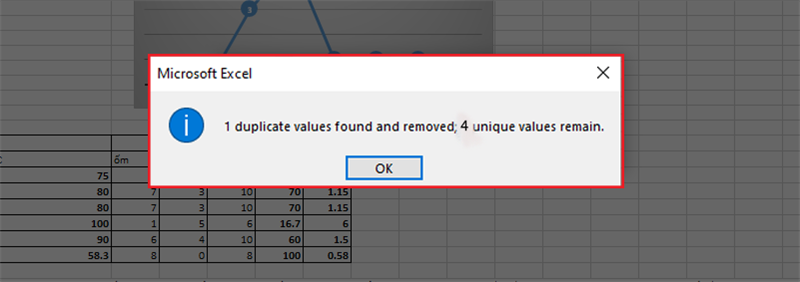
Mở tệp excel của bạn, bôi đen vùng dữ liệu cần lọc > Chọn Data trên thanh công cụ > Chọn Remove Duplicates > Dùng chuột tích vào cạnh trường của bảng tính bạn muốn lọc > Chọn OK là phần mềm sẽ hiển thị đã loại bỏ được bao nhiêu dữ liệu trùng và bao biêu dữ liệu còn lại.
Bước 1: Mở tệp excel của bạn, bôi đen vùng dữ liệu cần lọc > Chọn Data trên thanh công cụ > Chọn Remove Duplicates.
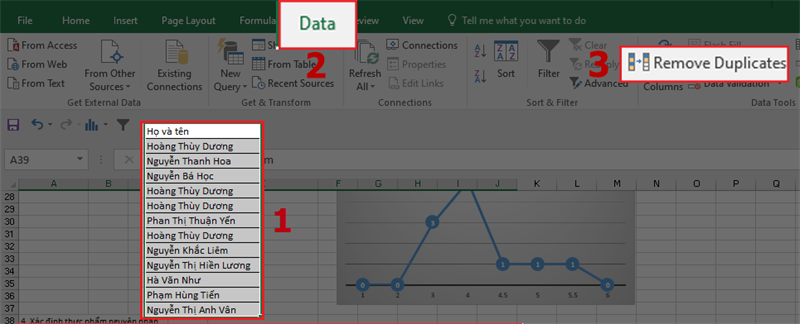
Bước 2: Dùng chuột tích vào cạnh trường của bảng tính bạn muốn lọc > Chọn OK.
Phần mềm sẽ hiển thị đã loại bỏ được bao nhiêu dữ liệu trùng và bao biêu dữ liệu còn lại.
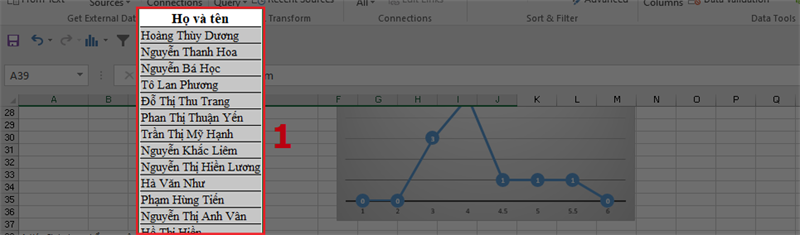
Sau đó phần mềm sẽ xóa những dữ liệu trùng và sắp xếp lại theo thứ tự.
Mở tệp excel của bạn, trong sheet 1 tạo thêm 1 cột để kiểm tra > Nhập hàm =IF(ISNA(VLOOKUP(Sheet1!B:B,Sheet2!C:C,1,0)),"Không","Trùng") tại ô bên cạnh dữ liệu sheet 1 > Màn hình sẽ hiển thị kết quả xem dữ liệu có trùng không bên cạnh, kéo xuống những ô bên dưới để hiển thị thêm kết quả.
Bước 1: Mở tệp excel của bạn, trong sheet 1 tạo thêm 1 cột để kiểm tra > Nhập hàm =IF(ISNA(VLOOKUP(Sheet1!B:B,Sheet2!C:C,1,0)),"Không","Trùng") tại ô bên cạnh dữ liệu sheet 1.
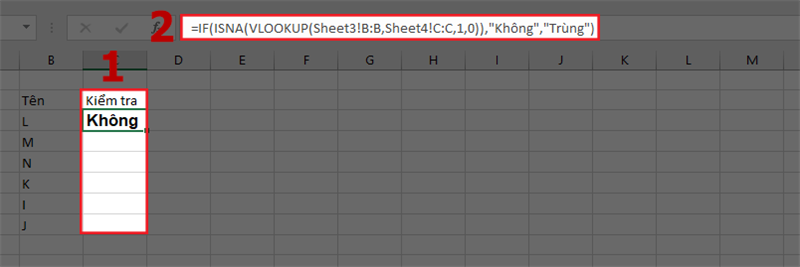
Lưu ý: (Sheet1!B:B,Sheet2!C:C) là vị trí dữ liệu bạn muốn lọc giữa 2 sheet, bạn có thể chọn tương ứng vị trí trong tệp Excel của bạn.
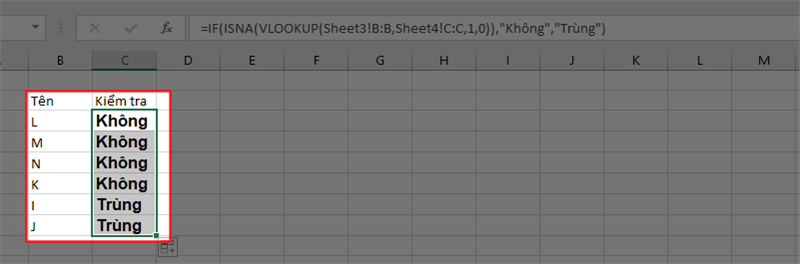
Bước 2: Màn hình sẽ hiển thị kết quả xem dữ liệu có trùng không bên cạnh, kéo xuống những ô bên dưới để hiển thị thêm kết quả.
Trên đây là hướng dẫn cách lọc dữ liệu trùng trên 1 sheet 2 sheet trong Excel siêu đơn giản giúp bạn xử lý nhanh, hiệu quả số liệu. Nếu bạn có bất kỳ thắc mắc gì hãy để lại bình luận phía dưới và đừng quên chia sẻ cho bạn bè nhé!
Trung tâm bảo hành có bán linh kiện và dịch vụ chính hãng, gọi là có ngay hỗ trợ miễn phí, bảo hành suốt đời.
 0967891080

