
-
7:30 - 20:30
Cả CN & Lễ -

-


Hướng dẫn cách lưu file JPG, PNG, PSD, PDF, SVG trên các phiên bản Adobe Illustrator đơn giản, nhanh chóng. Xem ngay!
Adobe Illustrator là phần mềm thiết kế đồ họa chuyên vẽ. Phần mềm này sử dụng các thuật toán (vector) để tạo ra các đối tượng khác nhau. Vì vậy mà các sản phẩm tạo ra bởi Adobe Illustrator có thể được lưu trữ và in ấn mà không bị vỡ ảnh.
Bài viết được thực hiện trên máy tính Acer Aspire 5, hệ điều hành Windows 10 và trên phiên bản Adobe Illustrator CS6. Bạn có thể thực hiện tương tự các thao tác trên các máy tính chạy hệ điều hành Windows, macOS và trên các phiên bản khác của Adobe Illustrator.
JPG là định dạng phổ biến của hình ảnh để đăng web và trong in ấn. Việc xuất file dưới dạng JPG theo chất lượng phù hợp sẽ đáp ứng đúng nhu cầu sử dụng hình ảnh của bạn.
Hướng dẫn nhanh
Mở hình ảnh cần lưu trong Adobe Illustrator, chọn File > Export > Gõ tên file muốn lưu rồi chọn Save as type là JPG > Chọn cách lưu Artboard rồi chọn Export > Tại JPEG Options mục Image thay đổi Hệ màu và Chất lượng ảnh > Tại mục Options ô Resolution thay đổi độ phân giải thích hợp > chọn OK.
Hướng dẫn chi tiết
Bước 1: Mở hình ảnh cần lưu trong Adobe Illustrator, chọn File chọn Export.
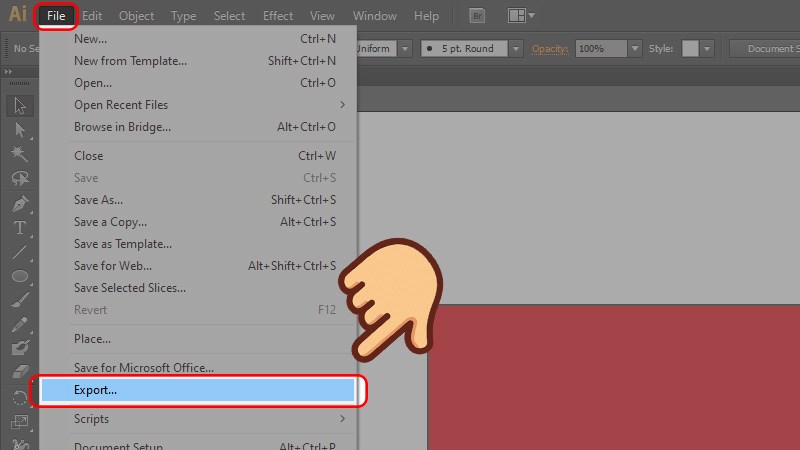
Bước 2: Gõ tên file muốn lưu rồi chọn Save as type là JPG.
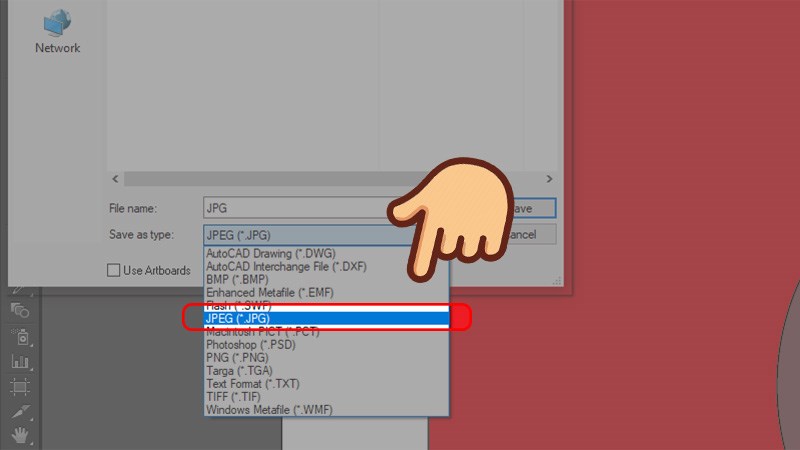
Bước 3: Chọn cách lưu Artboard rồi chọn Save.
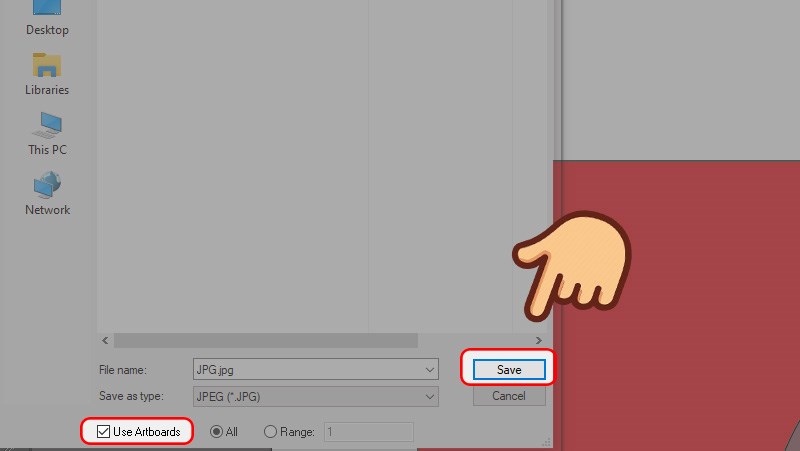
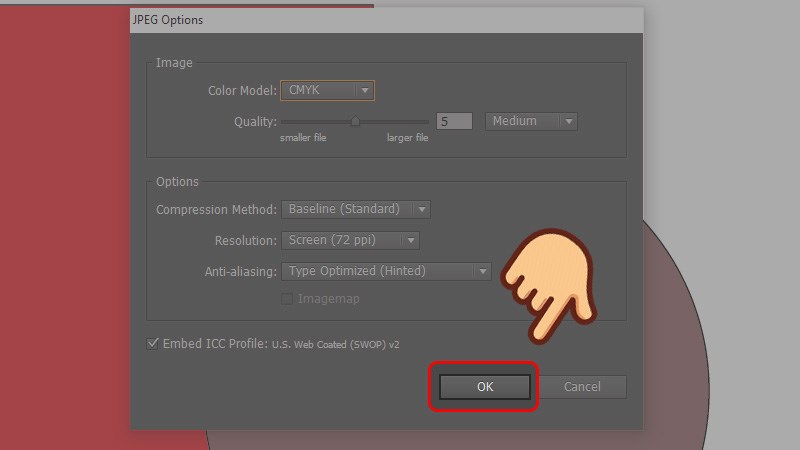
Bước 4: Tại JPEG Options mục Image thay đổi Hệ màu và Chất lượng ảnh phù hợp.

Bước 5: Tại mục Options ô Resolution chọn độ phân giải Screen (72 dpi) sẽ cho ra ảnh độ phân giải thấp và có thể dùng được trên web. Chọn High (300 dpi) nếu muốn ảnh có độ phân giải cao, dùng để in ấn.
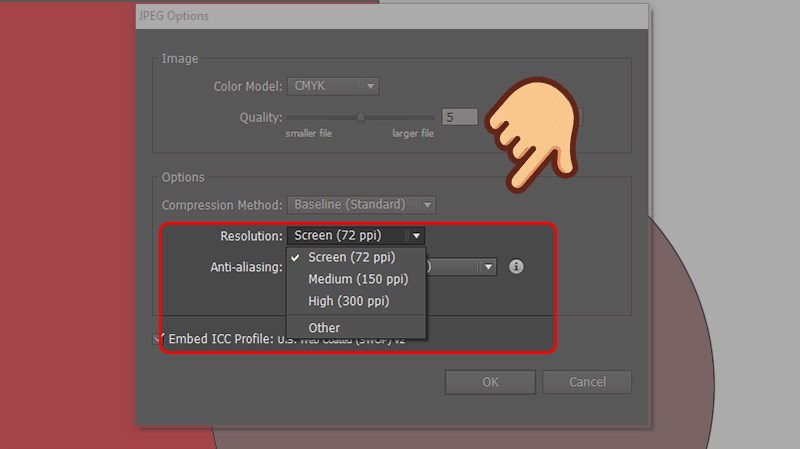
Bước 6: Chọn OK và đợi lưu ảnh.
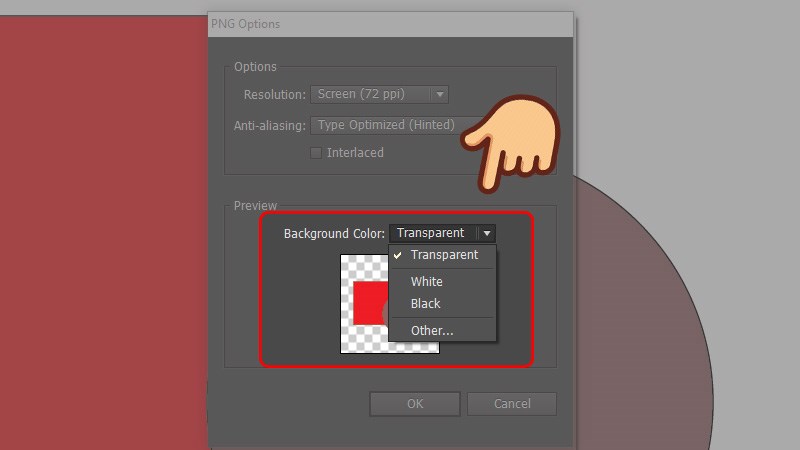
Lưu dưới định dạng PNG bạn có thể lựa chọn màu nền cho bức ảnh như: trắng, đen và trong suốt để tiện cho việc sử dụng.
Hướng dẫn nhanh
Mở hình ảnh cần lưu trong Adobe Illustrator, chọn File > Export > Gõ tên file muốn lưu rồi chọn Save as type là PNG > Chọn cách lưu Artboard rồi chọn Export > Chọn OK.
Hướng dẫn chi tiết
Bước 1: Mở hình ảnh cần lưu trong Adobe Illustrator, chọn File chọn Export.
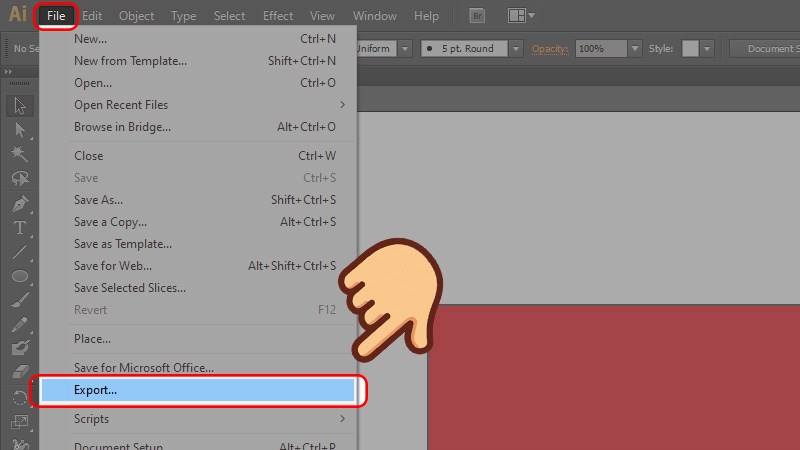
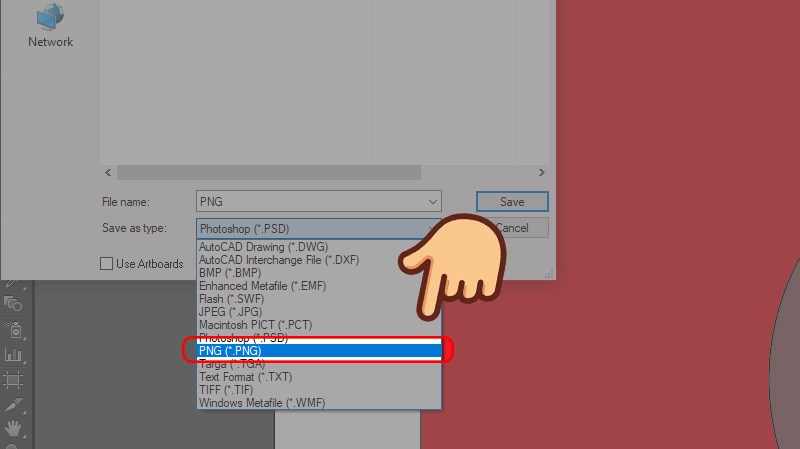
Bước 2: Gõ tên file muốn lưu rồi chọn Save as type là PNG.
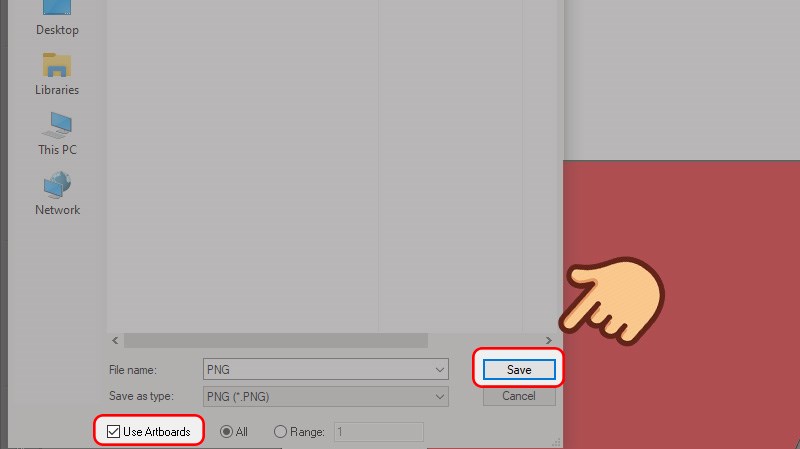
Bước 3: Chọn cách lưu Artboard rồi chọn Save.
Bước 4: Tại mục Options ô Resolution, chọn Black, White sẽ cho ra nền đen, trắng. Chọn Transparent sẽ cho ra nền trong suốt.
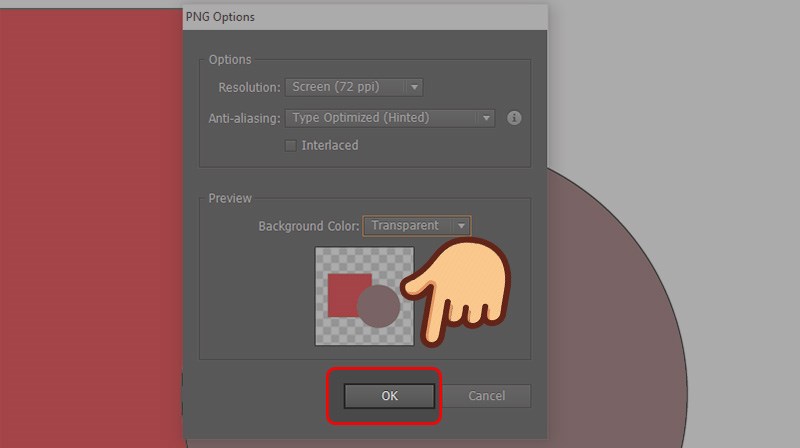
Bước 5: Chọn OK và đợi lưu ảnh.
Lưu dưới dạng PSD trên AI cho phép bạn lưu file có thể mở trên Adobe Photoshop mà vẫn giữ nguyên các lớp ảnh (layer).
Hướng dẫn nhanh
Mở hình ảnh cần lưu trong Adobe Illustrator, chọn File > Export > Gõ tên file muốn lưu rồi chọn Save as type là PSD > Chọn cách lưu Artboard rồi chọn Export > Chọn OK.
Hướng dẫn chi tiết
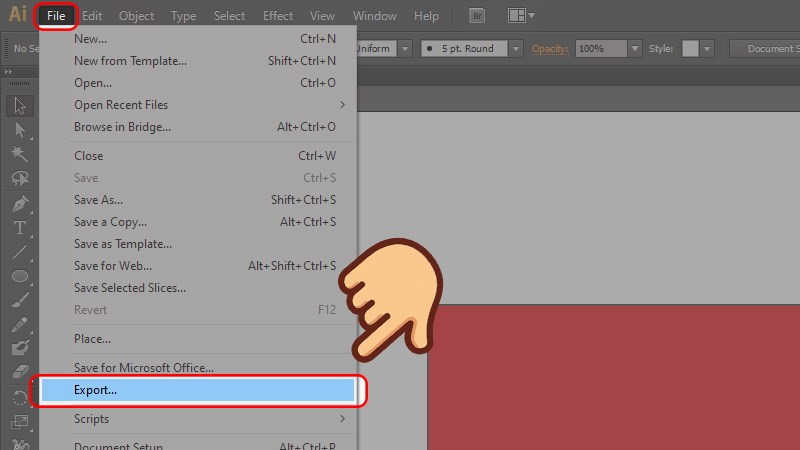
Bước 1: Mở hình ảnh cần lưu trong Adobe Illustrator, chọn File chọn Export.
Bước 2: Gõ tên file muốn lưu rồi chọn Save as type là PSD.

Bước 3: Chọn cách lưu Artboard rồi chọn Save.
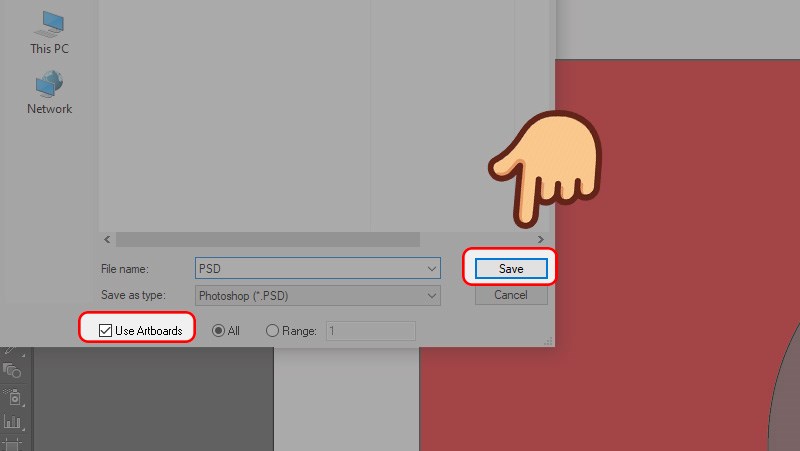
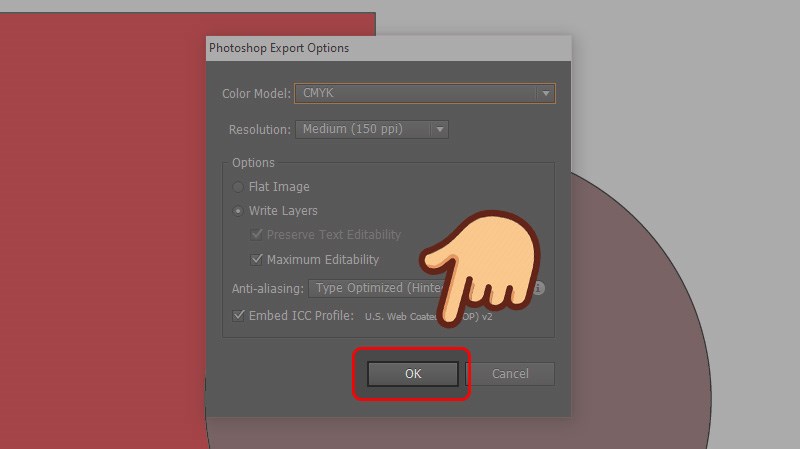
Bước 4: Chọn OK và đợi lưu ảnh.
Adobe Illustrator hỗ trợ bạn thiết kế trên nhiều trang cùng một lúc, vì vậy sau khi thiết kế xong bạn có thể lưu dưới dạng PDF để gộp tất cả lại trong một file để đọc.
Hướng dẫn nhanh
Mở hình ảnh cần lưu trong Adobe Illustrator, chọn File > Save as > Gõ tên file muốn lưu rồi chọn Save as type là PDF > Chọn Save > Chọn Save PDF.
Hướng dẫn chi tiết
Bước 1: Mở hình ảnh cần lưu trong Adobe Illustrator, chọn File chọn Save as.
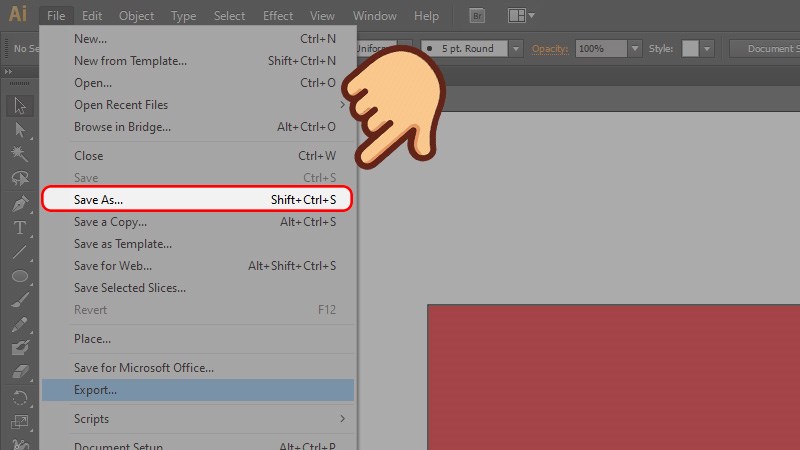
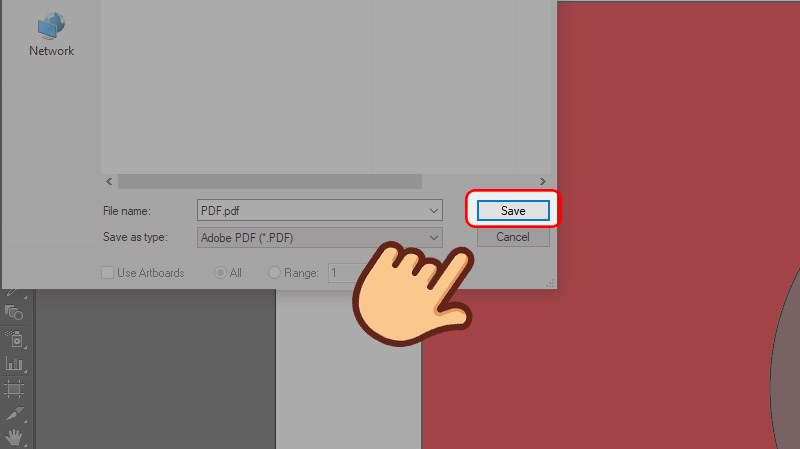
Bước 2: Gõ tên file muốn lưu rồi chọn Save as type là PDF.

Bước 3: Chọn Save.
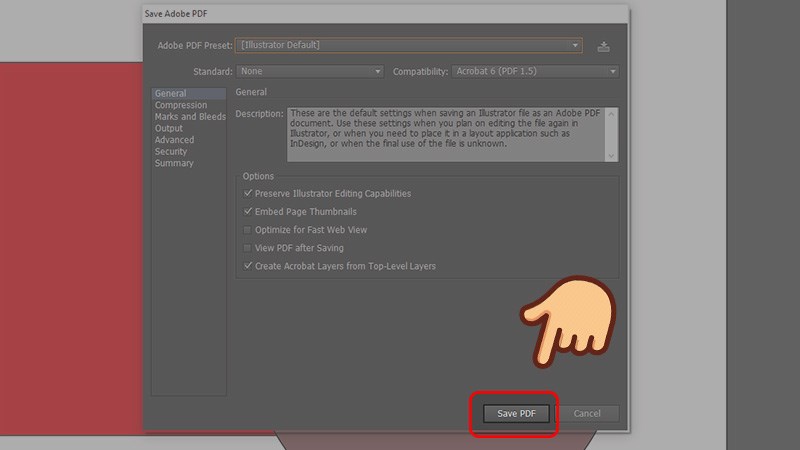
Bước 4: Chọn Save PDF.
SVG là định dạng ảnh vector dùng để thể hiện các đối tượng đồ họa hai chiều. Lưu dưới dạng SVG giúp ta có thể xem, phóng to, co giãn thoải mái mà không làm giảm chất lượng hình ảnh.
Hướng dẫn nhanh
Mở hình ảnh cần lưu trong Adobe Illustrator, chọn File > Save as > Gõ tên file muốn lưu rồi chọn Save as type là SVG > Chọn Save > Chọn OK.
Hướng dẫn chi tiết
Bước 1: Mở hình ảnh cần lưu trong Adobe Illustrator, chọn File chọn Save as.
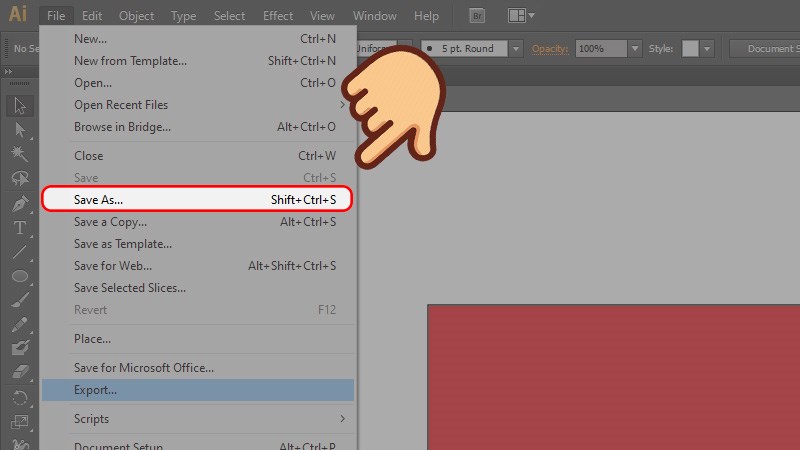
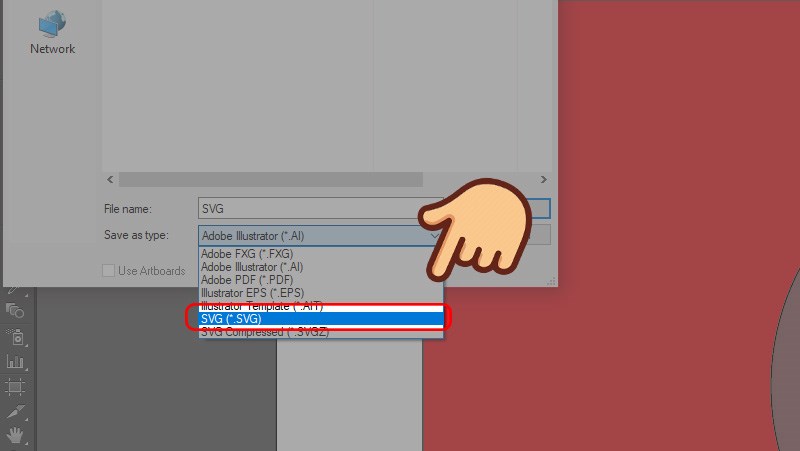
Bước 2: Gõ tên file muốn lưu rồi chọn Save as type là SVG.
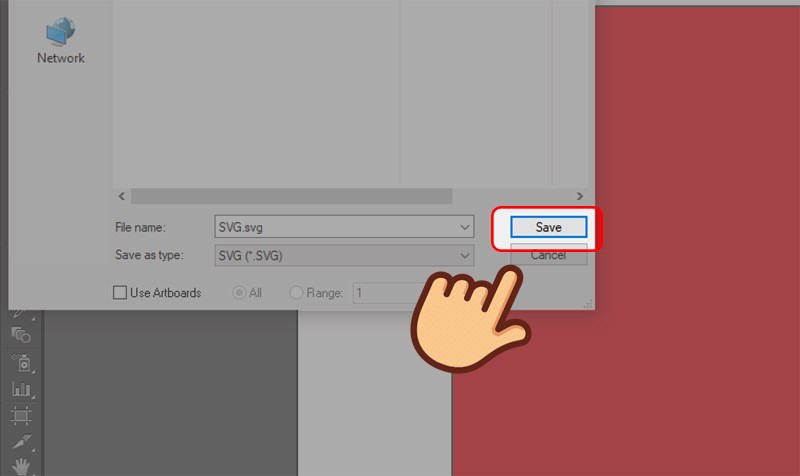
Bước 3: Chọn Save.
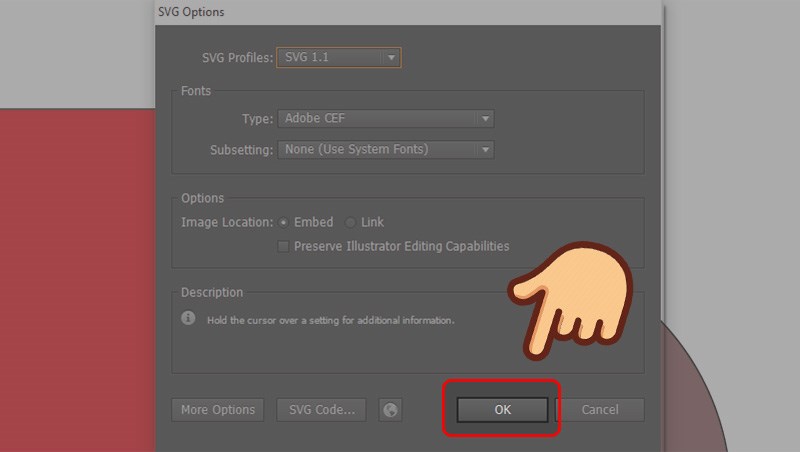
Bước 4: Chọn OK và đợi lưu nhé.
Trên đây là hướng dẫn cách lưu file định dạng JPG, PNG, PSD, PDF và SVG trong Adobe Illustrator thật cụ thể và đơn giản. Hy vọng bài viết sẽ giúp các bạn lưu được file dưới định dạng mình mong muốn. Chúc các bạn thành công!
Trung tâm bảo hành có bán linh kiện và dịch vụ chính hãng, gọi là có ngay hỗ trợ miễn phí, bảo hành suốt đời.
 0967891080

