
-
7:30 - 20:30
Cả CN & Lễ -

-


Hướng dẫn cách lưu trữ và xóa nhóm, Group trên Facebook điện thoại, máy tính đơn giản, dễ thực hiện. Hướng dẫn chi tiết. Click xem ngay!

Bài viết này hướng dẫn cách lưu trữ và xóa nhóm, Group trên Facebook trên máy tính Dell Inspiron 14 chạy Windows 10 và điện thoại Xiaomi Mi 8 Lite, bạn có thể thực hiện tương tự cho các dòng điện thoại nền tảng iOS, Android và máy tính nền tảng Windows, macOS khác.
Lưu trữ nhóm nghĩa là bạn tạm thời ẩn nhóm của mình, không cho xuất hiện trong danh sách tìm kiếm nữa (ngoại trừ thành viên trong nhóm). Các thành viên trong nhóm, kể cả quản trị viên sẽ không còn đăng bài tin, thêm thành viên, chỉnh sửa mô tả trong nhóm. Bất kỳ quản trị viên nào cũng có thể lưu trữ hoặc bỏ lưu trữ nhóm.
Xóa nhóm nghĩa là bạn xóa vĩnh viễn nhóm, không còn xuất hiện trong danh sách tìm kiếm nữa. Thao tác này không thể hoàn tác. Các bài đăng trong nhóm cũng sẽ bị xóa hoàn toàn.
Bạn có thể tham khảo thêm so sánh sự khác biệt giữa xóa nhóm và lưu trữ nhóm.
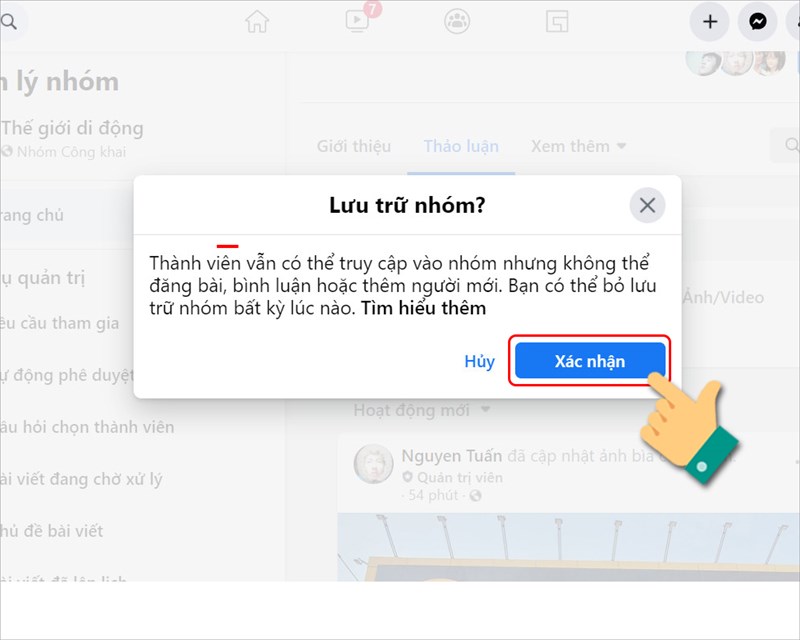
Lưu ý: khi bạn lưu trữ nhóm, các thành viên vẫn có thể truy cập nhóm nhưng không thể thêm thành viên, tạo bài viết, thích hoặc bình luận.
Hướng dẫn nhanh
Nhấn vào biểu tượng ba gạch ngang > Nhấn vào Nhóm > Nhấn vào Nhóm của bạn > Nhấn vào nhóm bạn muốn đổi tên.
Nhấn vào biểu tượng Công cụ quản trị > Nhấn vào Cài đặt nhóm > Nhấn vào Lưu trữ nhóm > Chọn lý do lưu trữ nhóm và nhấn Lưu trữ.
Hướng dẫn chi tiết
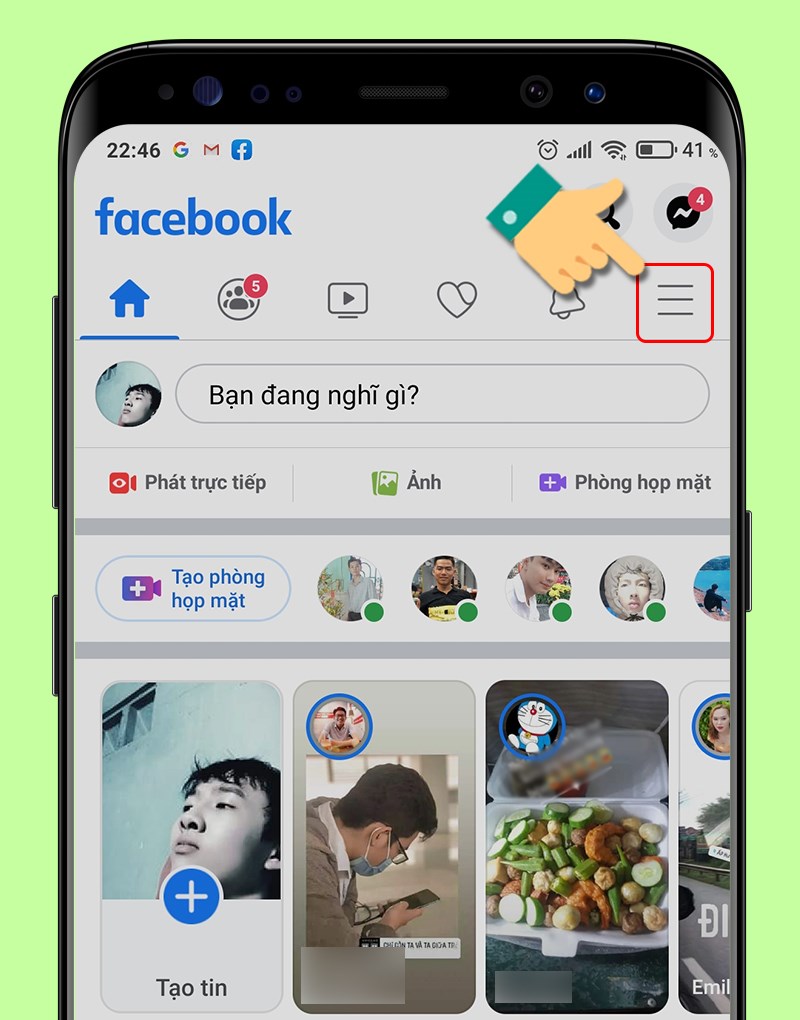
Bước 1: Bạn nhấn vào biểu tượng 3 gạch ở góc phải màn hình.
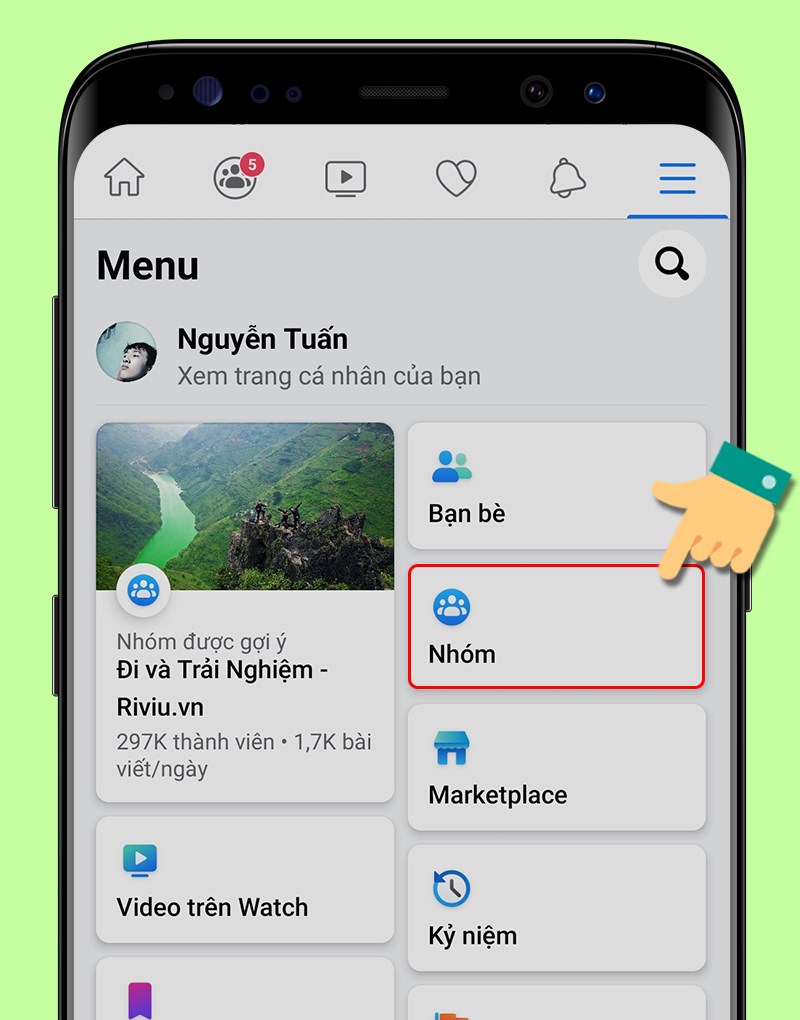
Bước 2: Nhấn vào Nhóm.
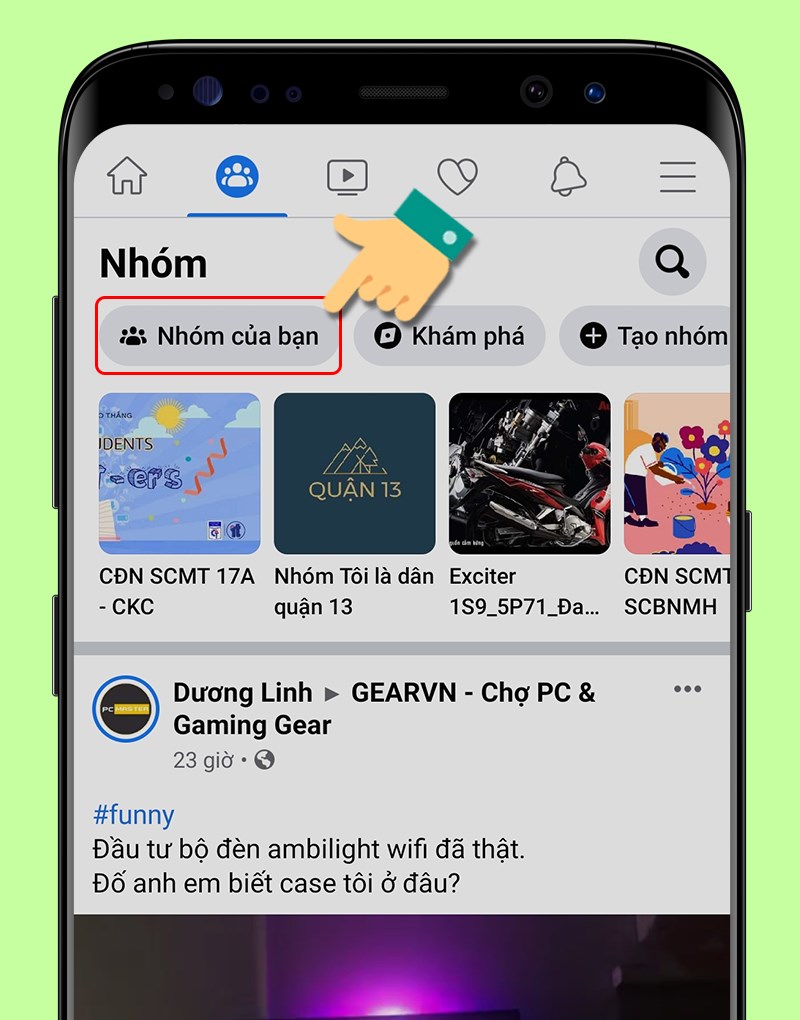
Bước 3: Nhấn vào Nhóm của bạn.
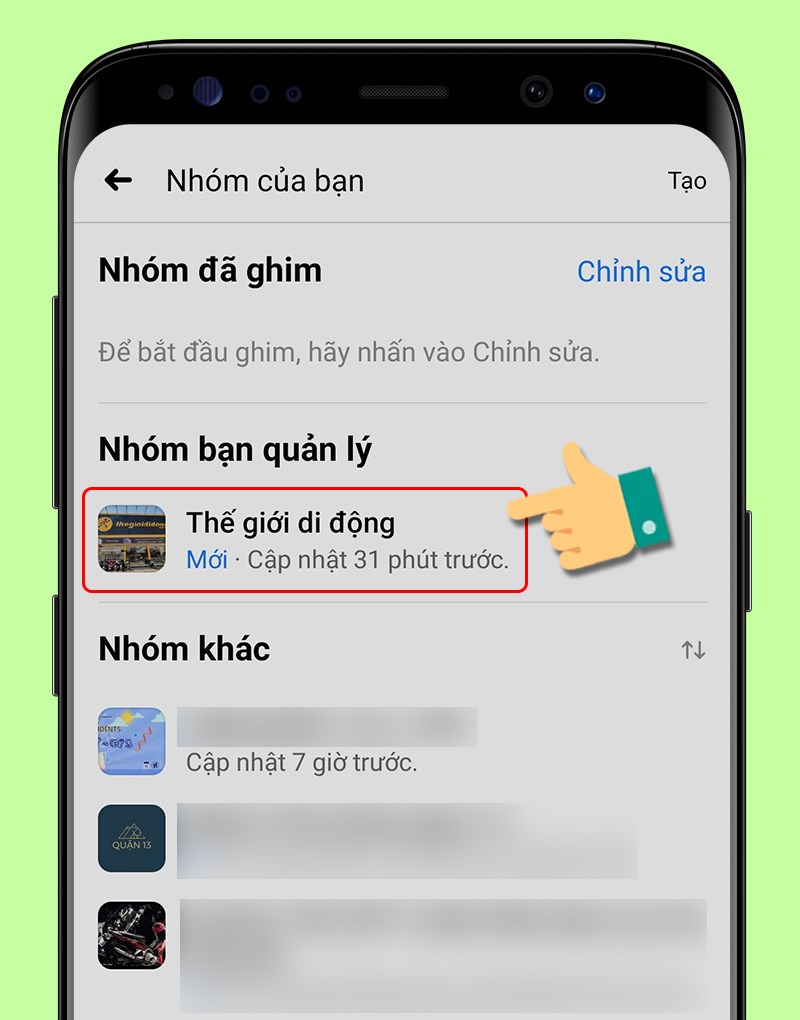
Bước 4: Nhấn vào nhóm bạn muốn lưu trữ.
Bước 5: Nhấn vào biểu tượng Công cụ quản trị ở góc phải màn hình.

Bước 6: Nhấn vào Cài đặt nhóm.
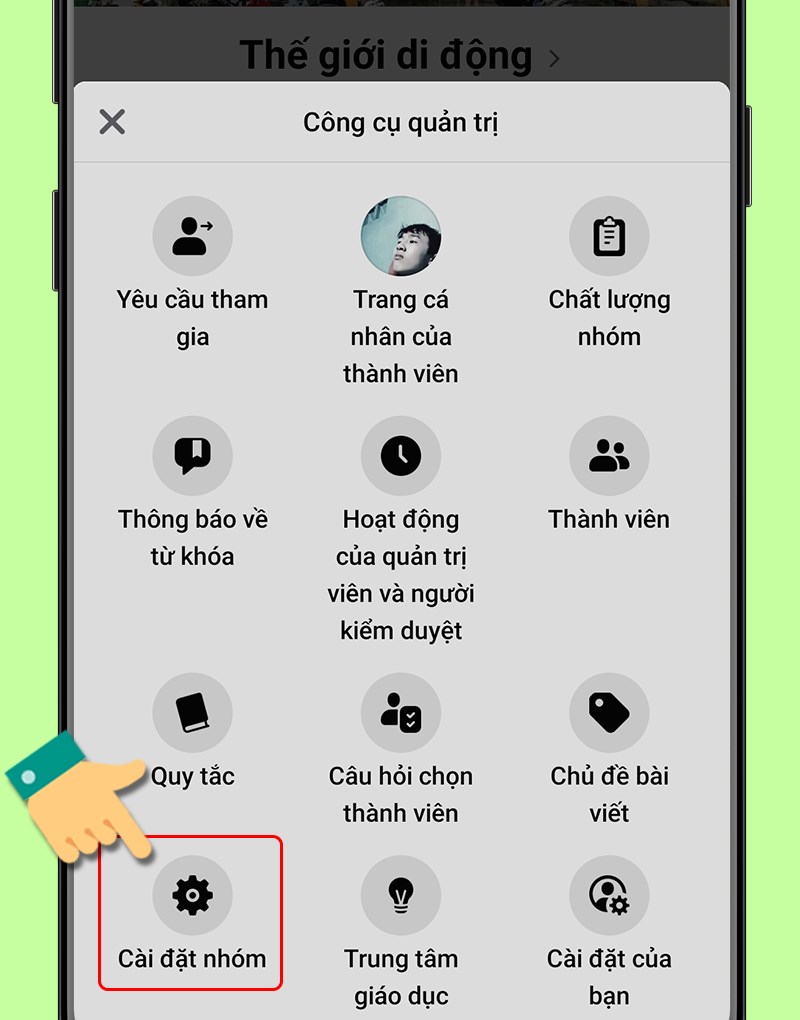
Bước 7: Nhấn vào Lưu trữ nhóm.
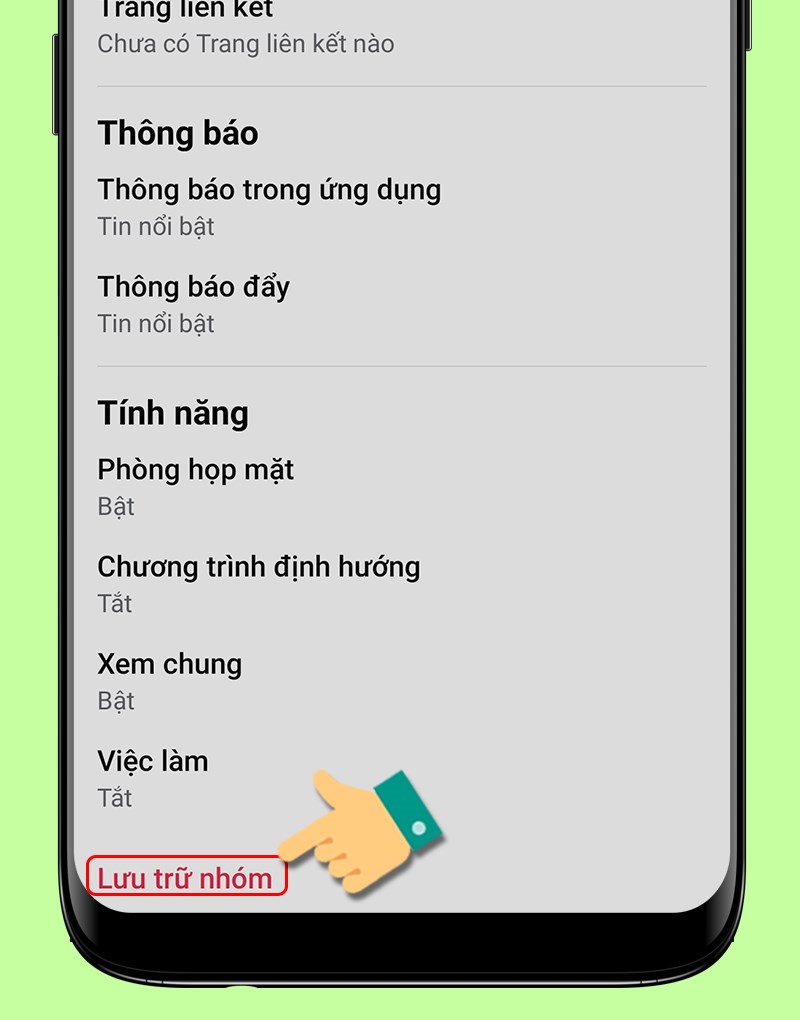
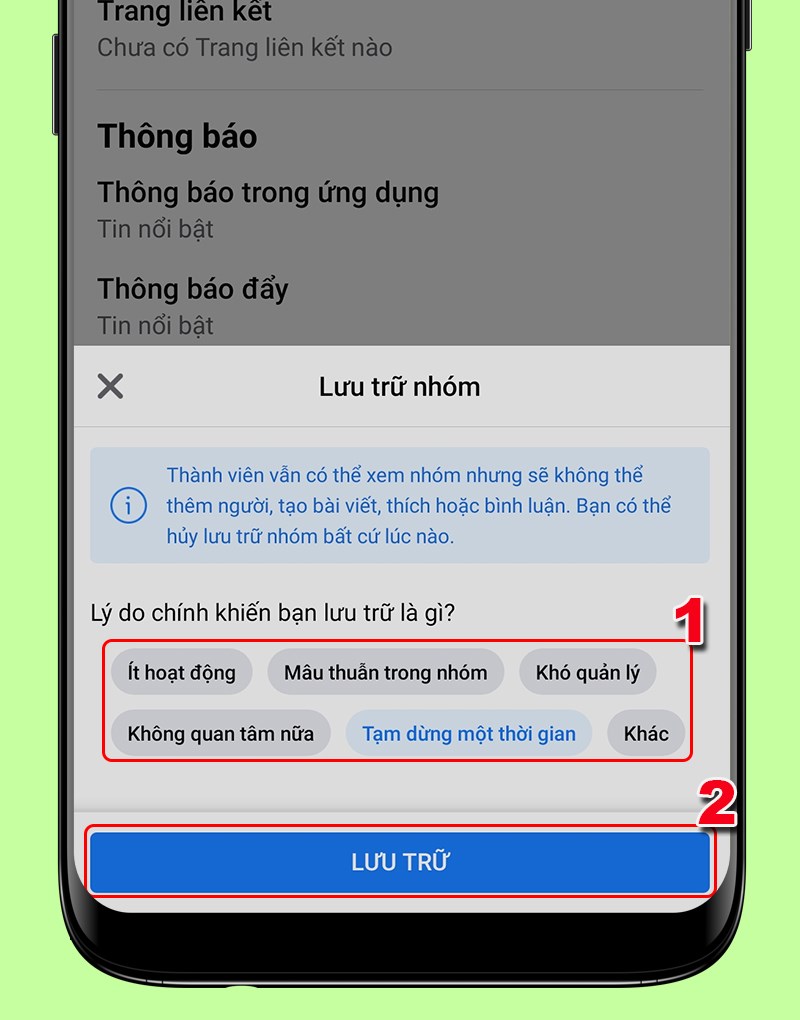
Bước 8: Chọn lý do lưu trữ nhóm và nhấn Lưu trữ.
Hướng dẫn nhanh
Nhấn vào Nhóm > Nhấn vào nhóm bạn muốn lưu trữ > Nhấn vào biểu tượng ba chấm > Chọn Lưu trữ nhóm > Nhấn vào Xác nhận.
Hướng dẫn chi tiết
Bước 1: Tại giao diện chính của Facebook, bạn hãy nhấn vào Nhóm ở menu bên trái.
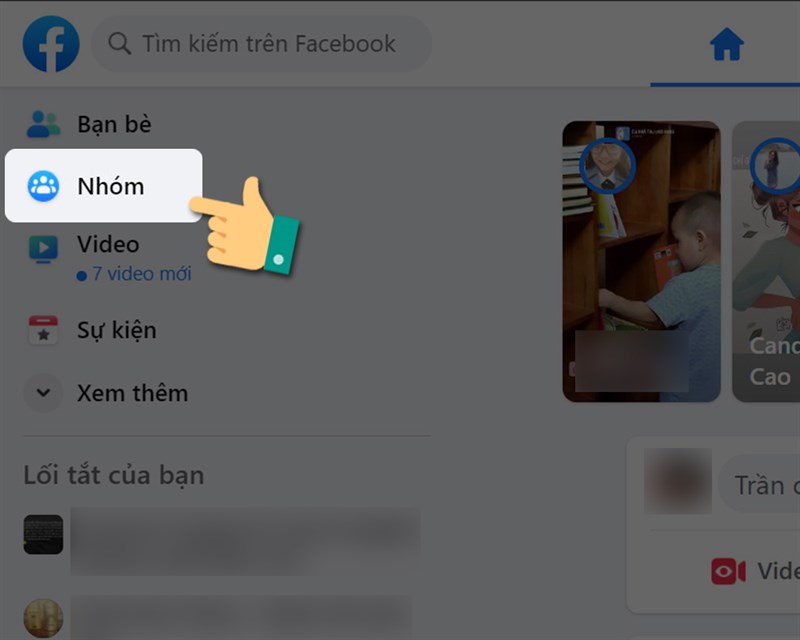
Bước 2: Nhấn vào nhóm bạn muốn lưu trữ.
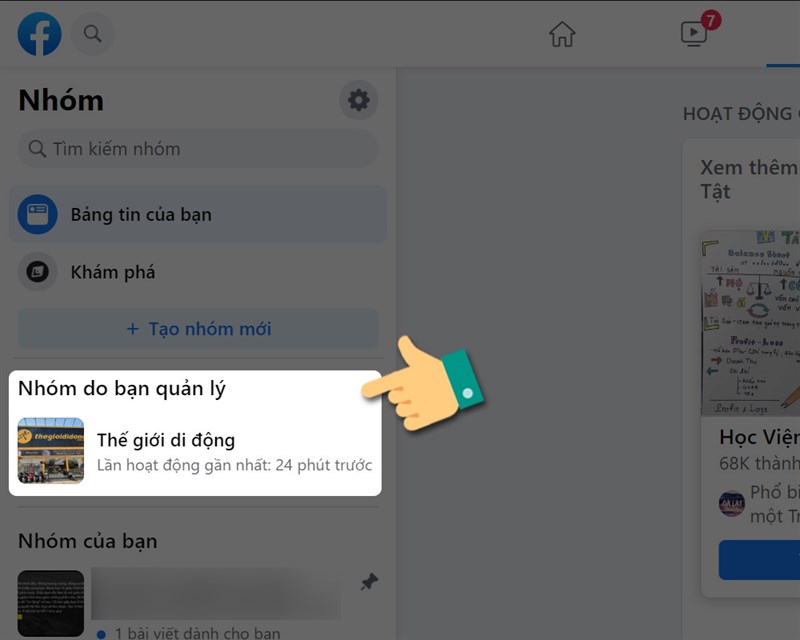
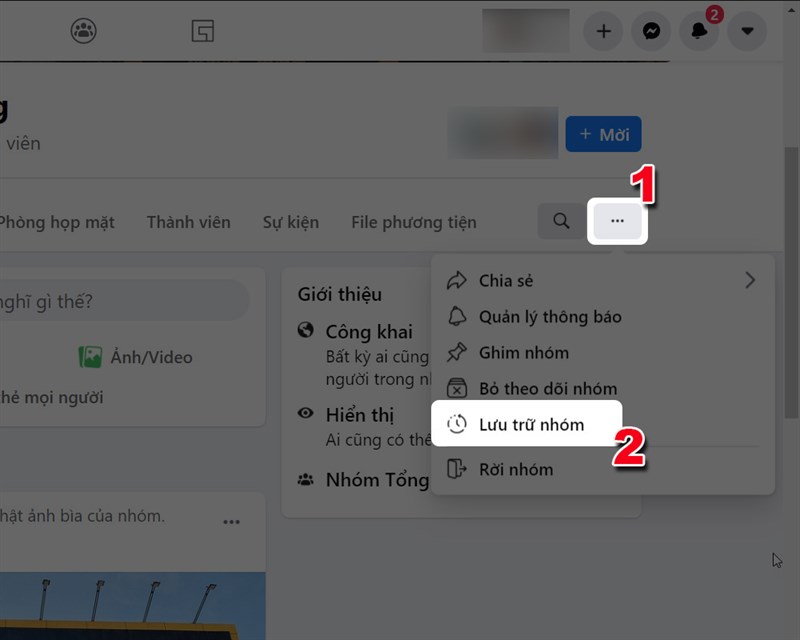
Bước 3: Nhấn vào biểu tượng ba chấm > Chọn Lưu trữ nhóm.
Bước 4: Nhấn vào Xác nhận.
Lưu ý: Nếu bạn không phải là người đầu tiên tạo ra nhóm tức người chủ sở hữu (dù vai trò của bạn là quản trị viên), thì bạn không thể xóa nhóm.
Bạn phải mời, xóa tất cả các thành viên khỏi nhóm mới có thể xóa được nhóm vĩnh viễn.
Hướng dẫn nhanh
Nhấn vào biểu tượng ba gạch ngang > Nhấn vào Nhóm > Nhấn vào Nhóm của bạn > Nhấn vào nhóm bạn muốn xóa > Nhấn vào biểu tượng Công cụ quản trị > Nhấn vào Thành viên > Nhấn vào biểu tượng 3 chấm bên cạnh tên của từng thành viên.
Nhấn Xóa thành viên > Xác nhận xóa thành viên > Nhấn biểu tượng Công cụ quản trị ở góc phải màn hình > Nhấn vào nút Rời khỏi nhóm > Nhấn Rời khỏi và xóa nhóm.
Hướng dẫn chi tiết
Bước 1: Bạn nhấn vào biểu tượng 3 gạch ở góc phải màn hình.
Bước 2: Nhấn vào Nhóm.
Bước 3: Nhấn vào Nhóm của bạn.
Bước 4: Nhấn vào nhóm bạn muốn xóa.
Bước 5: Nhấn vào biểu tượng Công cụ quản trị ở góc phải màn hình.
Bước 6: Nhấn vào Thành viên.
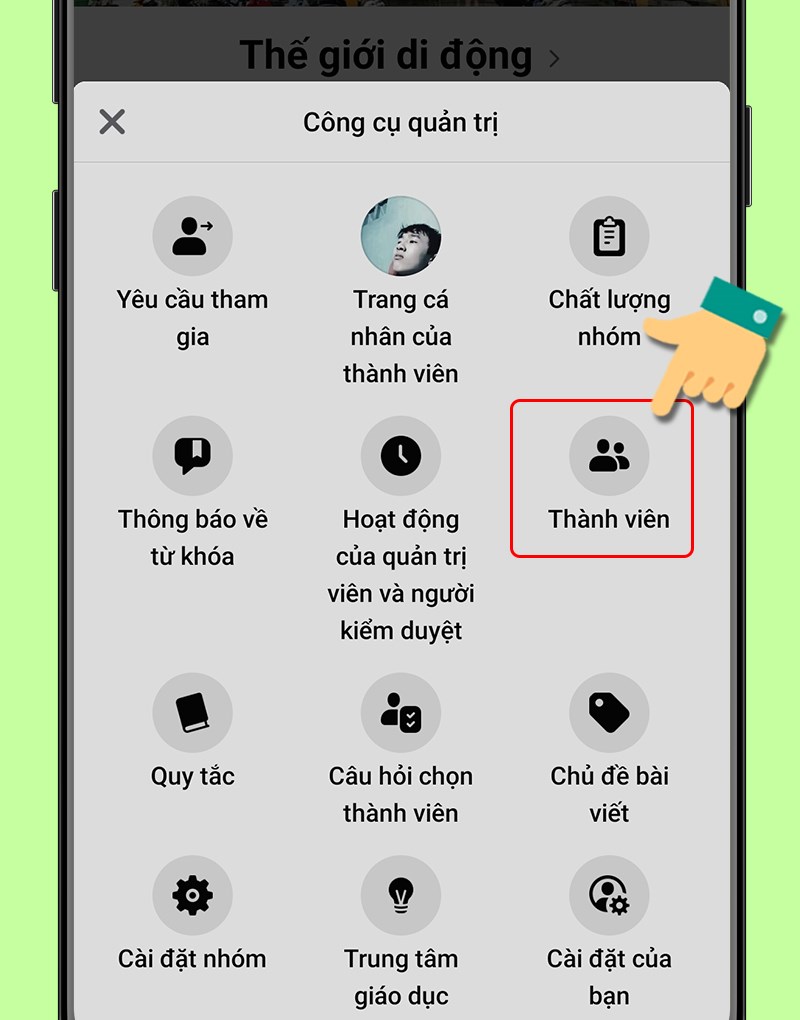
Bước 7: Nhấn vào biểu tượng 3 chấm bên cạnh tên của từng thành viên trong nhóm.
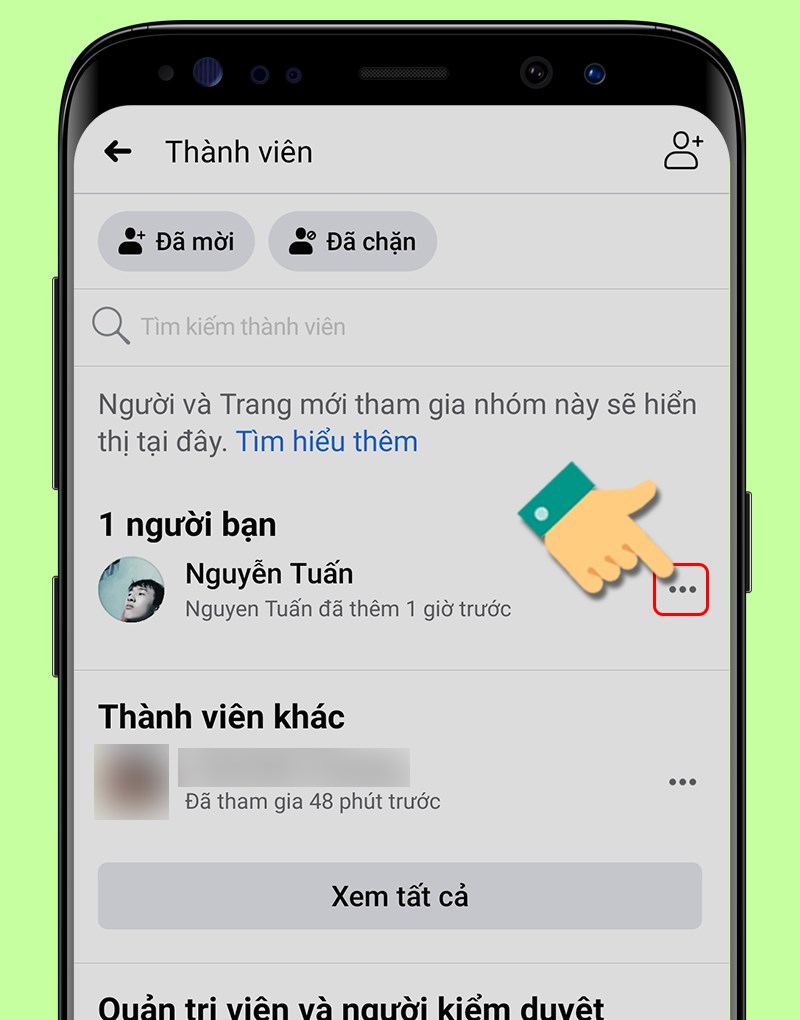
Bước 8: Nhấn Xóa thành viên.
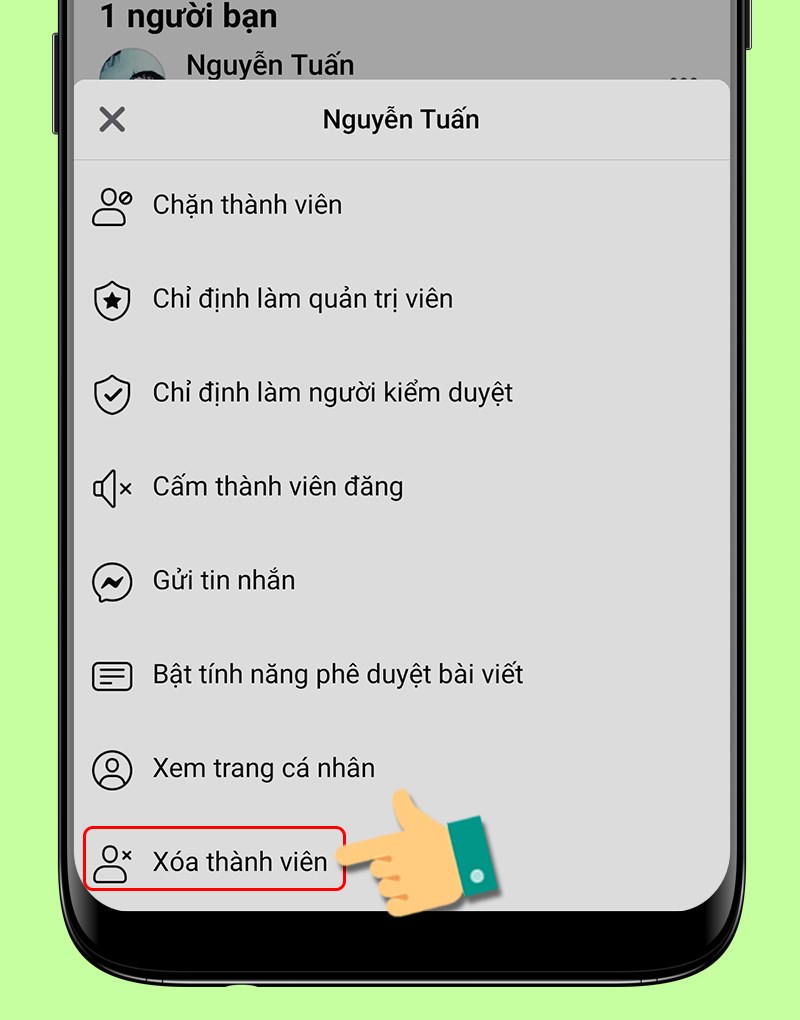
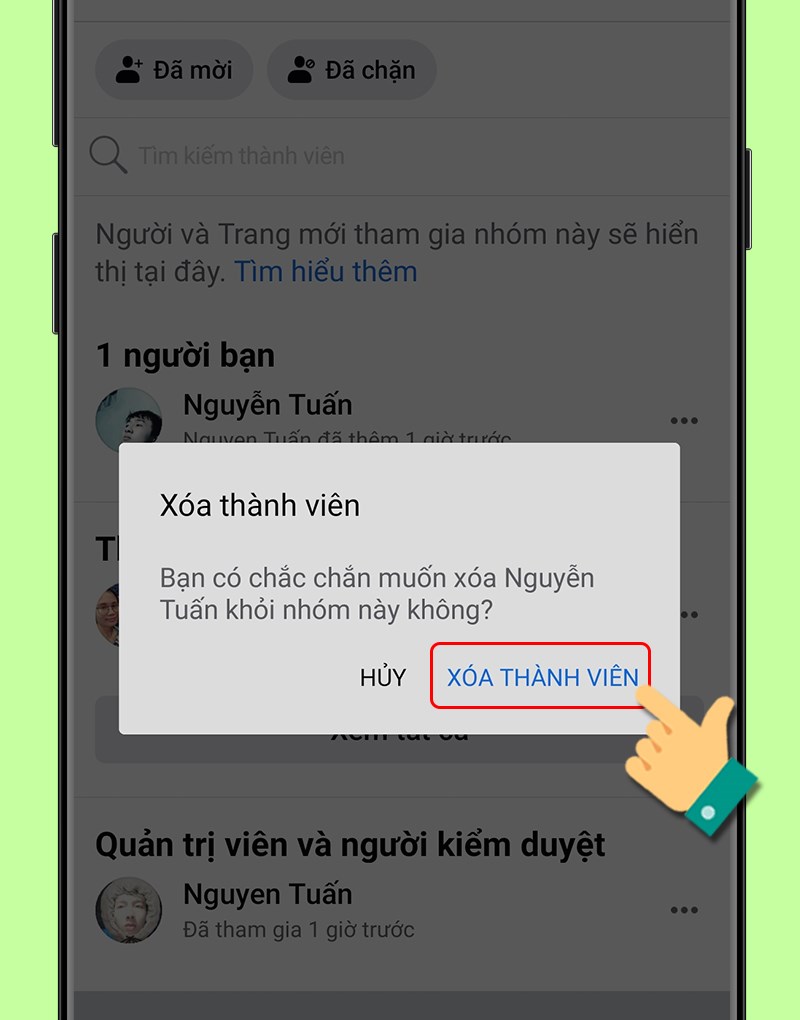
Bước 9: Xác nhận Xóa thành viên.
Bước 10: Sau khi xóa hết thành viên ra khỏi nhóm, bạn quay ngược lại màn hình chính của nhóm, nhấn vào biểu tượng Công cụ quản trị ở góc phải màn hình.
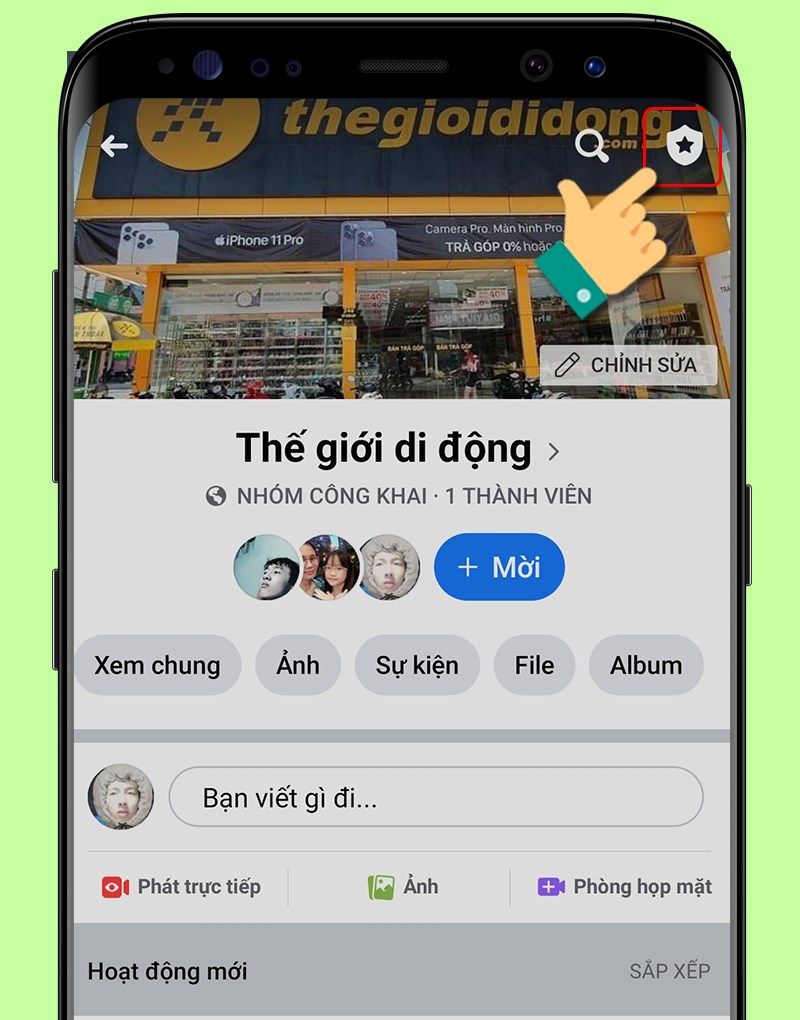
Bước 11: Tiếp đó nhấn vào nút Rời khỏi nhóm.
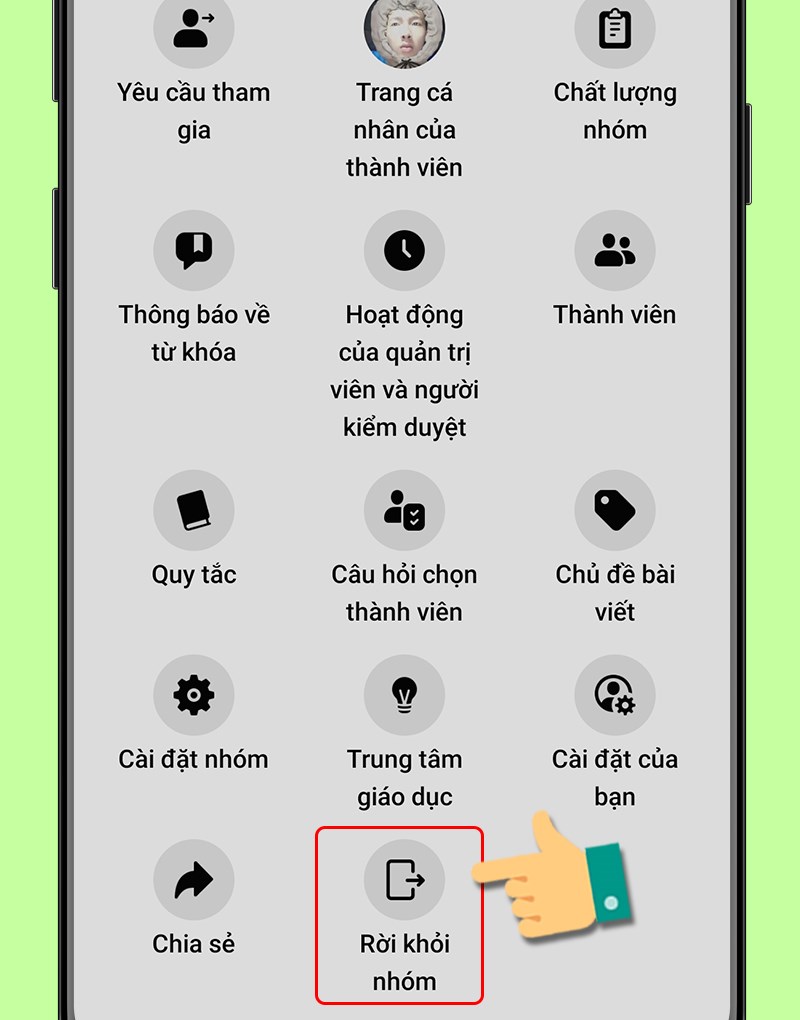
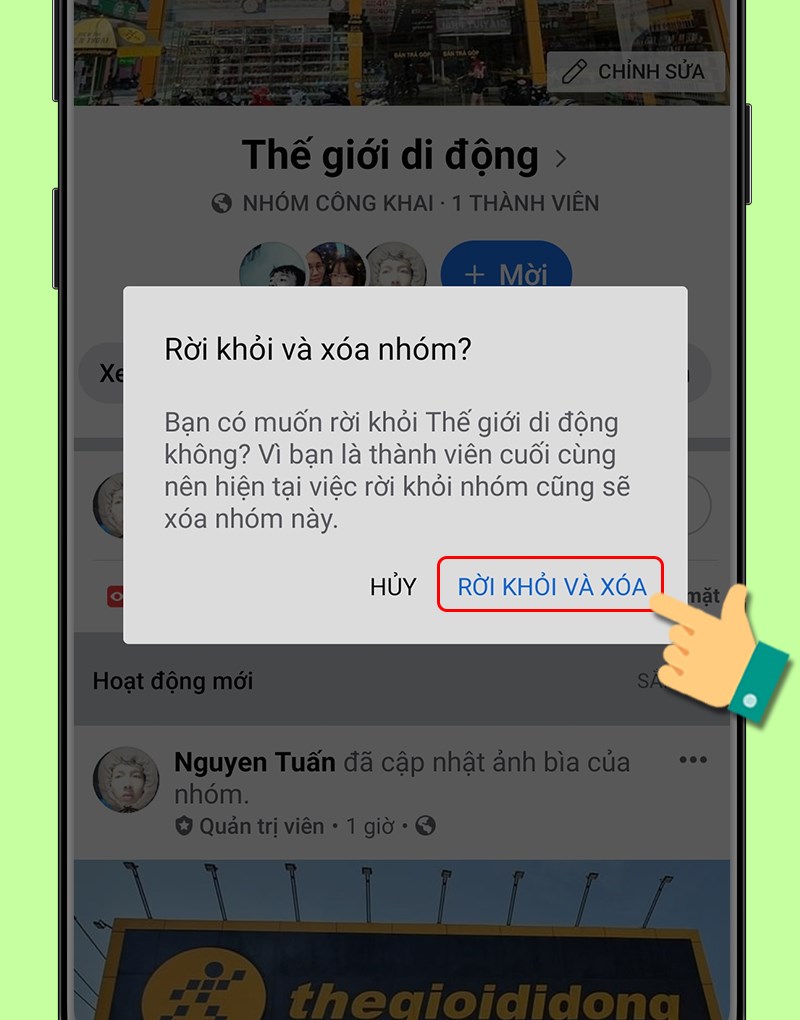
Bước 12: Cuối cùng là nhấn xác nhận Rời khỏi và xóa nhóm.
Hướng dẫn nhanh
Nhấn vào Nhóm > Nhấn vào nhóm bạn muốn xóa > Nhấn vào mục Thành viên > Nhấn vào biểu tượng ba chấm bên cạnh Tên của từng thành viên > Chọn Xóa thành viên > Nhấn Xác nhận.
Nhấn vào biểu tượng ba chấm > Chọn Rời nhóm > Nhấn Rời khỏi nhóm.
Hướng dẫn chi tiết
Bước 1: Tại giao diện chính của Facebook, bạn hãy nhấn vào Nhóm ở menu bên trái.
Bước 2: Nhấn vào nhóm bạn muốn xóa.
Bước 3: Nhấn vào mục Thành viên.
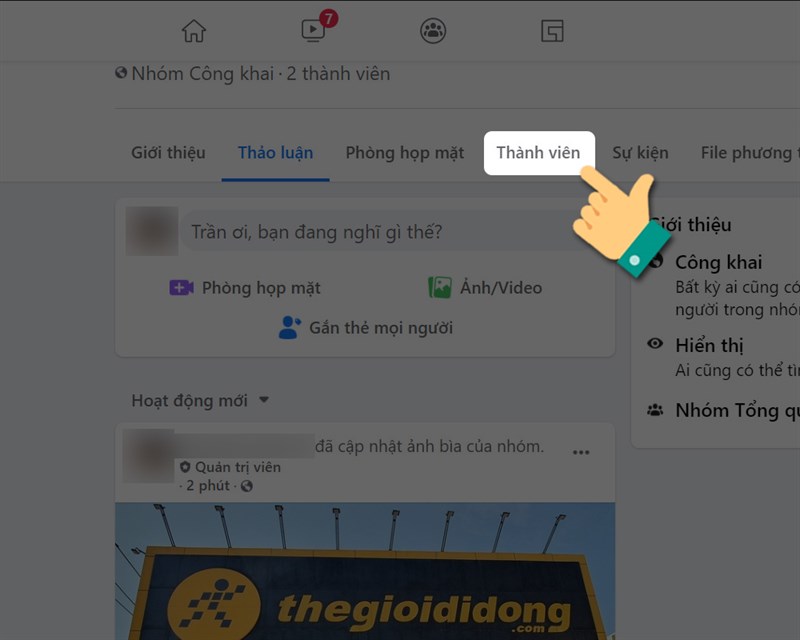
Bước 4: Nhấn vào biểu tượng ba chấm bên cạnh Tên của từng thành viên > Chọn Xóa thành viên.
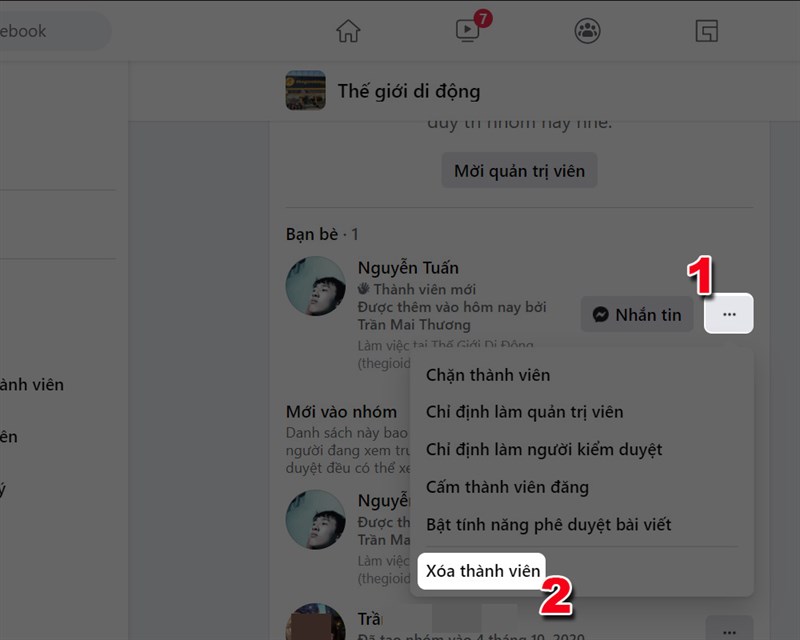
Bước 5: Nhấn Xác nhận.
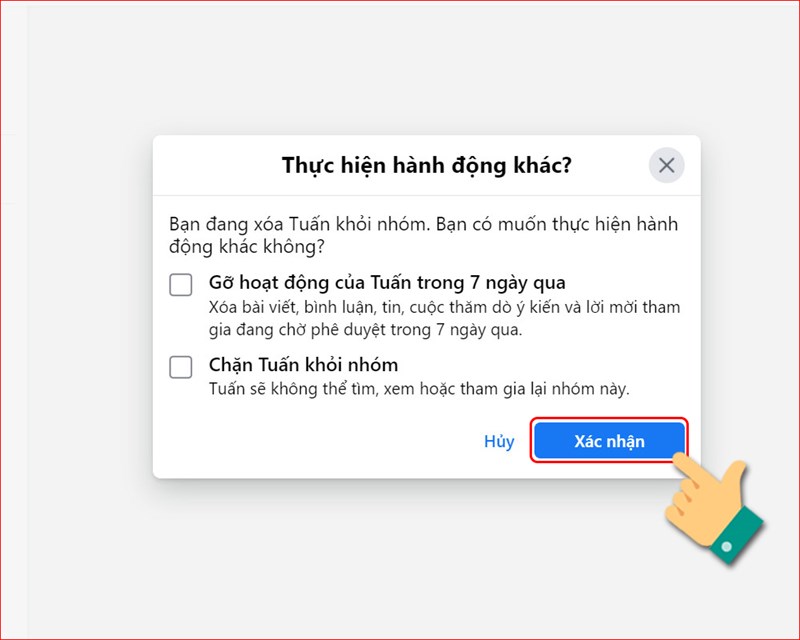
Bước 6: Sau khi xóa hết các thành viên trong nhóm, bạn hãy nhấn vào biểu tượng ba chấm > Chọn Rời nhóm.
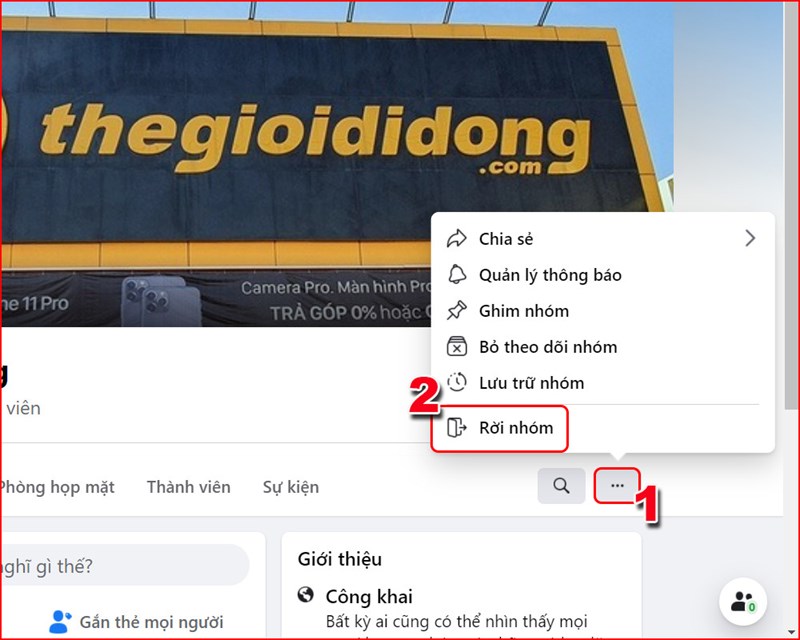
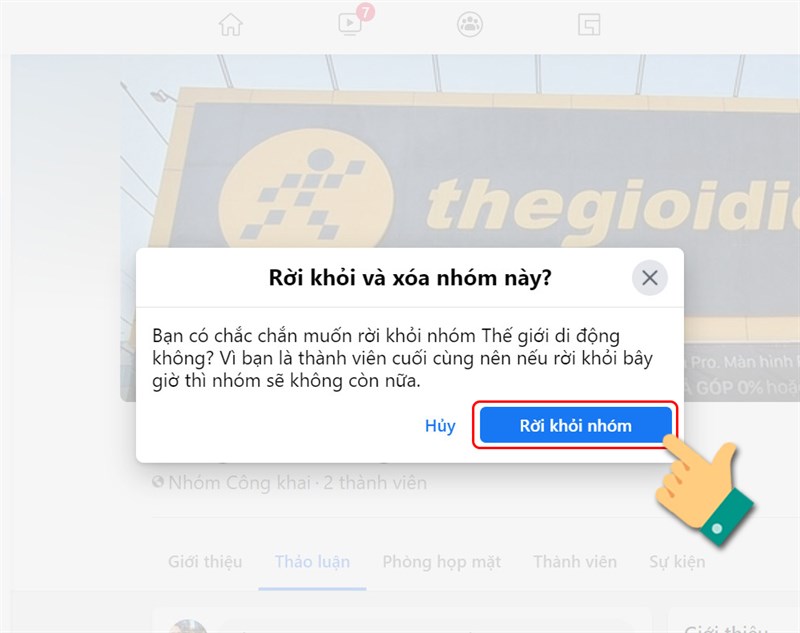
Bước 7: Nhấn Rời khỏi nhóm.
Trên đây là bài viết hướng dẫn bạn cách lưu trữ và xóa nhóm, Group trên Facebook điện thoại, máy tính chỉ với những thao tác đơn giản. Hy vọng bài viết này sẽ có ích với bạn. Chúc các bạn thành công.
Bài viết tham khảo nguồn: https://www.facebook.com/help/work/1383247201716091
Trung tâm bảo hành có bán linh kiện và dịch vụ chính hãng, gọi là có ngay hỗ trợ miễn phí, bảo hành suốt đời.
 0967891080

