
-
7:30 - 20:30
Cả CN & Lễ -

-


Hướng dẫn cách lưu văn bản trong Word tự động cực kỳ đơn giản, nhanh chóng không mất nhiều thời gian. Vào xem ngay!!!
Cách lưu văn bản có sẵn trong Word tự động nhanh chóng, không tốn nhiều thời gian
Bài viết được thực hiện trên laptop hệ điều hành Windows với phiên bản Word 2016, ngoài ra bạn cũng có thể thực hiện trên các phiên bản Word 2003, 2007, 2010, 2013, 2019 và trên MacOS với thao tác tương tự.
Bước 1: Ở file Word đang soạn thảo văn bản > Chọn biểu tượng Save ở góc trên bên trái.
-800x450.jpg "Ở file Word đang soạn thảo văn bản > Chọn biểu tượng Save ở góc trên bên trái")
Ở file Word đang soạn thảo văn bản > Chọn biểu tượng Save ở góc trên bên trái
Bước 2: 1 danh sách các lựa chọn về vị trí Save file hiện ra > Nhấp vào Browse.
Đối với Word 2010, 2007, 2003 bạn có thể bỏ qua bước này và qua thẳng bước 3
Trong đó:
-800x450.jpg "1 danh sách các lựa chọn về vị trí Save file hiện ra > Nhấp vào Browse")
1 danh sách các lựa chọn về vị trí Save file hiện ra > Nhấp vào Browse
Bước 3: Ở hộp thoại hiện lên > Chọn vị trí lưu > Đặt tên cho file Word ở phần File name.
-800x450.jpg "Ở hộp thoại hiện lên > Chọn vị trí lưu > Đặt tên cho file Word ở phần File name")
Ở hộp thoại hiện lên > Chọn vị trí lưu > Đặt tên cho file Word ở phần File name
Bước 4: Chọn kiểu thư mục sẽ lưu ở phần Save as type.
-800x450.jpg "Chọn kiểu thư mục sẽ lưu ở phần Save as type")
Chọn kiểu thư mục sẽ lưu ở phần Save as type
Bước 5: Nhấn OK để lưu file Word.
Lưu ý: Nếu như file Word của bạn đã được đặt tên thì bạn chỉ cần nhấn vào biểu tưởng Save ở góc trên cùng bên trái.
-800x450.jpg "Nhấn OK để lưu file Word")
Nhấn OK để lưu file Word
Bước 1: Ở file Word đang soạn thảo văn bản > Chọn thẻ File.
-800x450.jpg "Ở file Word đang soạn thảo văn bản > Chọn thẻ File")
Ở file Word đang soạn thảo văn bản > Chọn thẻ File
Bước 2: Chọn mục Save As.
-800x450.jpg "Chọn mục Save As")
Chọn mục Save As
Bước 3: 1 danh sách các lựa chọn về vị trí Save file hiện ra > Nhấp vào Browse.
Đối với Word 2010, 2007, 2003 bạn có thể bỏ qua bước này và qua thẳng bước 3
Trong đó:
1 danh sách các lựa chọn về vị trí Save file hiện ra > Nhấp vào Browse
Bước 4: Ở hộp thoại hiện lên > Chọn vị trí lưu > Đặt tên cho file Word ở phần File name.
Ở hộp thoại hiện lên > Chọn vị trí lưu > Đặt tên cho file Word ở phần File name
Bước 5: Chọn kiểu thư mục sẽ lưu ở phần Save as type.
Chọn kiểu thư mục sẽ lưu ở phần Save as type
Bước 6: Nhấn OK để lưu file Word.
Nhấn OK để lưu file Word
Bước 1: Ở file Word đang soạn thảo văn bản > Nhấn tổ hợp phím Ctrl + S.
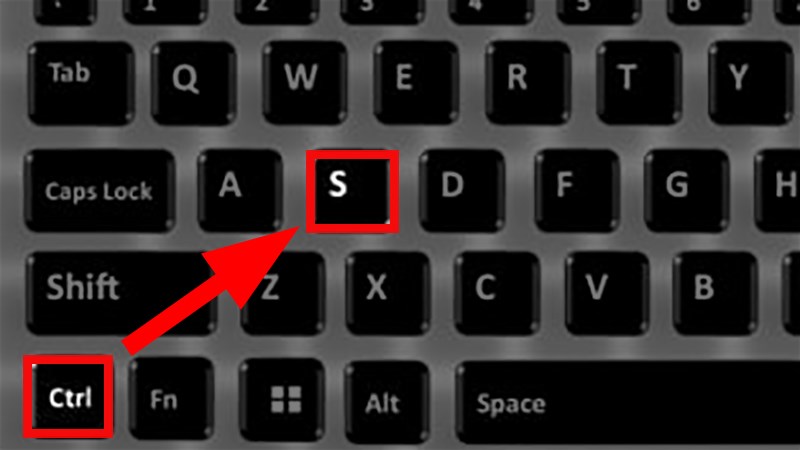
Ở file Word đang soạn thảo văn bản > Nhấn tổ hợp phím Ctrl + S
Bước 2: 1 danh sách các lựa chọn về vị trí Save file hiện ra > Nhấp vào Browse.
Đối với Word 2010, 2007, 2003 bạn có thể bỏ qua bước này và qua thẳng bước 3
Trong đó:
1 danh sách các lựa chọn về vị trí Save file hiện ra > Nhấp vào Browse
Bước 3: Ở hộp thoại hiện lên > Chọn vị trí lưu > Đặt tên cho file Word ở phần File name.
Ở hộp thoại hiện lên > Chọn vị trí lưu > Đặt tên cho file Word ở phần File name
Bước 4: Chọn kiểu thư mục sẽ lưu ở phần Save as type.
Chọn kiểu thư mục sẽ lưu ở phần Save as type
Bước 5: Nhấn OK để lưu file Word.
Lưu ý: Nếu như file Word của bạn đã được đặt tên thì bạn chỉ cần nhấn vào biểu tưởng Save ở góc trên cùng bên trái.
Nhấn OK để lưu file Word
Bước 1: Mở file Word mới > Chọn thẻ File.
Mở file Word mới > Chọn thẻ File
Bước 2: Chọn mục Open > Thực hiện tìm kiếm file Word ở danh sách bên phải.
Hoặc bạn cũng có thể thực hiện tiềm kiếm nâng cao theo tên file Word đã lưu như sau:
-800x450.jpg "Chọn mục Open > Thực hiện tìm kiếm file Word ở danh sách bên phải")
Chọn mục Open > Thực hiện tìm kiếm file Word ở danh sách bên phải
Bước 3: Chọn Browse.
-800x450.jpg "Chọn Browse")
Chọn Browse
Bước 4: Ở hộp thoại hiện lên > Nhập tên file muốn tìm vào ô Search.
-800x450.jpg "Ở hộp thoại hiện lên > Nhập tên file muốn tìm vào ô Search")
Ở hộp thoại hiện lên > Nhập tên file muốn tìm vào ô Search
Bước 5: Nhấp vào file Word đã tìm được > Nhấn Open để mở file.
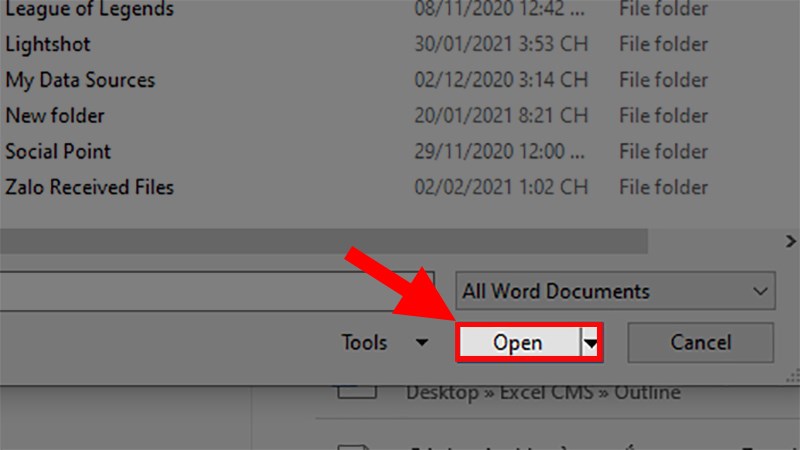
Nhấp vào file Word đã tìm được > Nhấn Open để mở file
Bước 1: Mở 1 file Word mới > Nhấn tổ hợp phím Ctrl + O.

Mở 1 file Word mới > Nhấn tổ hợp phím Ctrl + O
Bước 2: Chọn mục Open > Thực hiện tìm kiếm file Word ở danh sách bên phải.
Hoặc bạn cũng có thể thực hiện tiềm kiếm nâng cao theo tên file Word đã lưu như sau:
Chọn mục Open > Thực hiện tìm kiếm file Word ở danh sách bên phải
Bước 3: Chọn Browse.
Chọn Browse
Bước 4: Ở hộp thoại hiện lên > Nhập tên file muốn tìm vào ô Search.
Ở hộp thoại hiện lên > Nhập tên file muốn tìm vào ô Search
Bước 5: Nhấp vào file Word đã tìm được > Nhấn Open để mở file.
Nhấp vào file Word đã tìm được > Nhấn Open để mở file
Bước 1: Mở file Word đã được lưu lại theo cách trên > Chọn thẻ File.
Mở file Word đã được lưu lại theo cách trên > Chọn thẻ File
Bước 2: Chọn Save As > Chọn vị trí lưu file.
Lưu ý: Chỉ được chọn Save As, nếu bạn chọn Save thì văn bản sẽ được lưu lại với tên file cũ và bạn không thể thực hiện đổi lại lên cho file Word đó.
Chọn Save As > Chọn vị trí lưu file
Bước 3: Ở phần File name > Xóa hết tên file cũ > Đặt lại tên file mới bạn muốn > Nhấn Save để đổi tên file Word.
-800x450.jpg "Ở phần File name > Xóa hết tên file cũ > Đặt lại tên file mới bạn muốn > Nhấn Save để đổi tên file Word.")
Ở phần File name > Xóa hết tên file cũ > Đặt lại tên file mới bạn muốn > Nhấn Save để đổi tên file Word.
Và đó là những cách có thể giúp bạn lưu, mở, đổi tên file Word cực kỳ đơn giản và nhanh chóng. Nếu có thắc mắc về cách làm bạn hãy để lại bình luận bên dưới nhé. Hy vọng bài viết sẽ hữu ích với bạn. Chúc bạn thành công!!!
Trung tâm chuyên sửa chữa thay thế, bảo hành miễn phí, nhượng quyền thương hiệu trungtambaohanh.com + marketing.
 0967891080

