
-
7:30 - 20:30
Cả CN & Lễ -

-


Hướng dẫn cách mở 2 file Excel cùng lúc trên màn hình máy tính đơn giản, chi tiết nhất. Nhấn vào xem ngay!!!
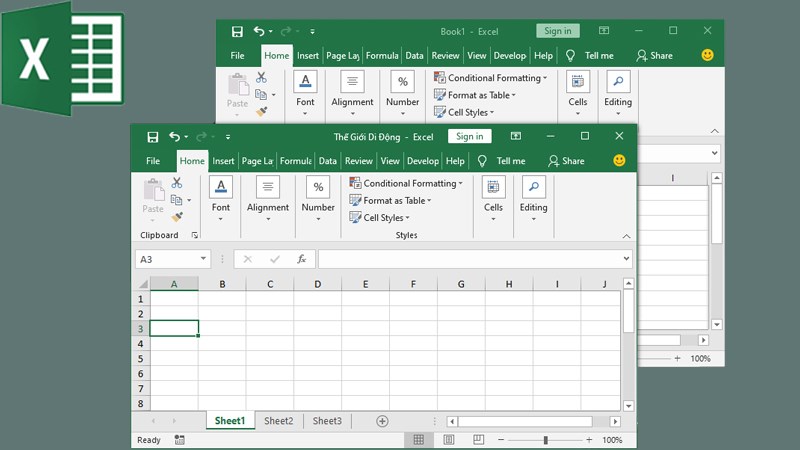
Cách mở 2 file Excel cùng lúc trên máy tính đơn giản, có video hướng dẫn
Bài viết được thực hiện trên laptop HP với phiên bản Excel 2016, ngoài ra bạn cũng có thể thực hiện trên các phiên bản Excel 2003, 2007, 2010, 2013, 2019 với thao tác tương tự.
Mở trước 1 file Excel cần mở > Thu nhỏ màn hình file Excel đó lại > Nhấn giữ phím Shift + Nhấp chuột trái vào ứng dụng Excel trên thanh Taskbar > Sau khi đã mở file Excel bạn mở thẻ File > Chọn Open > Chọn file Excel bạn muốn mở.
Bước 1: Mở trước 1 file Excel cần mở > Nhấn vào biểu tượng  ở góc trên bên phải để thu nhỏ màn hình file Excel đó lại.
-800x450.jpg "Mở trước 1 file Excel cần mở > Thu nhỏ màn hình file Excel đó lại.")
Mở trước 1 file Excel cần mở > Thu nhỏ màn hình file Excel đó lại
Bước 2: Nhấn giữ phím Shift + Nhấp chuột trái vào ứng dụng Excel trên thanh Taskbar.
Bước 3: Sau khi đã mở file Excel bạn mở thẻ File.
-800x450.jpg "Sau khi đã mở file Excel bạn mở thẻ File.")
Sau khi đã mở file Excel bạn mở thẻ File
Bước 4: Chọn Open > Chọn file Excel bạn muốn mở.
-800x450.jpg "Chọn Open > Chọn file Excel bạn muốn mở")
Chọn Open > Chọn file Excel bạn muốn mở
Mở trước 1 file Excel cần mở > Nhấp 2 lần chuột liên tiếp vào file Excel thứ 2 cần mở.
Bước 1: Mở trước 1 file Excel cần mở > Nhấn vào biểu tượng ở góc trên bên phải để thu nhỏ màn hình file Excel đó lại.
Mở trước 1 file Excel cần mở > Thu nhỏ màn hình file Excel đó lại
Bước 2: Nhấp 2 lần chuột liên tiếp vào file Excel thứ 2 cần mở.
Việc chia đôi màn hình như thế này thì bạn sẽ không thể phóng to hay thu nhỏ file Excel đang mở bằng các lệnh thông thường được.
Để có thể thực hiện được bình thường các thao tác phóng to hoặc nhỏ bạn hãy xem tiếp bài viết nhé.
Bước 1: Mở fullscreen cả 2 file Excel.
Lưu ý: Để thực hiện được cách này thì bạn hãy chắc chắn rằng tất cả các file hoặc phần mềm khác khác ngoài 2 file Excel cần chia không được mở.
Bước 2: Nhấp chuột phải vào thanh Taskbar > Ở mục thứ 3 của hộp thoại hiện lên bạn chọn 1 trong 2 kiểu:
-800x450.jpg "Nhấp chuột phải vào thanh Taskbar > Ở mục thứ 3 của hộp thoại hiện lên bạn chọn 1 trong 2 kiểu")
Nhấp chuột phải vào thanh Taskbar > Ở mục thứ 3 của hộp thoại hiện lên bạn chọn 1 trong 2 kiểu
Kết quả sau khi hoàn thành.
-800x450.png "Kết quả sau khi hoàn thành")
Kết quả sau khi hoàn thành
Bước 1: Mở file Excel bạn muốn làm việc > Nhấn tổ hợp phím Windows + dấu mũi tên trái  hoặc mũi tên phải
  .
.
Việc này quyết định file Excel đầu tiên của bạn sẽ hiện ở nửa bên nào.
Bước 2: Máy tính sẽ hiện ra các file bạn mở sẵn ở bên phải nếu bạn thực hiện mở file đầu tiên ở bên trái và ngược lại > Dùng các phím mũi tên để di chuyển đến file bạn muốn mở > Nhấn Enter.
Cách này sẽ giúp cho bạn phóng to thu nhỏ file Excel của bạn được như lúc ban đầu:
Nhấn chuột phải vào thanh Taskbar > Chọn 1 trong 2 dòng sau:
Lưu ý: Khi bạn chọn dòng nào để thực hiện chia màn hình máy tính thì sẽ xuất hiện lệnh Undo cho dòng đó.
Và đó là những cách có thể giúp bạn mở 2 file Excel và làm việc trên cả 2 file Excel đơn giản và nhanh chóng. Nếu có thắc mắc hay không hiểu về cách làm bạn hãy đế lại bình luận bên dưới nhé. Hy vọng bài viết sẽ có ích với bạn. Chúc bạn thành công!!!
Trung tâm chuyên sửa chữa thay thế, bảo hành miễn phí, nhượng quyền thương hiệu trungtambaohanh.com + marketing.
 0967891080

