
-
7:30 - 20:30
Cả CN & Lễ -

-


Chắc hẳn nhiều bạn đã từng bị quên mật khẩu mở khóa màn hình trên chiếc điện thoại Samsung của mình. Vì nhiều lí dô khác nhau, và dưới đây là các cách giúp bạn mở khóa màn hình được trong khi quên mật khẩu cực đơn giản
Yêu cầu :- Máy bạn đã đăng nhập vào tài khoản Samsung, nếu bạn chưa đăng nhập sẽ không thực hiện được.
- Có kết nối mạng/wifi và đã bật dịch vụ định vị trên thiết bị.
Khi bạn đã đáp ứng 2 yêu cầu trên, thì để tiếp tục bạn phải vào trang web Find my Mobile https://findmymobile.samsung.com/
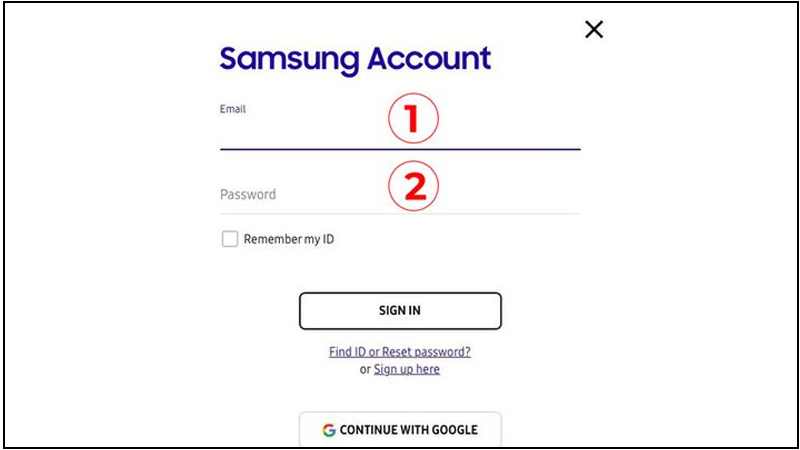
Bước 1: Đăng nhập bằng tài khoản Samsung đã đăng nhập trên điện thoại trước đó.
Bước 2: Tại màn hình chính bạn chọn mục “Unlock” bên phải màn hình.
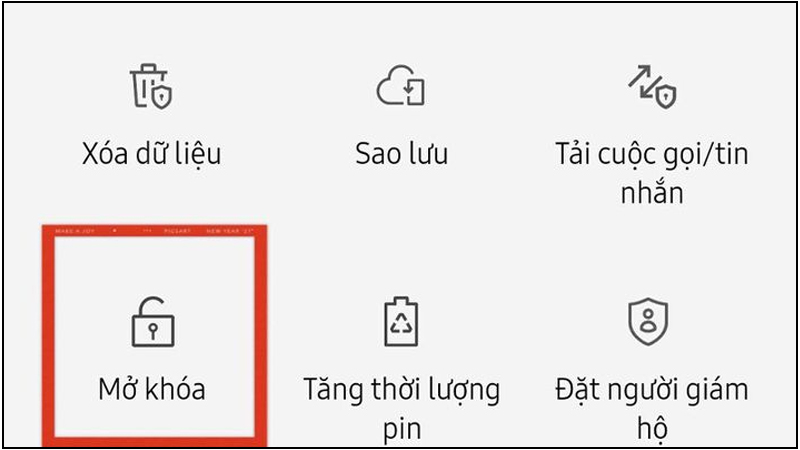
Bước 3: Sau khi chọn mục “Unlock” sẽ có thông báo mở khóa điện thoại và yêu cầu bạn nhập lại mật khẩu lần nữa. Sau khi hoàn thành thì máy của bạn sẽ được mở khóa và thông báo trên màn hình. Và bây giờ bạn có thể thiết lập một mật khẩu mới.
Nếu bạn không thể mở khóa điện thoại bằng Samsung Find My Mobile, thì cách Reset điện thoại Samsung từ một thiết bị khác là một biện pháp thay thế.Nếu bạn là người thường xuyên back up dữ liệu thì việc Reset không ảnh hưởng gì nghiêm trọng. Để Reset máy các bạn có thể thực hiện như sau:
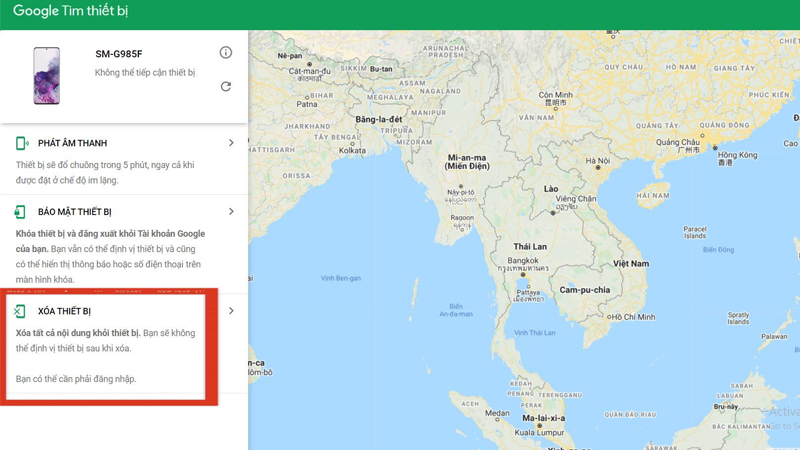
Bước 1:Truy cập vào trang Find My Phone của Android: https://www.google.com/android/find?u=0.
Bước 2: Đăng nhập vào tài khoản Google.
Bước 3: Chọn thiết bị bạn muốn Reset

Bước 4: Bấm vào "Xóa thiết bị" để gỡ bỏ toàn bộ dữ liệu trên điện thoại, bao gồm mật khẩu mở khóa màn hình.
Nếu như bạn thử 2 cách trên đều không được thì đây là cách đưa máy của bạn trở về trạng thái xuất xưởng, cách này sẽ khiến điện thoại bạn xóa hết dữ liệu. Bạn nên thực hiện cách này khi thử 2 cách trên thất bạiĐể thực hiện cần làm như sau:
Bước 1: Tắt nguồn điện thoại. Nhấn đồng thời 3 nút Home + Tăng âm lượng + Nguồn ( với các máy đời mới thì phím Bixby sẽ thay thế nút home nên bạn có thể thay thế cách bấm lần lượt là Bixby + Tăng âm lượng + Nguồn) cho đến khi máy chuyển sang chế độ Recovery.
Bước 2: Chọn mục WIpe Data/Factory Reset trên chế độ Recovery (Giảm âm lượng để di chuyển xuống và phím Nguồn để chọn).Sau đó, tiếp tục dùng nút giảm âm lượng để di chuyển tới Yes – Delete All Data User và nhấn nút nguồn để chọn.
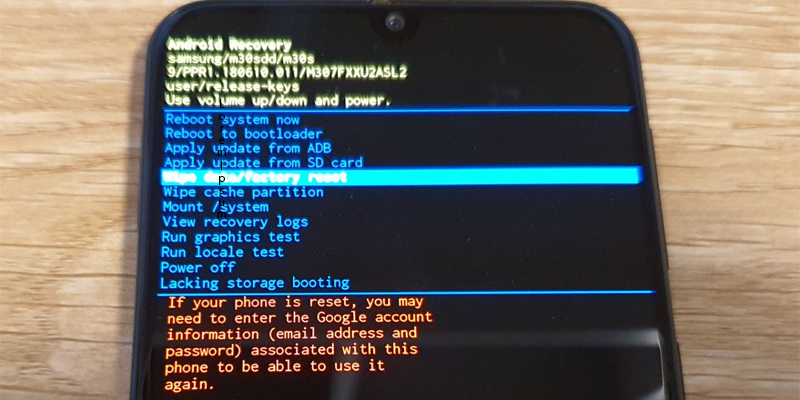
Bước 3: Cuối cùng, sau khi máy đã xóa hết dữ liệu, bạn chỉ cần dùng phím Nguồn để chọn Reboot System Now.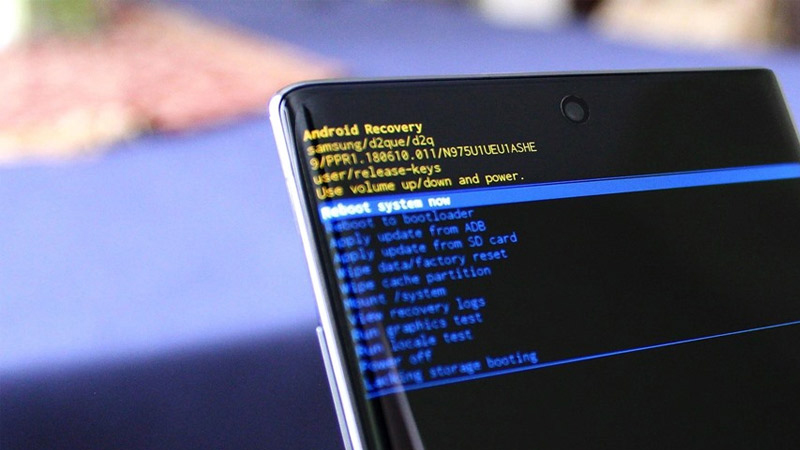
Nếu như bạn muốn bỏ qua bước mật khẩu màn hình hoặc thay đổi, bạn có thẻ tham khảo thêm các bước sau đây:
Bước 1. Trên màn hình Cài đặt, chọn Màn hình khoá > Screen lock type (Kiểu khóa màn hình).
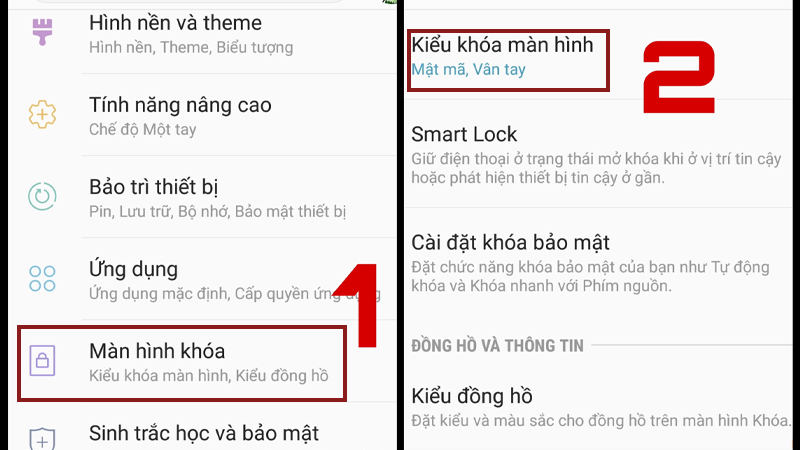
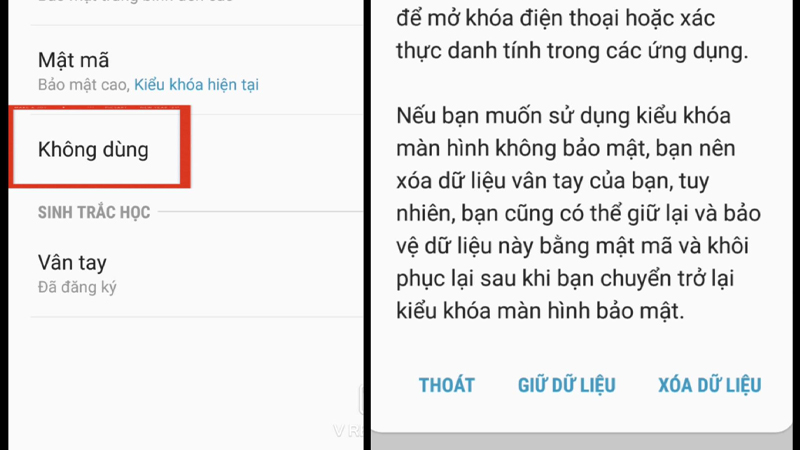
Bước 2. Nhập mật khẩu/mã hình/mã pin để xác nhận >> Chọn None (Không dùng)Trong một vài trường hợp,bạn cần thiết lập lại chế độ nhận diện vân tay trên các ứng dụng nếu bạn đã sử dụng Mở khóa bằng vân tay cho một số ứng dụng trên điện thoại trước đó, sẽ có tin nhắn báo cho bạn biết việc thay đổi này.

 0967891080

