
-
7:30 - 20:30
Cả CN & Lễ -

-


Hướng dẫn bạn cách để mở máy tính khi quên mật khẩu máy tính Windows 10 bằng Microsoft Account, Local Account, tài khoản mail Outlook. Click để xem ngay nhé!
Hướng dẫn dưới đây áp dụng đối với phiên bản cập nhật Windows 10 tháng 4 năm 2018 trở về sau. Để kiểm tra máy tính mình đang ở phiên bản nào bạn thực hiện thao tác sau: Vào Settings > Điều hướng đến System > Chọn About .
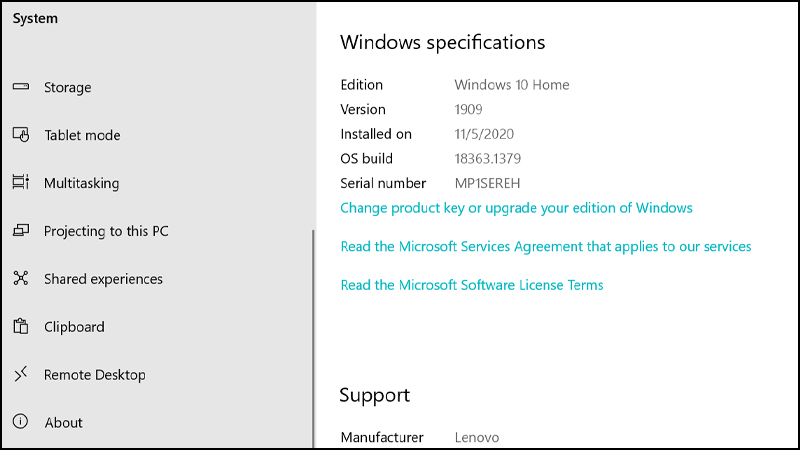
Khi mở máy lên nếu bạn quên mật khẩu ở màn hình đăng nhập Windows 10 thì hãy thực hiện các bước sau:
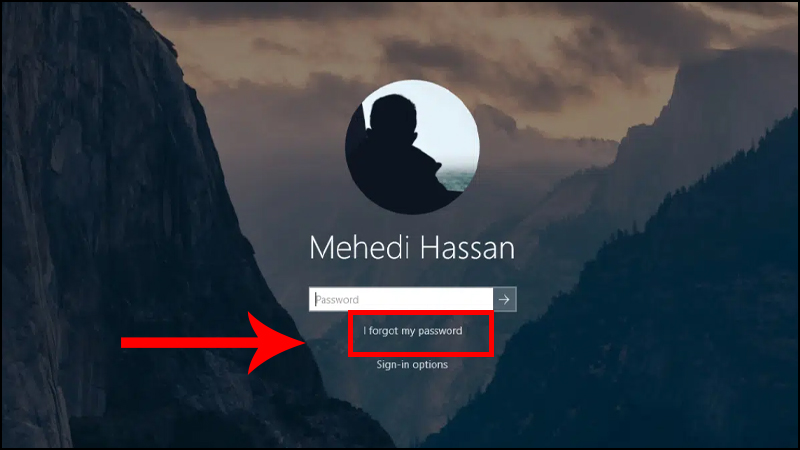
Bước 1: Nhấp vào I forgot my password.
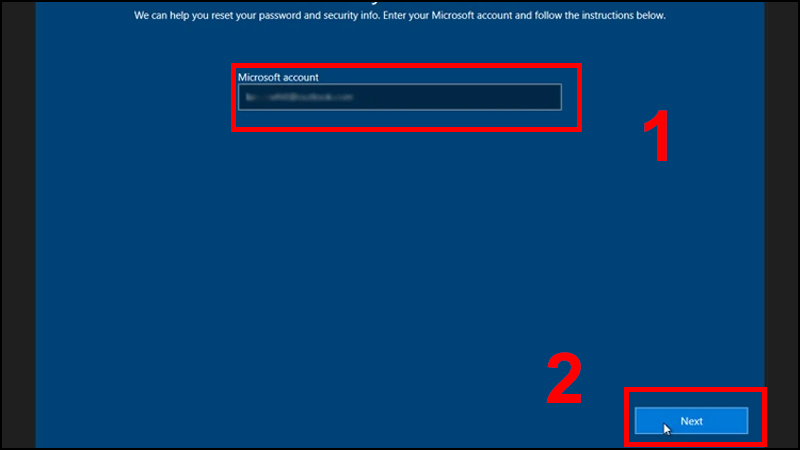
Bước 2: Trong hộp thoại khôi phục tài khoản mới xuất hiện, nhập hoặc xác nhận địa chỉ email của bạn, sau đó chọn Next.
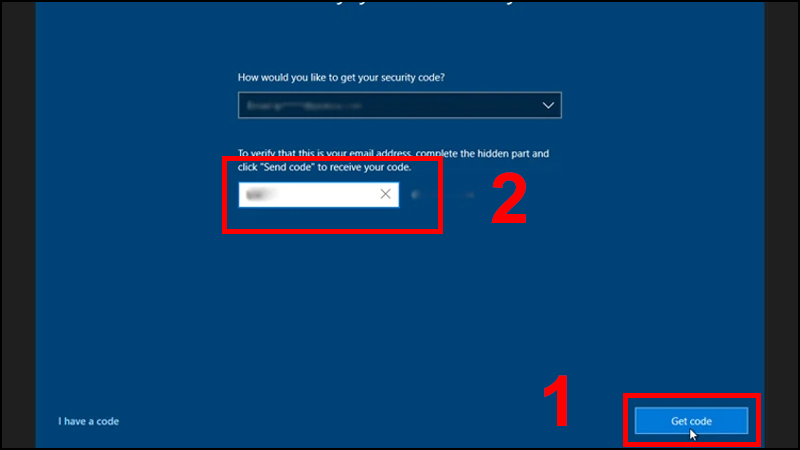
Bước 3: Nhấp vào Get code và kiểm tra email hoặc tin nhắn để tìm mã. Nhập nó vào khung hiện ra trên màn hình và nhấn Next.
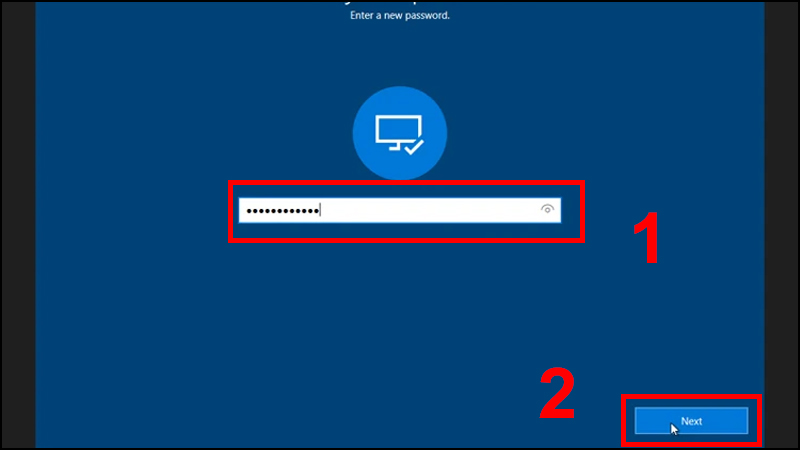
Bước 4: Nhập lại mật khẩu mới của bạn và bấm Next để kết thúc.
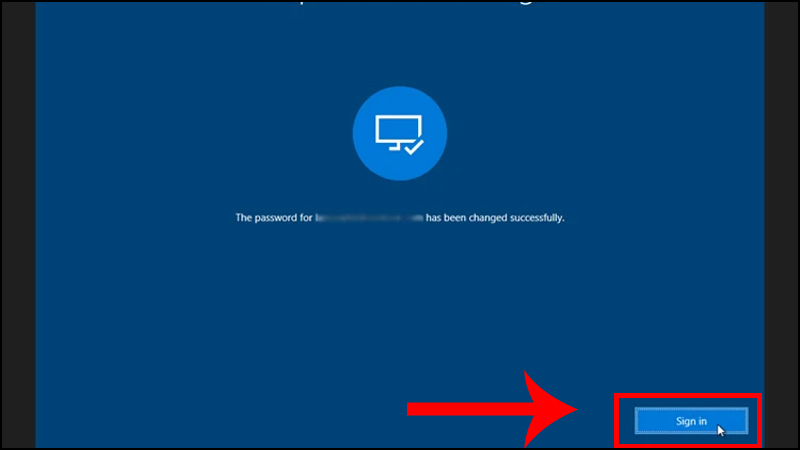
Bước 5: Sau đó, nhấp vào nút Sign in và nhập mật khẩu mới của bạn.
- Thiết lập câu hỏi bảo mật
Để lấy lại mật khẩu trong trường hợp cần khôi phục tài khoản của mình các bạn thực hiện theo cách sau:
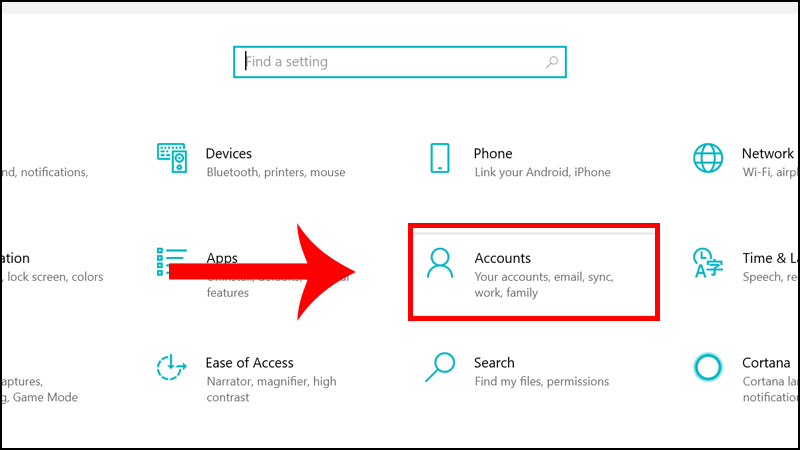
Bước 1: Mở Settings > Chọn Accounts.
Bước 2: Tiếp tục nhấn vào Sign-in options > Trong phần Password, nhấp vào Update your security questions.
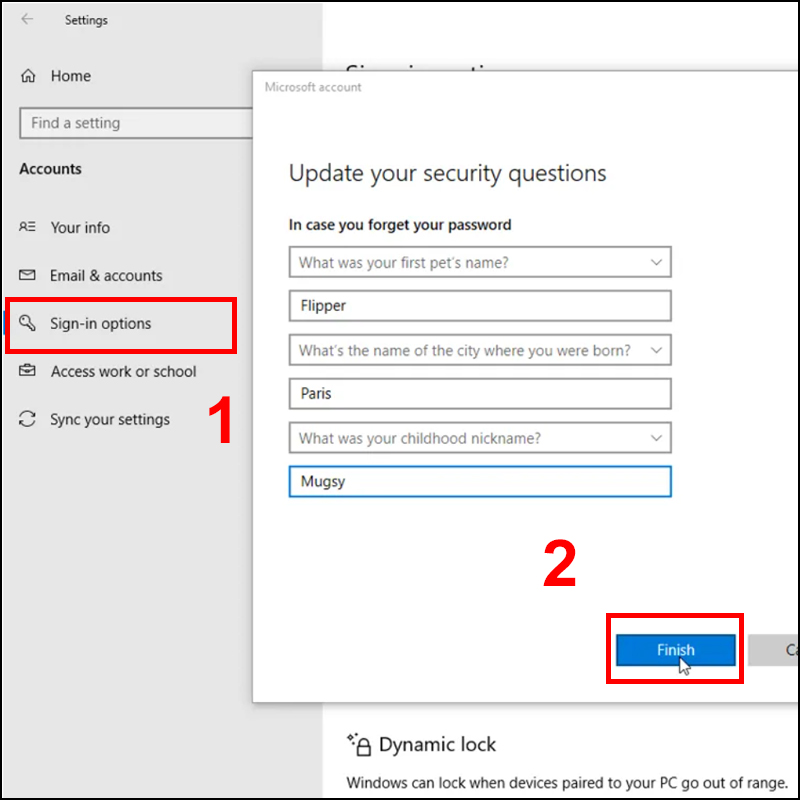
Trong hộp thoại mới xuất hiện, nhập mật khẩu cho tài khoản cục bộ. Sau đó, chọn câu hỏi bảo mật, nhập câu trả lời và nhấp vào Enter.
- Đặt lại mật khẩu khi quên
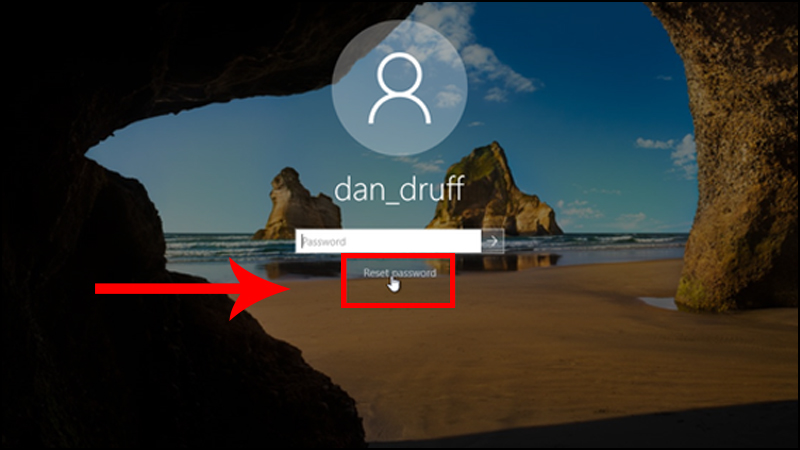
Bước 1: Chọn Reset password bên dưới ô gõ mật khẩu của Windows 10.
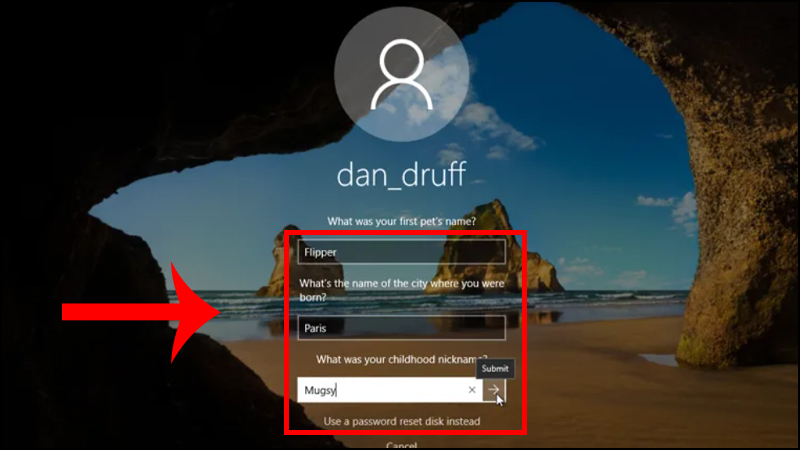
Bước 2: Nhập câu trả lời cho các câu hỏi bảo mật. Sau đó nhấn vào mũi tên bên phải.
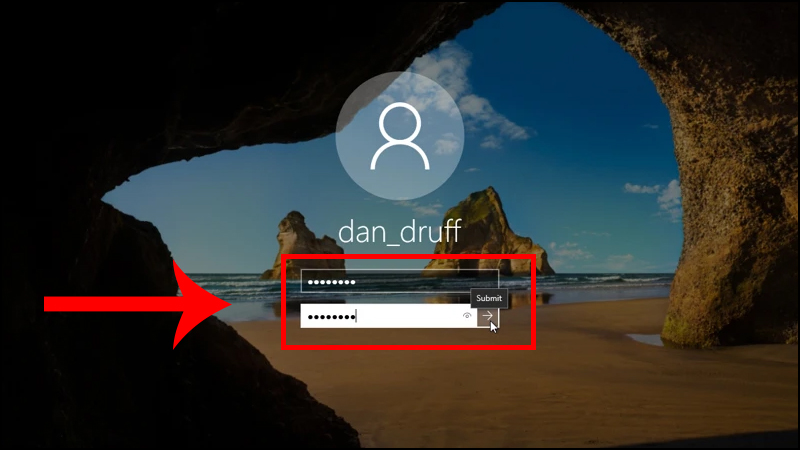
Bước 3: Nhập và xác nhận mật khẩu mới. Sau đó nhấn Enter.
Bạn có thể sử dụng một thiết bị khác để lấy lại tài khoản đăng nhập nếu bạn dùng Windows 10 có thiết lập đăng nhập tài khoản qua Outlook.
Bước 1: Các bạn truy cập từ một thiết bị khác để reset tài khoản TẠI ĐÂY.
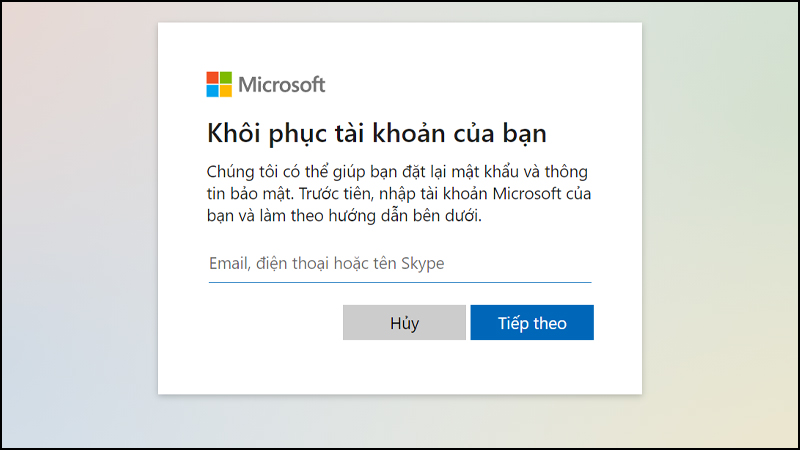
Bước 2: Nhập Email của bạn vào và tiến hành nhận mã để đăng nhập.
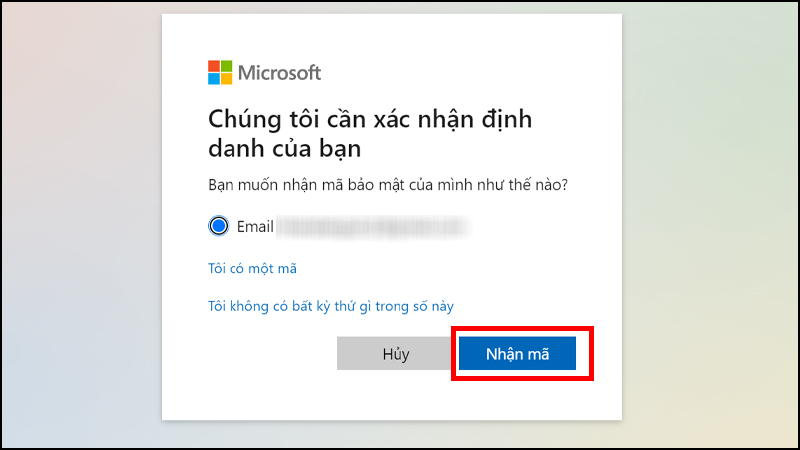
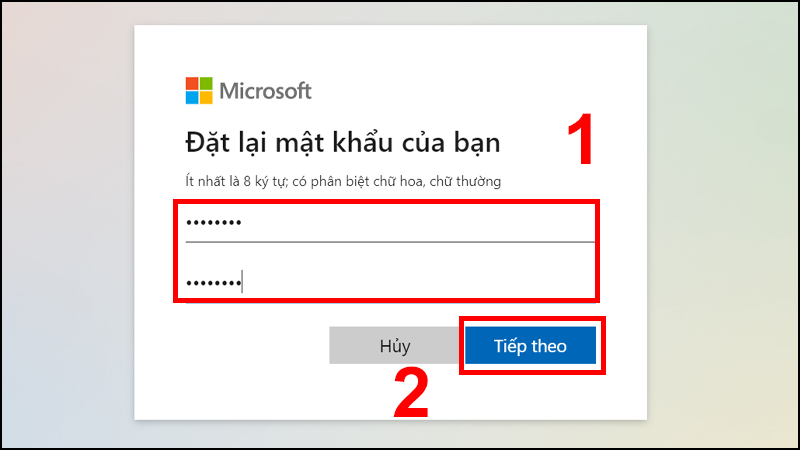
Bước 3: Sau đó bạn nhập và xác nhận mật khẩu mới và nhấn vào Tiếp theo để đăng nhập vào máy tính bạn nhé.
Bài viết vừa rồi đã hướng dẫn bạn cách để mở máy tính khi quên mật khẩu máy tính Windows 10 đơn giản và nhanh chóng. Chúc các bạn thực hện thành công!
Trung tâm bảo hành có bán linh kiện và dịch vụ chính hãng, gọi là có ngay hỗ trợ miễn phí, bảo hành suốt đời.
 0967891080

