
-
7:30 - 20:30
Cả CN & Lễ -

-


Hướng dẫn cách mở/tắt chế độ research tra từ điển trong Word 2010, 2013, 2016, 2019 nhanh chóng. Xem ngay!

Cách mở/tắt chức năng research trong Word đơn giản, nhanh chóng
Bài viết được thực hiện trên máy tính Acer Aspire 5, hệ điều hành Windows 10, phiên bản Microsoft Word 2013. Bạn có thể thực hiện thao tác tương tự trên các máy tính chạy hệ điều hành Windows, macOS.
Bài viết được thực hiện trên phiên bản Word 2013, bạn có thể thực hiện thao tác tương tự trên phiên bản Word 2010, 2013, 2016, 2019.
Để mở chức năng Research trong Word, bạn nhấn giữ phím Alt và click chuột trái vào từ cần research nghĩa.
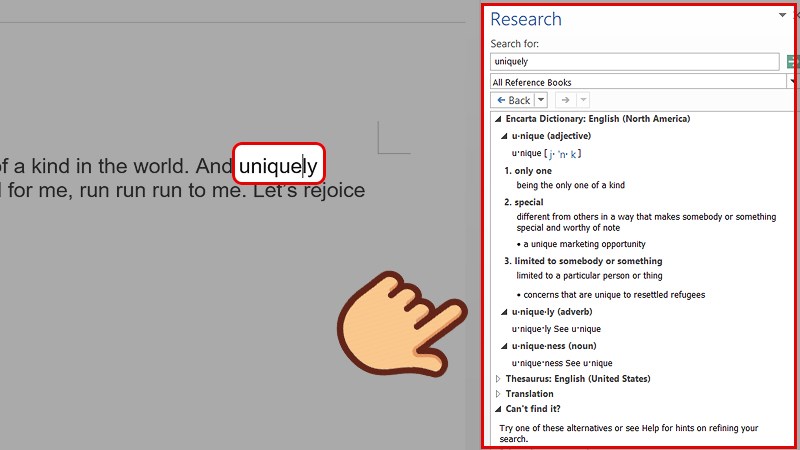
Cửa sổ Research sẽ hiển thị bên cạnh để tra nghĩa của từ
Mở giao diện Microsoft Word > Nhấn tổ hợp phím Alt + F11 để mở cửa sổ Visual Basic > Nhấn tổ hợp phím Ctrl + G để mở cửa sổ dòng lệnh Immediate > Nhập lệnh Application.CommandBars("Research").Enabled = False > Nhấn Enter > Nhấn Alt + Q để thoát.
Bước 1: Mở giao diện Microsoft Word, sau đó nhấn tổ hợp phím Alt + F11 để mở cửa sổ Visual Basic.
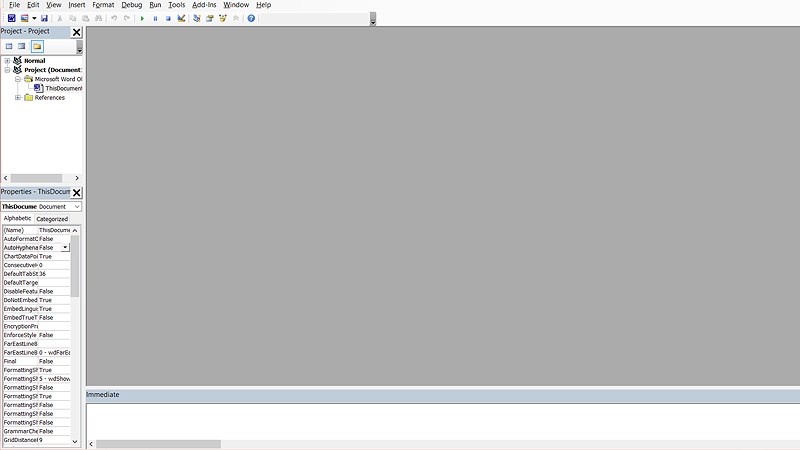
Nhấn tổ hợp phím Alt + F11 để mở cửa sổ Visual Basic
Bước 2: Nhấn tổ hợp phím Ctrl + G để mở cửa sổ dòng lệnh Immediate.
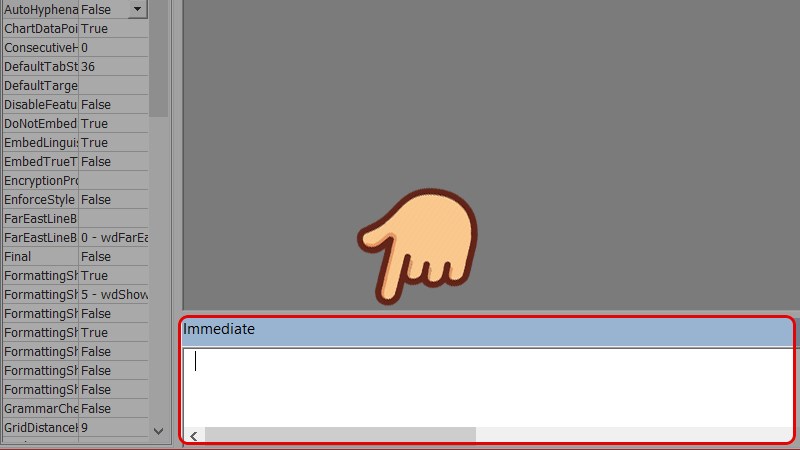
Nhấn tổ hợp phím Ctrl + G để mở cửa sổ dòng lệnh Immediate
Bước 3: Nhập lệnh Application.CommandBars("Research").Enabled = False và nhấn Enter.
Sau khi nhấn Enter, bạn nhấn Alt + Q để thoát.
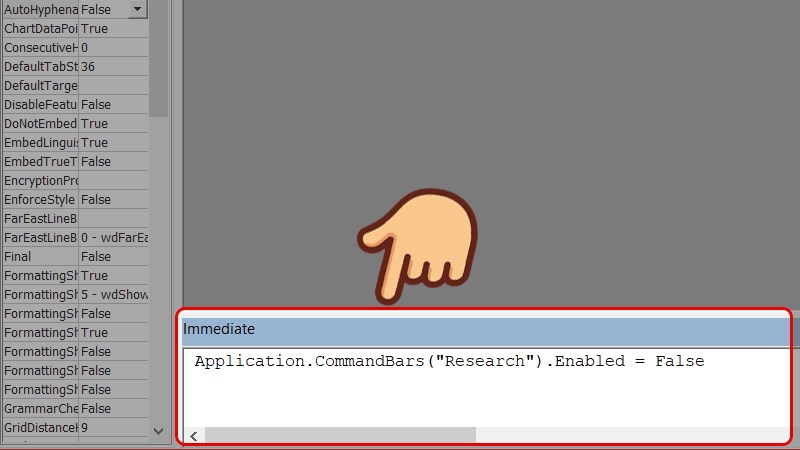
Nhập lệnh Application.CommandBars("Research").Enabled = False và nhấn Enter
Bạn hãy thử giữ phím Alt và nhấn chuột trái xem bảng Research còn hiện hay không nhé!
Trên đây là bài viết hướng dẫn cách mở và tắt chức năng research trong Word đơn giản, nhanh chóng. Hy vọng bài viết sẽ giúp bạn trong việc sử dụng phần mềm này tiện lợi, hiệu quả hơn. Chúc các bạn thành công!
Nguồn tham khảo: https://support.microsoft.com/vi-vn/word
Trung tâm chuyên sửa chữa thay thế, bảo hành miễn phí, nhượng quyền thương hiệu trungtambaohanh.com + marketing.
 0967891080

