• 7:30 - 20:30
    Cả CN & Lễ
  • Lịch hẹn
  • TTBH gần bạn
Cách mở thanh sheet khi bị ẩn, không hiển thị trong Excel

Cách mở thanh sheet khi bị ẩn, không hiển thị trong Excel

12,400₫ 62,400₫

Có chổ đậu ô tô (Có thể mất phí)

    Cửa hàng bạn đã chọn

    Còn hàng sẵn có xem ngay lấy liền

    Hướng dẫn cách mở thanh sheet khi bị ẩn, không hiển thị trong Excel với thao tác đơn giản, dễ thực hiện. Hướng dẫn chi tiết. Click xem ngay!
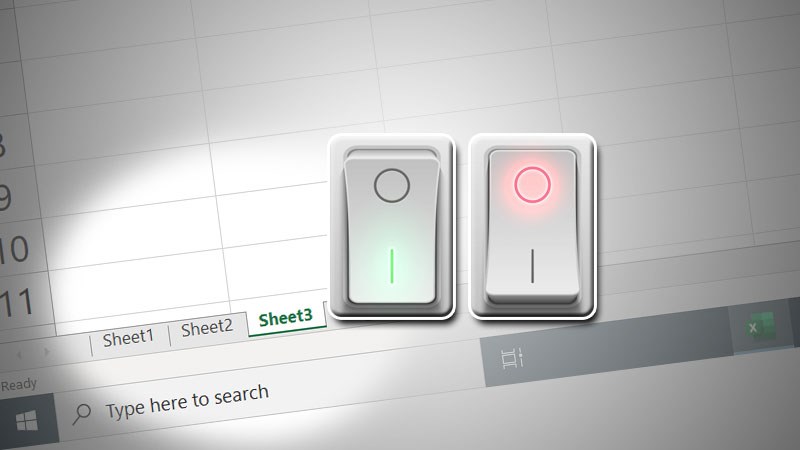
    Tab sheet ở cuối giao diện Excel giúp bạn quản lý sheet hay di chuyển giữa các sheet trong Excel dễ dàng hơn. Tuy nhiên, trong quá trình thao tác, file Excel của bạn không hiện sheet, thanh sheet của bạn bị ẩn khiến bạn rất khó sử dụng file dữ liệu của mình. Bài viết dưới đây mình sẽ hướng dẫn bạn cách khắc phục vấn đề này, giúp hiện thị sheet trong file Excel của bạn. Cùng theo dõi bài viết nhé!

    Mở thanh sheet khi bị ẩn, không hiển thị trong Excel

    Mở thanh sheet khi bị ẩn, không hiển thị trong Excel

    Bài viết được thực hiện tren laptop hệ điều hành Windows với phiên bản Excel 2016, ngoài ra bạn cũng có thể thực hiện trên các phiên bản Excel 2007, 2010, 2013, 2019 và trên MacOS với thao tác tương tự.

    I. Cách hiện sheet tab trong Excel

    1. Hướng dẫn nhanh

    File > Options > Advanced > Tại mục Display options for this workbook > Check chọn Show sheet tabs > Nhấn OK.

    2. Hướng dẫnchi tiết

    Bước 1: Tại giao diện chính của Excel, bạn hãy nhấn vào File.
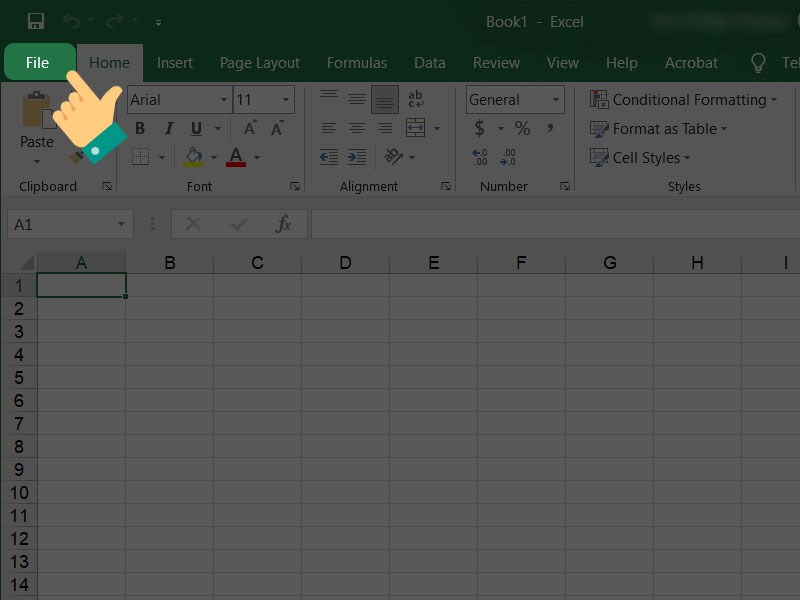
    Vào File

    Vào File

    Bước 2: Tiếp tục nhấn vào Options.
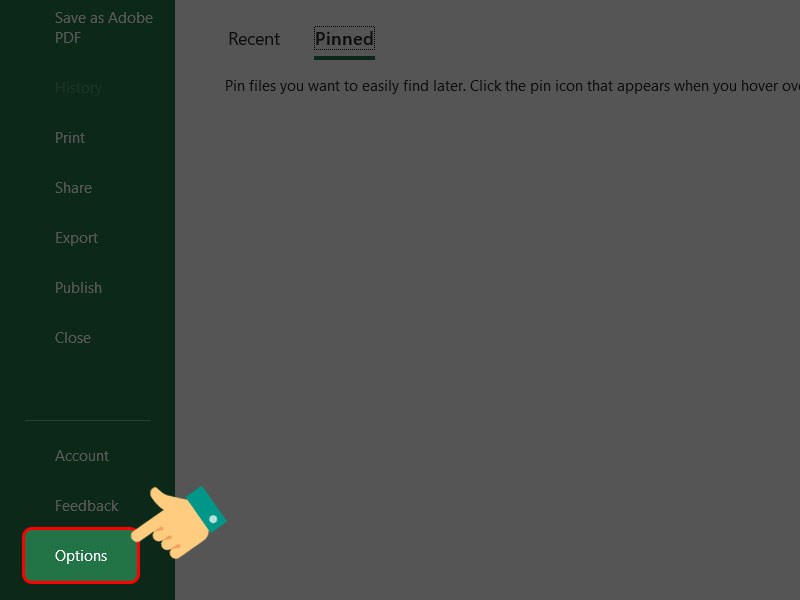
    Thiết lập

    Thiết lập

    Bước 3: Bạn hãy chọn Advanced.
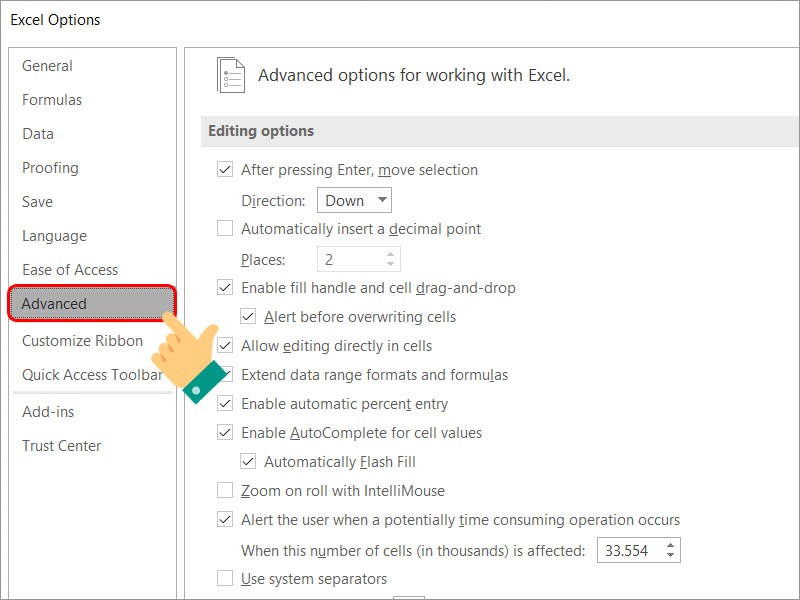
    Thiết lập nâng cao

    Thiết lập nâng cao

    Bước 4: Tại mục Display options for this workbook, bạn hãy check chọn Show sheet tabs và nhấn OK.
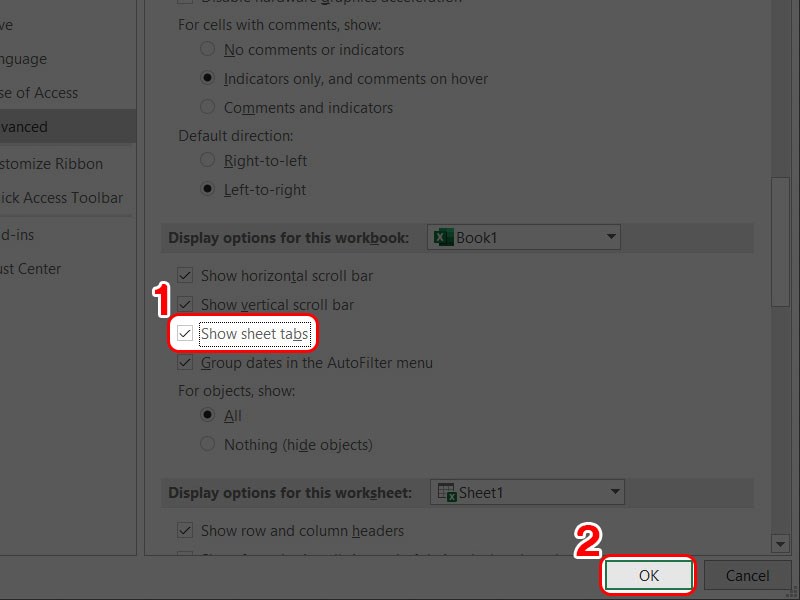
    Mở tính năng

    Check chọn Show sheet tabs và nhấn OK

    Như vậy, bạn đã hiển thị sheet trong file Excel thành công!

    Thành công

    Hiện thanh sheet trở lại

    Trên đây là bài viết hướng dẫn bạn cách hiển thị thanh sheet khi bị ẩn trong Excel chỉ với vài thao tác đơn giản. Hy vọng bài viết giúp bạn quản lý sheet Excel dễ dàng, xử lý công việc nhanh hơn. Chúc các bạn thành công!

    Nguồn tham khảo: https://support.microsoft.com/vi-vn/excel 

    Trung tâm chuyên sửa chữa thay thế, bảo hành miễn phí, nhượng quyền thương hiệu trungtambaohanh.com + marketing.
    Xem thêm ↓

    Cần tuyển kỹ thuật thay thế ĐT laptop PC làm tại nhà, tặng đồng phục đồ nghề trọn gói 10.000.000đ đặt lịch pv ngay không cần HS đặt lịch hẹn trên zalo hoặc ĐK nhận việc chỉ 1 Phút

    Viện máy tính nhận đào tạo học viên miễn học phí 1 kèm 1, có phụ cấp, bao ra nghề

    © 2027. Trungtambaohanh.com Thay Pin Điện Thoại Laptop, Phone PAD PC lấy liền
    Công Ty Cổ Phần Máy Tính VIỆN - GPĐKKD: 0305916372 do sở KHĐT TP.HCM cấp ngày 18/07/2008 ĐT: 028.3844.2008