
-
7:30 - 20:30
Cả CN & Lễ -

-


Hướng dẫn bạn mở, hạn chế quyền truy cập file, link Google Drive, cách kiểm soát quyền truy cập thư mục với các bước hướng dẫn cụ thể, dễ thực hiện. Click để xem ngay!

Bài viết này hướng dẫn cách mở và kiểm soát quyền truy cập file, link Google Drive trên máy tính Dell Inspiron 14 chạy Windows 10, bạn có thể thực hiện tương tự cho các dòng máy tính nền tảng Windows, macOS.
Hướng dẫn nhanh
Mở Google Drive Nhấn chuột phải vào file > Chọn Lấy đường liên kết có thể chia sẻ > Chọn Bị hạn chế > Thêm người bạn muốn cấp quyền chia sẻ.
Nhấn vào biểu tượng cài đặt > Bỏ tích chọn để tắt các quyền > Chọn một trong ba quyền chỉnh sửa, xem, nhận xét > Chọn Gửi.
Hướng dẫn chi tiết
Bước 1: Mở Google Drive chọn file, link bạn muốn cấp quyền chia sẻ với người khác. Sau đó, nhấn chuột phải vào file.

Bước 2: Chọn Lấy đường liên kết có thể chia sẻ.

Bước 3: Tại mục Nhận đường liên kết, bạn hãy chọn Bị hạn chế. Nếu chọn Bị hạn chế, chỉ những người cụ thể bạn cấp quyền ở đây mới có thể truy cập được.
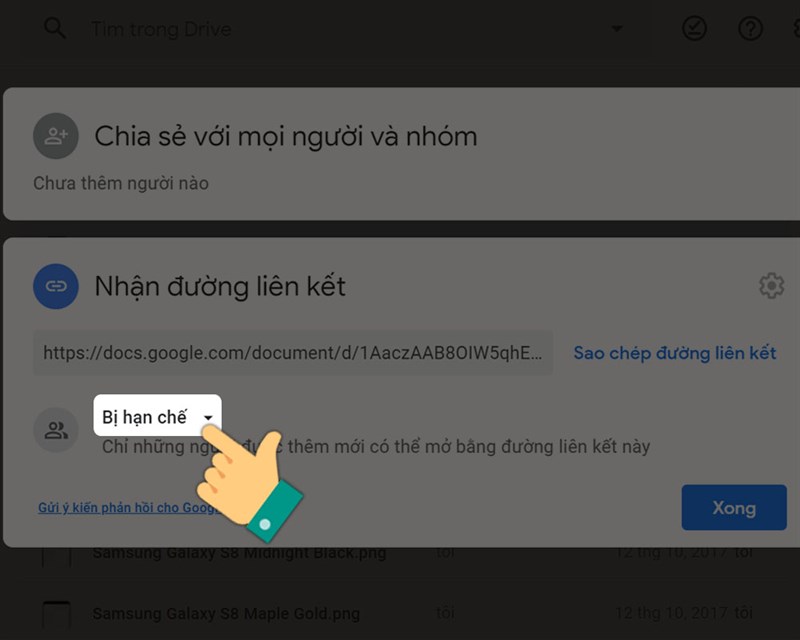
Bước 4: Bạn hãy thêm người bạn muốn cấp quyền chia sẻ vào mục Chia sẻ với mọi người và nhóm.
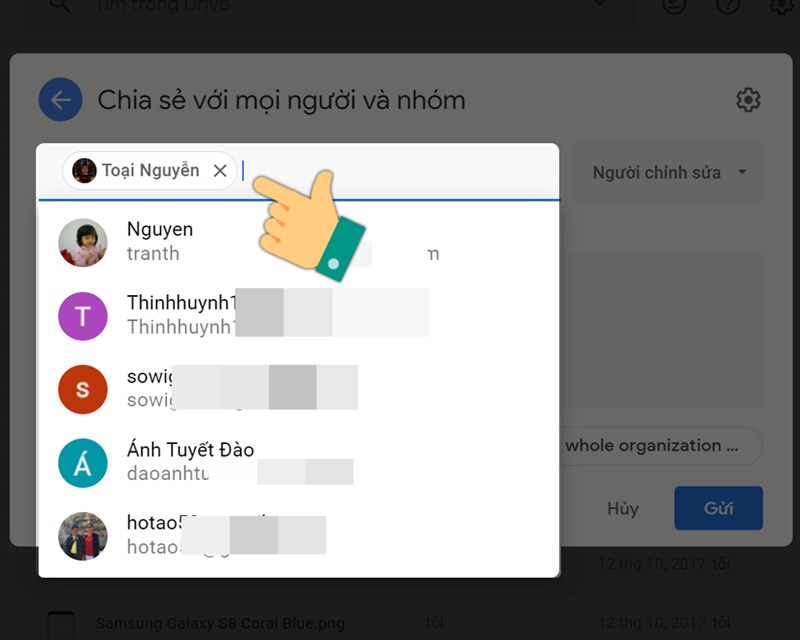
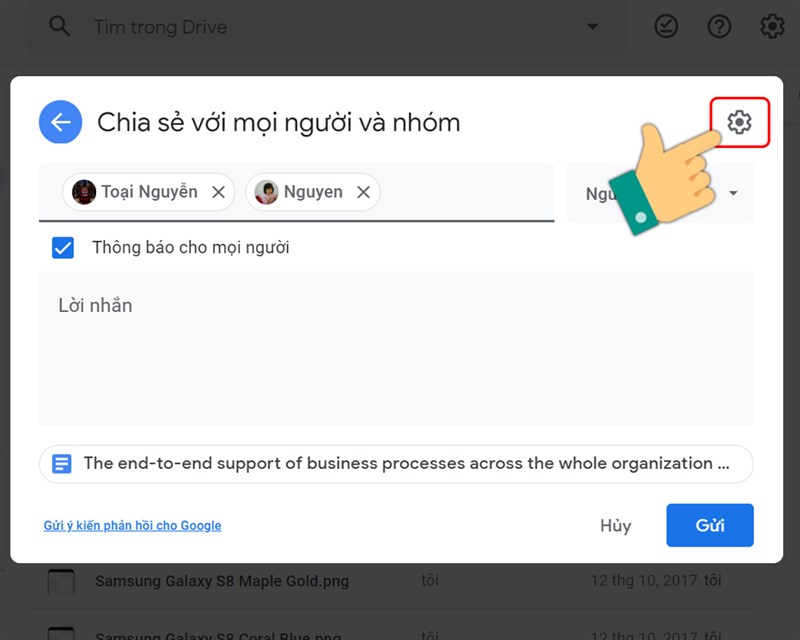
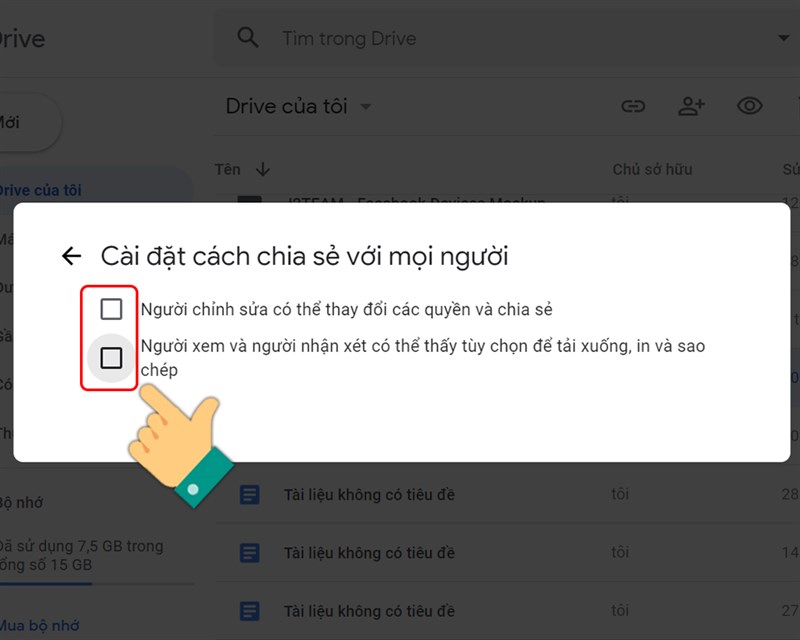
Bước 5: Chọn biểu tượng cài đặt để cài cách chia sẻ với mọi người.
Bỏ tích chọn để tắt các quyền cho tính năng chia sẻ này.
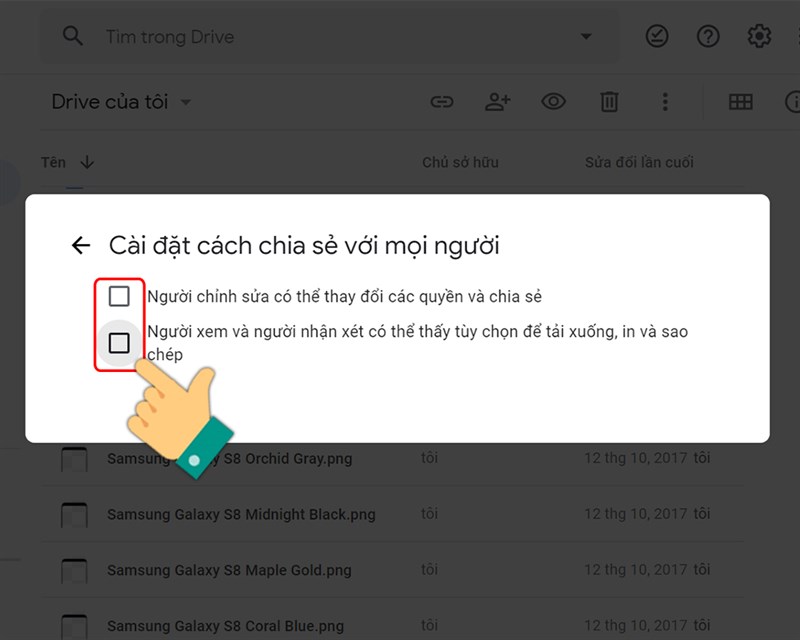
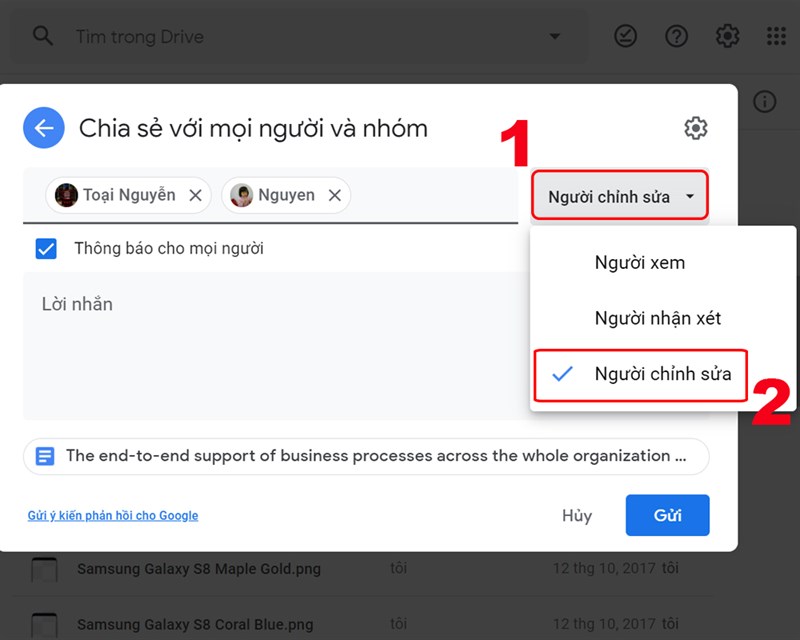
Bước 6: Chọn một trong ba quyền chỉnh sửa, xem, nhận xét.
Bài viết này mình sử dụng quyền Người chỉnh sửa. Các quyền khác bạn thao tác tương tự nhé.
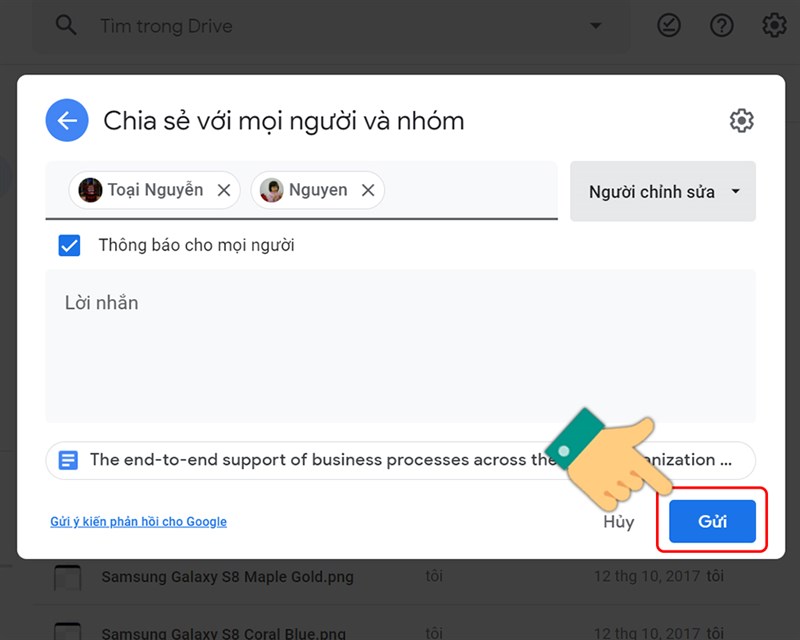
Bước 7: Chọn Gửi để hoàn tất.
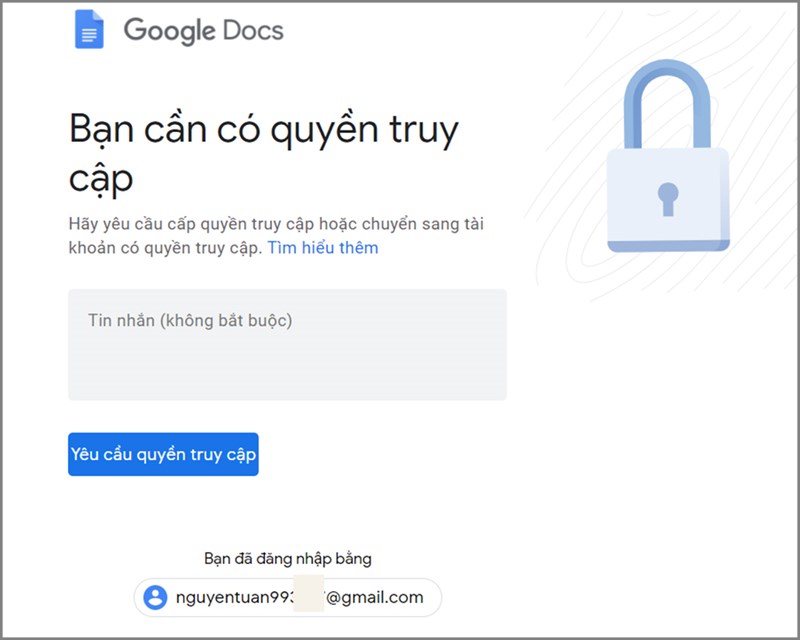
Nếu người nào đó không có quyền nhưng muốn xem sẽ phải gửi Yêu cầu quyền truy cập từ chủ sở hữu. Bạn có thể thao tác tương tự các bước trên để mở quyền.
Hướng dẫn nhanh
Nhấn chuột phải vào file > Chọn Lấy đường liên kết có thể chia sẻ > Chọn Bất kỳ ai có đường liên kết > Chọn một trong ba quyền chỉnh sửa, xem, nhận xét > Chọn Xong và copy liên kết gửi cho mọi người.
Hướng dẫn chi tiết
Bước 1: Mở Google Drive chọn file, link bạn muốn cấp quyền chia sẻ với người khác. Sau đó, nhấn chuột phải vào file.
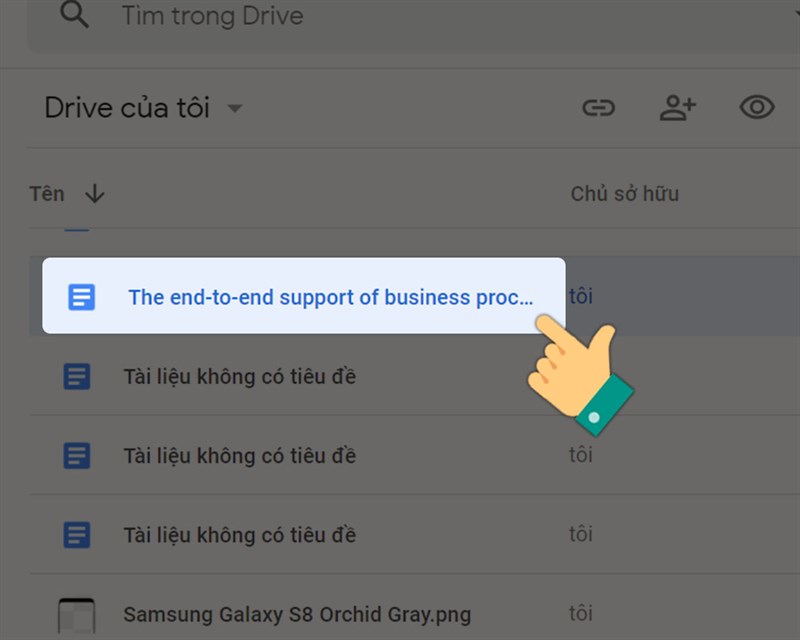
Bước 2: Chọn Lấy đường liên kết có thể chia sẻ.
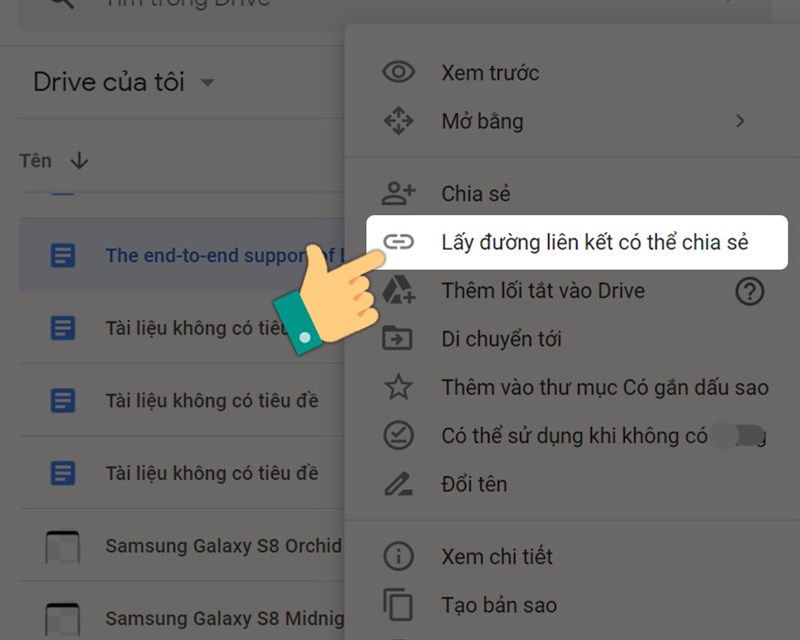
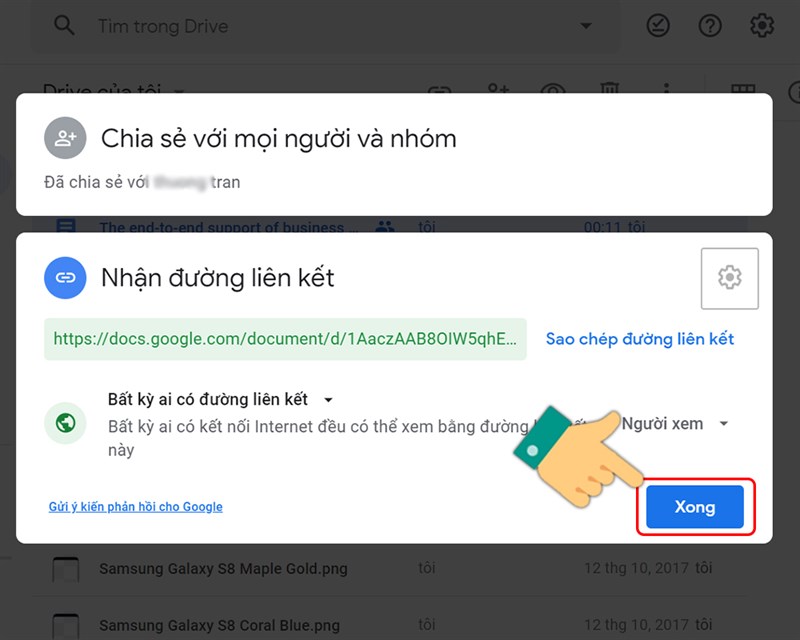
Bước 3: Tại mục Nhận đường liên kết, bạn hãy chọn Bất kỳ ai có đường liên kết.
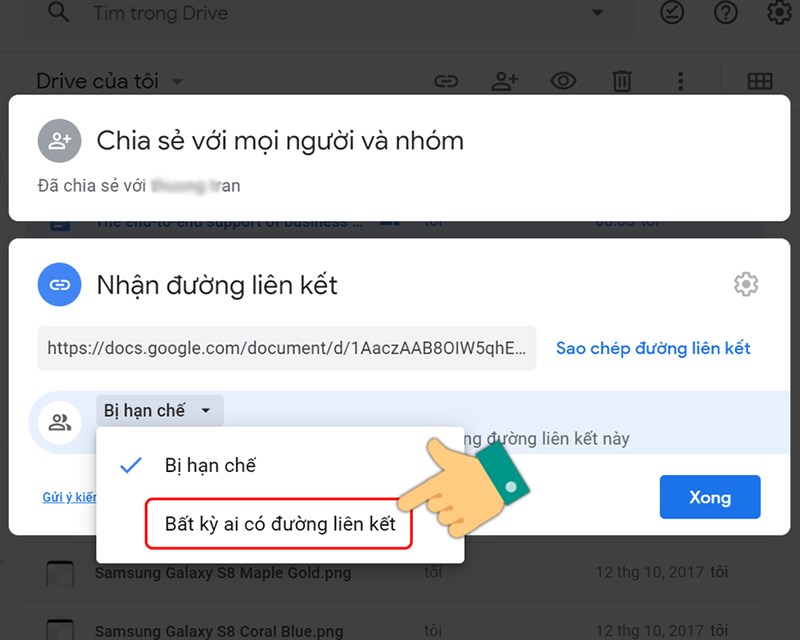
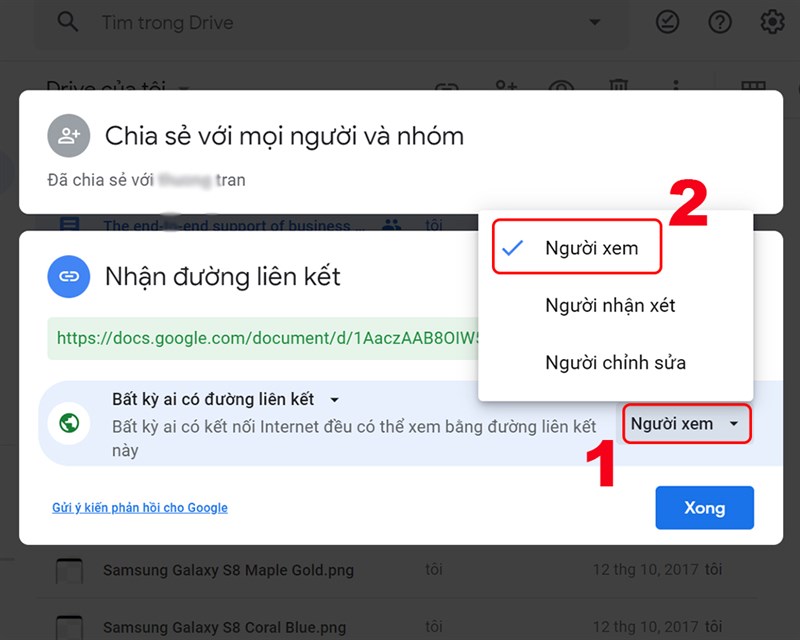
Bước 4: Chọn một trong ba quyền chỉnh sửa, xem, nhận xét.
Bài hướng dẫn này mình thiết lập quyền xem, các bạn thao tác tương tự cho quyền chỉnh sửa và nhận xét nhé.
Bước 5: Tại mục Chia sẻ với mọi người và nhóm, bạn hãy nhấn vào biểu tượng cài đặt để cài cách chia sẻ với mọi người.
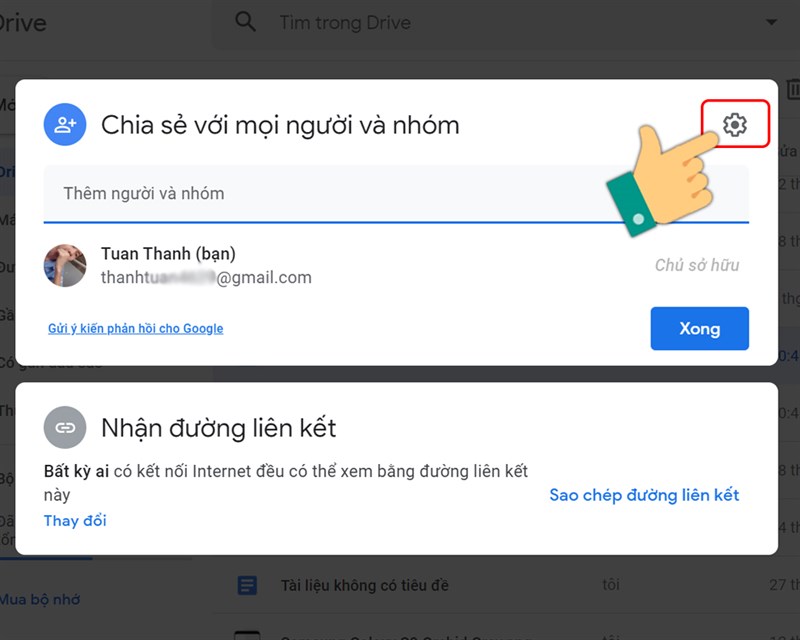
Bỏ tích chọn để tắt các quyền cho tính năng chia sẻ này. Nếu bỏ chọn, người nhận file, link sẽ không thể tải xuống, sao chép hoặc thay đổi cấp quyền thêm cho những người khác.
Bước 6: Chọn Xong để hoàn tất, bạn hãy copy liên kết và gửi cho mọi người nhé.
Trên đây là bài viết hướng dẫn bạn cách mở và kiểm soát quyền truy cập file, link Google Drive đơn giản. Hy vọng bài viết này sẽ có ích cho các bạn. Chúc các bạn thành công!
Trung tâm bảo hành có bán linh kiện và dịch vụ chính hãng, gọi là có ngay hỗ trợ miễn phí, bảo hành suốt đời.
 0967891080

