• 7:30 - 20:30
    Cả CN & Lễ
  • Lịch hẹn
  • TTBH gần bạn
Cách mua hàng AliExpress tại Việt Nam trên điện thoại, máy tính

Cách mua hàng AliExpress tại Việt Nam trên điện thoại, máy tính

54,400₫ 104,400₫

Có chổ đậu ô tô (Có thể mất phí)

    Cửa hàng bạn đã chọn

    Còn hàng sẵn có xem ngay lấy liền

    Hướng dẫn cách đặt mua hàng, chính sách hoàn tiền trên AliExpress có hỗ trợ ship về Việt Nam uy tín, an toàn và đảm bảo chất lượng nhất. Click xem ngay!
    Nhu cầu đặt hàng online từ nước ngoài tốn khá nhiều bước và gây khó khăn nếu như bạn là người chưa có kinh nghiệm. Trong bài viết này, mình sẽ hướng dẫn bạn cách đặt mua hàng nhanh chóng, tiết kiệm trên AliExpress an toàn, chi tiết nhất. Cùng theo dõi nhé!

    Cách đặt mua hàng Aliexpress tại Việt Nam trên điện thoại, máy tính

    Cách đặt mua hàng Aliexpress tại Việt Nam trên điện thoại, máy tính

    Bài viết được hướng dẫn với Laptop Acer và điện thoại Samsung Galaxy A50s. Bạn cũng có thể thao tác trên các thiết bị máy tính sử dụng hệ điều hành Windows, macOS và điện thoại Android, iOS khác tương tự.

    I. Những lưu ý khi mua hàng quốc tế trên AliExpress

    1. Ưu điểm

    • Có hỗ trợ ngôn ngữ và giao diện tiếng Việt giúp bạn có thể tự đặt hàng.
    • Bạn không cần mất phí trung gian giúp tiết kiệm 1 khoản tiền.
    • Chủ động trong thao tác hủy hàng, hoàn tiền.

    2. Khuyết điểm

    • Bạn bắt buộc phải có thẻ thanh toán quốc tế.
    • AliExpress yêu cầu bạn thanh toán trước khi nhận hàng.
    • Vẫn có khả năng mua phải hàng giả, kém chất lượng nếu chưa có kinh nghiệm mua hàng.

    3. Kinh nghiệm mua

    • Lựa chọn các cửa hàng, người bán có nhiều lượt mua, uy tín.
    • Đọc kỹ phần mô tả sản phẩm của người bán.
    • Tham khảo phần đánh giá sao và nhận xét từ những người mua trước.

    4. Thuế mua hàng

    Nếu món hàng có giá trị trên 1.000.000 VND, bạn sẽ phải đóng các khoản thuế sau đây:

    • Thuế VAT: 10% trên giá trị đơn hàng (bao gồm cả phí vận chuyển) của đơn hàng.
    • Thuế nhập khẩu: căn cứ theo Phụ lục 1 của Thông tư 164/2013/TT-BTC có hiệu lực từ 1/1/2014.

    Mức thuế bạn phải trả cho một số mặt hàng phổ biến:

    Mặt hàng Thuế VAT Thuế nhập khẩu
    Điện thoại, Laptop, Máy tính 10% 0%
    Quần áo 10% 20%
    Giày dép 10% 30%
    Mỹ phẩm, Nước hoa 10% 18-22%

    Các chính sách hủy hàng, hoàn tiền khi mua hàng với AliExpress:

    • Hoàn tiền 100% nếu bạn không nhận được sản phẩm đã đặt hàng
    • Hoàn tiền 100% hoặc 1 phần nếu sản phẩm mà bạn nhận được khác với mô tả của người bán.

    II. Cách đặt mua hàng AliExpress trên điện thoại

    1. Hướng dẫn nhanh

    • Mở ứng dụng AliExpress > Nhấn chọn biểu tượng tài khoản > Chọn Đăng nhập > Đăng ký/ Đăng nhập tài khoản AliExpress > Nhấn chọn sản phẩm muốn mua > Nhấn chọn Mua ngay bây giờ.
    • Lựa chọn màu, kích thước sản phẩm (nếu có) > Chọn nước vận chuyển > Chọn số lượng > Nhấn chọn Tiếp tục.
    • Nhấn chọn Thêm địa chỉ mới > Điền thông tin địa chỉ để giao hàng > Chọn Lưu.
    • Nhấn Chọn phương thức thanh toán > Chọn Thêm thẻ mới > Điền thông tin tài khoản thẻ > Nhấn chọn Chấp nhận.
    • Kiểm tra lại thông tin đặt hàng > Nhấn chọn Thanh toán ngay bây giờ.

    2. Hướng dẫn chi tiết

    Bước 1: Mở ứng dụng AliExpress > Nhấn chọn biểu tượng tài khoản > Chọn Đăng nhập.
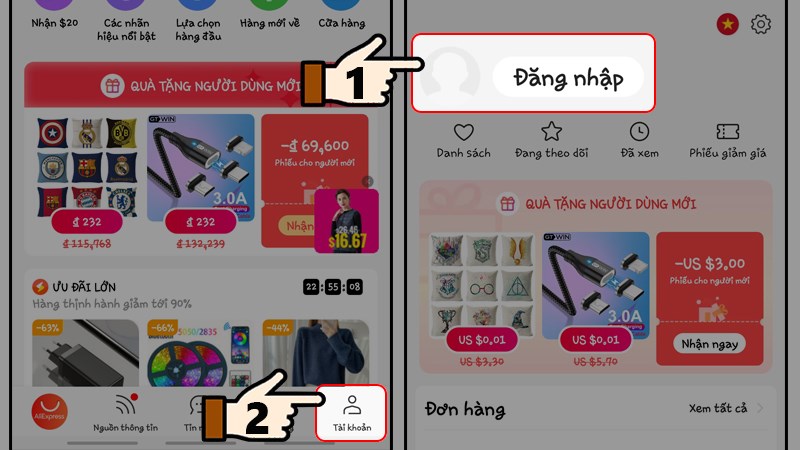
    Nhấn chọn Tài khoản > Chọn Đăng nhập

    Nhấn chọn biểu tượng tài khoản > Chọn Đăng nhập

    Bước 2: Sau đó, bạn tiến hành đăng ký/ đăng nhập tài khoản AliExpress.
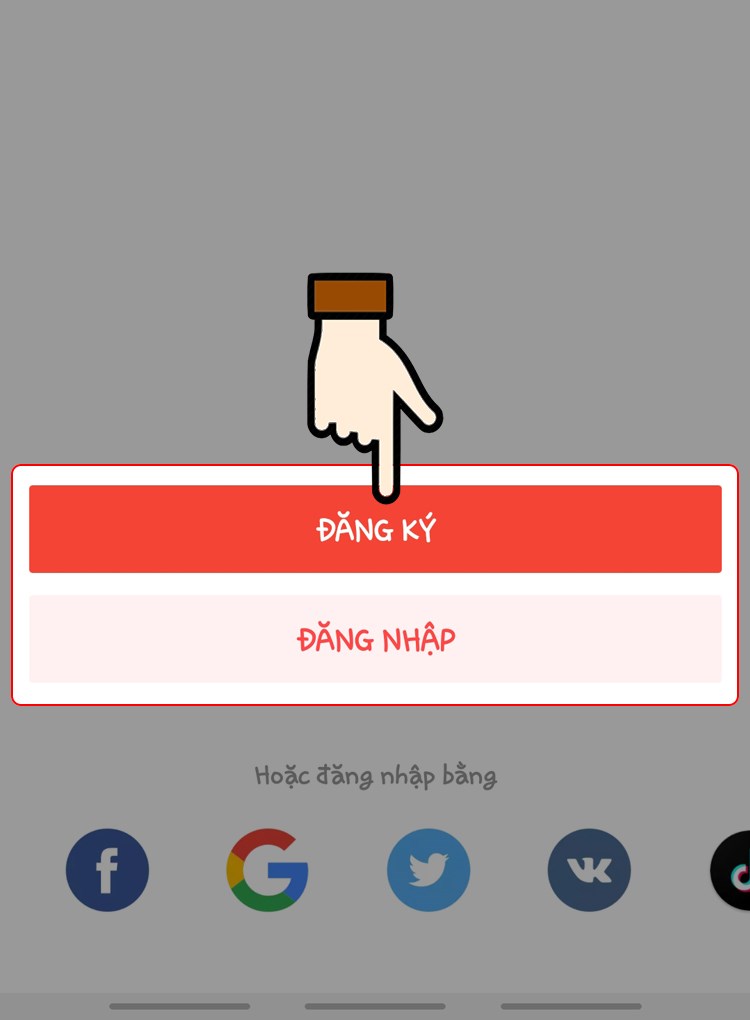
    Đăng ký/ đăng nhập tài khoản AliExpress

    Đăng ký/ đăng nhập tài khoản AliExpress

    Lưu ý: Bạn có thể đăng ký/đăng nhập tài khoản bằng Gmail, hoặc liên kết Facebook, Twitter, TikTok, Instagram.

    Bước 3: Nhấn chọn sản phẩm mà bạn muốn đặt hàng.
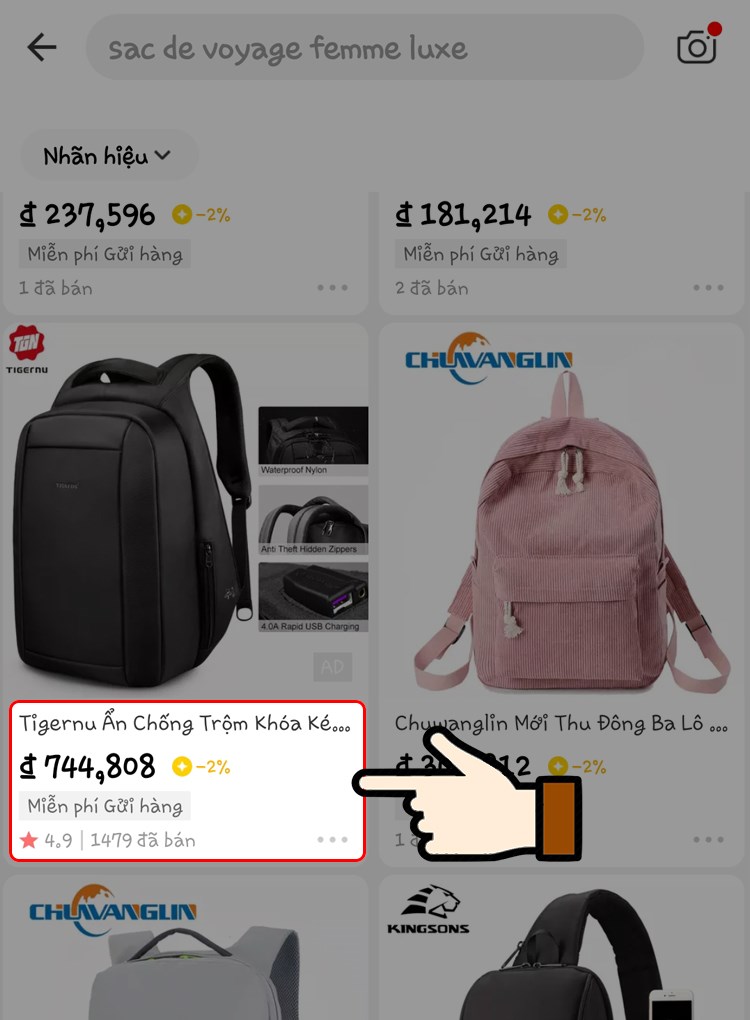
    Nhấn chọn sản phẩm muốn đặt hàng

    Nhấn chọn sản phẩm muốn đặt hàng

    Bước 4: Sau khi đọc các thông số sản phẩm và quyết định đặt hàng, bạn nhấn chọn Mua ngay bây giờ.
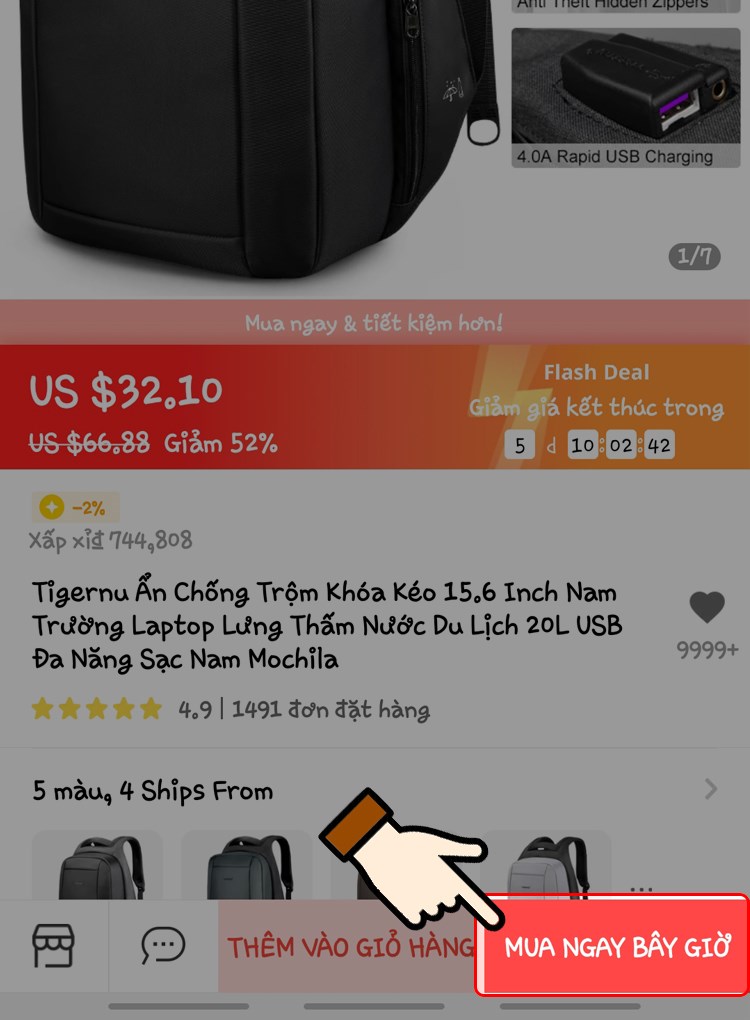
    nhấn chọn Mua ngay

    Nhấn chọn Mua ngay bây giờ

    Lưu ý: Bạn có thể nhấn chọn Thêm vào giỏ hàng, tiếp tục lựa chọn các sản phẩm khác và thanh toán đồng thời một lần.

    Bước 5: Lựa chọn màu sắc, kích thước sản phẩm (nếu có) > Chọn nước vận chuyển > Chọn số lượng > Nhấn chọn Tiếp tục.
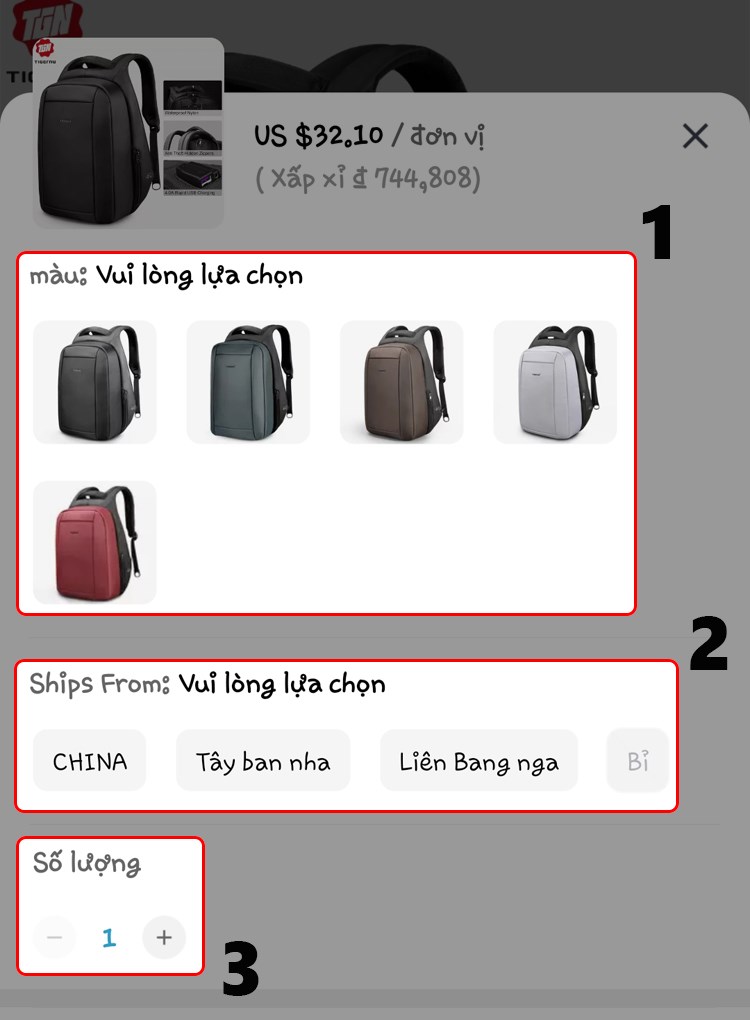
    Lựa chọn màu sắc, kích cỡ, nước vận chuyển và số lượng

    Lựa chọn màu sắc, kích cỡ, nước vận chuyển và số lượng

    Bước 6: Tiếp đến, bạn nhấn chọn Thêm địa chỉ mới.
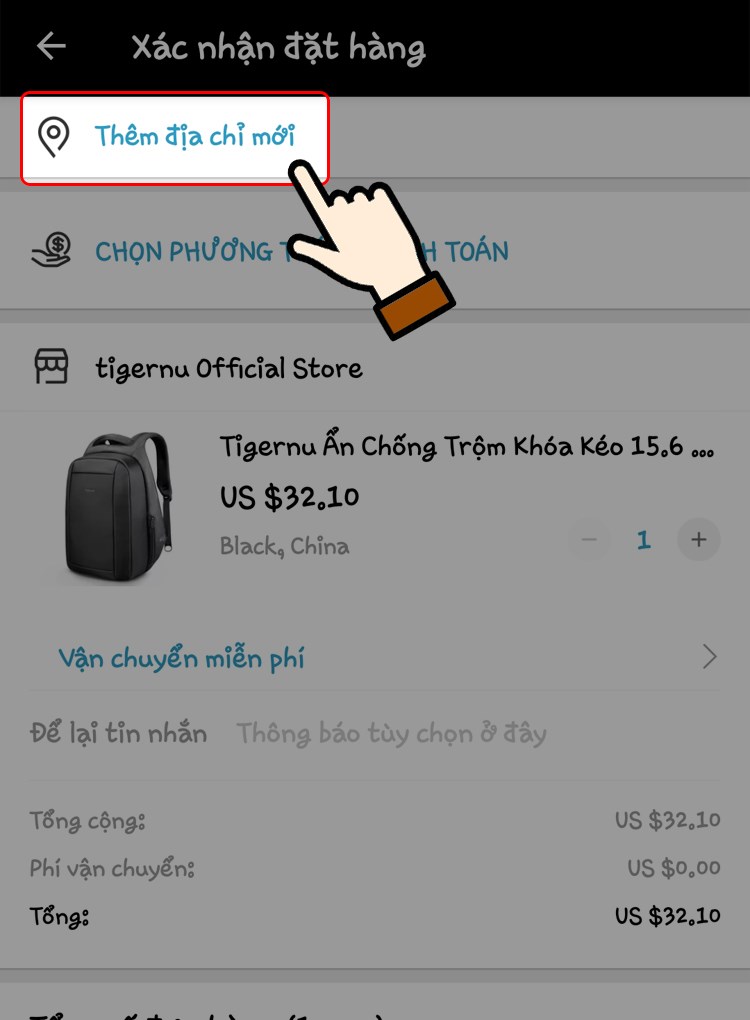
    Nhấn chọn Thêm địa chỉ mới

    Nhấn chọn Thêm địa chỉ mới

    Bước 7: Điền các thông tin cần thiết như họ tên, số điện thoại người nhận, địa chỉ giao hàng > Nhấn chọn Lưu.
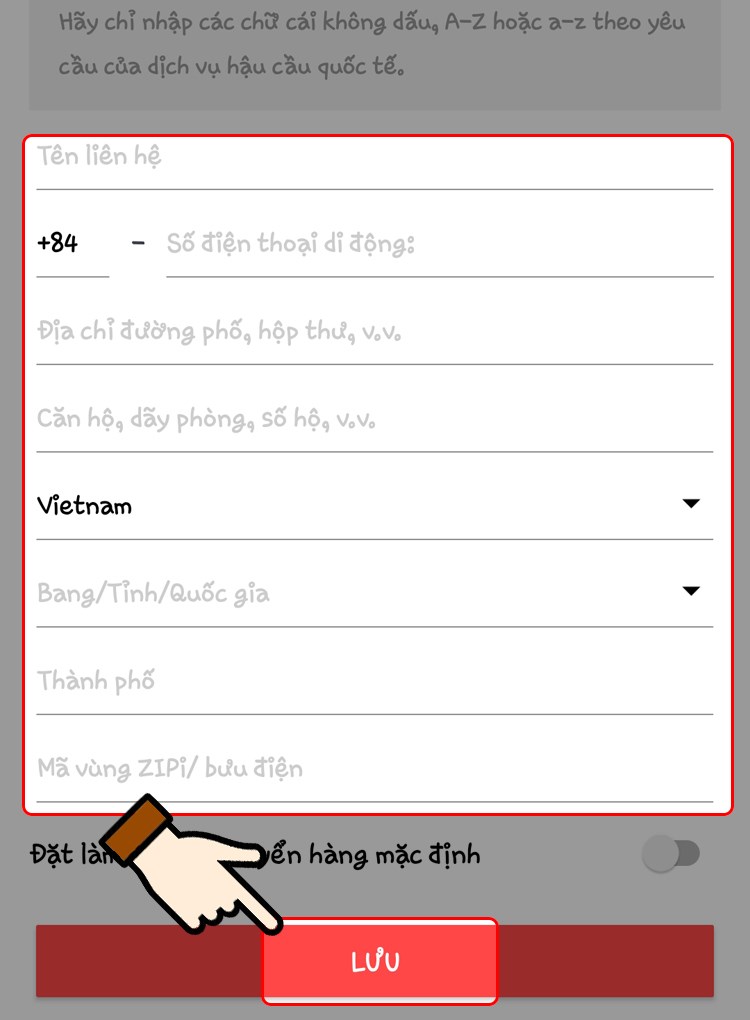
    Điền thông tin địa chỉ > Nhấn chọn Lưu

    Điền thông tin địa chỉ > Nhấn chọn Lưu

    Lưu ý: 
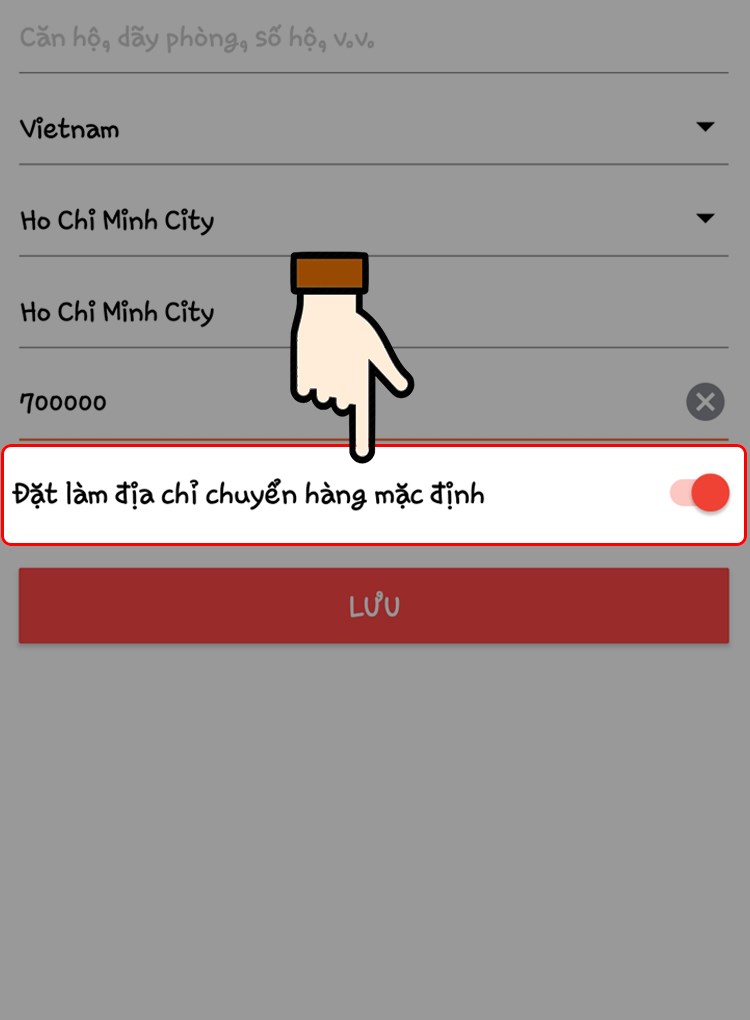
    • Điền mã zip gồm 6 số của thành phố bạn sinh sống, hoặc Thành phố Hồ Chi Minh (700000-740000), hoặc Hà Nội (100000-140000).
    • Để tiết kiệm thời gian cho những lần mua sau, bạn nên bật chế độ Đặt làm địa chỉ chuyển hàng mặc định.
    Đặt địa chỉ mặc định

    Đặt địa chỉ mặc định

    Bước 8: Sau đó, bạn nhấn Chọn phương thức thanh toán > Chọn Thêm thẻ mới.
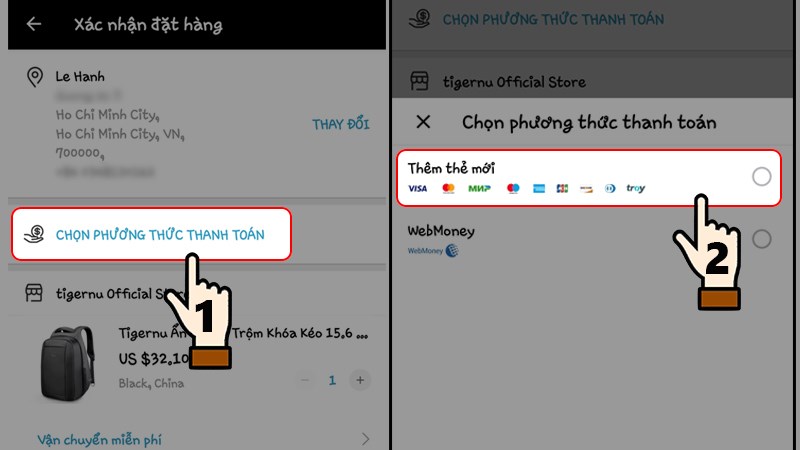
    Chọn phương thức thanh toán > Chọn Thêm thẻ mới

    Chọn phương thức thanh toán > Chọn Thêm thẻ mới

    Bước 9: Điền thông tin tài khoản thẻ thanh toán quốc tế mà bạn có > Nhấn chọn Chấp nhận.
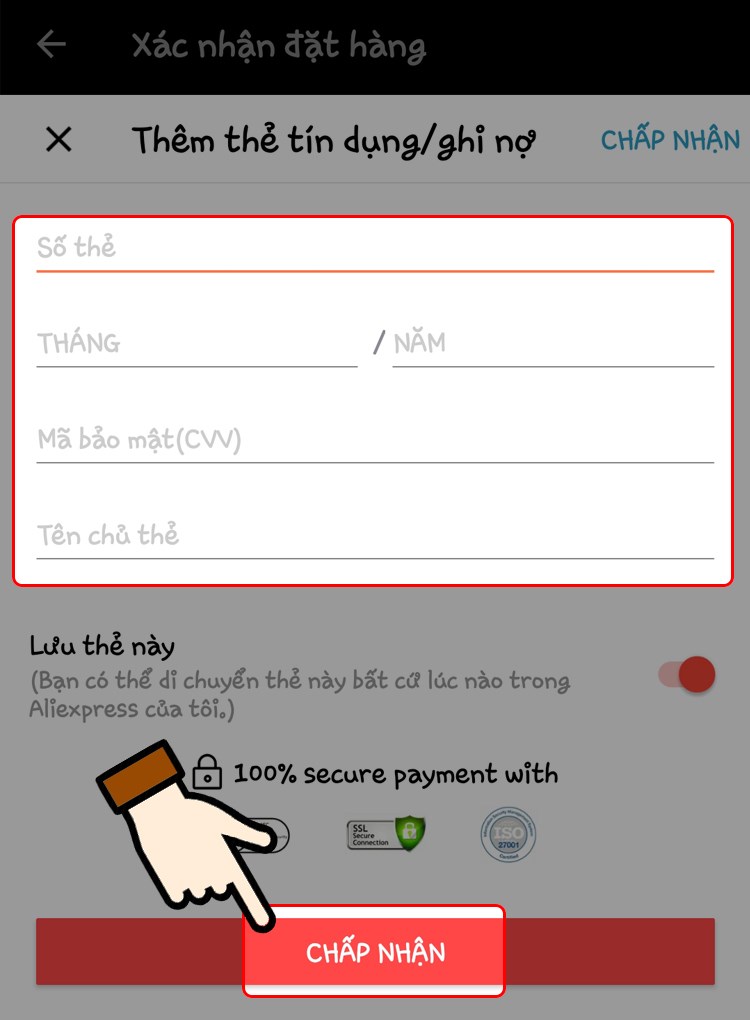
    Điền thông tin tài khoản thẻ > Nhấn chọn Chấp nhận

    Điền thông tin tài khoản thẻ > Nhấn chọn Chấp nhận

    Bước 10: Kiểm tra lại thông tin đặt hàng > Nhấn chọn Thanh toán ngay bây giờ. Sau đó, hệ thống sẽ gửi thông báo xác nhận đã đặt hàng thành công.
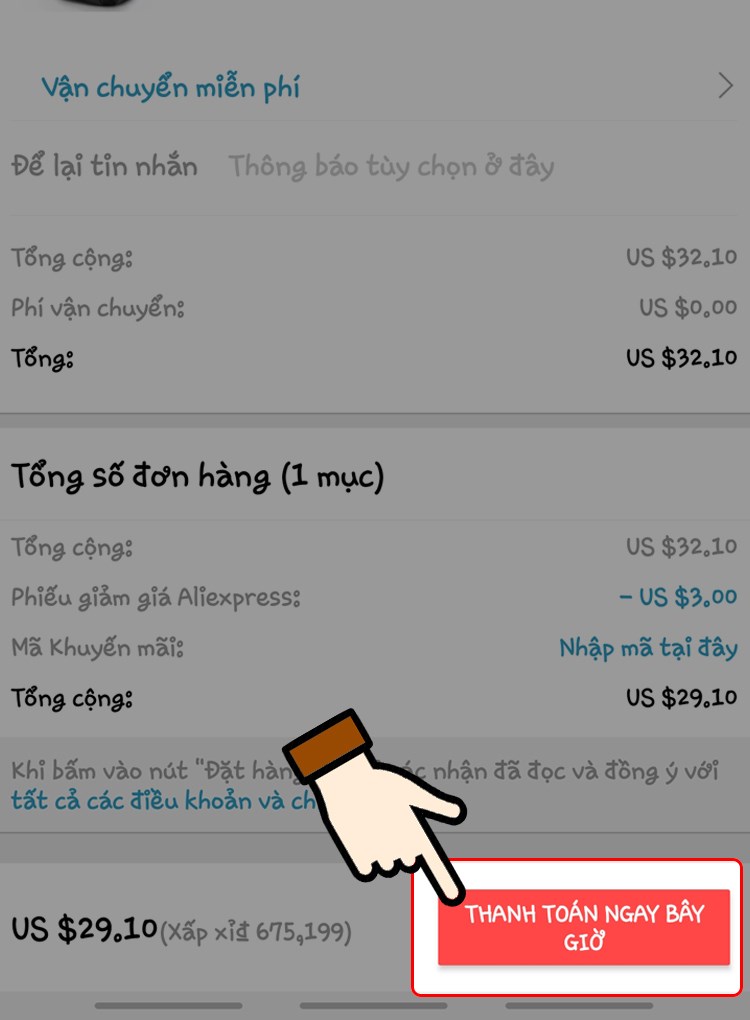
    Nhấn chọn Thanh toán ngay bây giờ

    Nhấn chọn Thanh toán ngay bây giờ

    III. Cách đặt mua hàng AliExpress trên máy tính

    1. Hướng dẫn nhanh

    • Tại trang web AliExpress > Nhấn chọn Tài khoản > Nhấn chọn Đăng nhập > Đăng nhập/ đăng ký tài khoản để tiến hành mua hàng.
    • Nhấn chọn sản phẩm muốn mua > Lựa chọn màu, kích thước sản phẩm, nước vận chuyển, số lượng > Nhấn chọn Mua ngay.
    • Nhấn chọn Thêm địa chỉ mới > Điền thông tin địa chỉ để giao hàng > Chọn Xác Nhận.
    • Nhấn chọn phương thức thanh toán Thẻ > Chọn Thêm thẻ mới > Điền thông tin tài khoản thẻ > Chọn Xác Nhận.
    • Kiểm tra lại thông tin đặt hàng > Nhấn chọn Đặt mua.

    2. Hướng dẫn chi tiết

    Bước 1: Truy cập trang web AliExpress > Nhấn chọn Tài khoản > Nhấn chọn Đăng nhập.
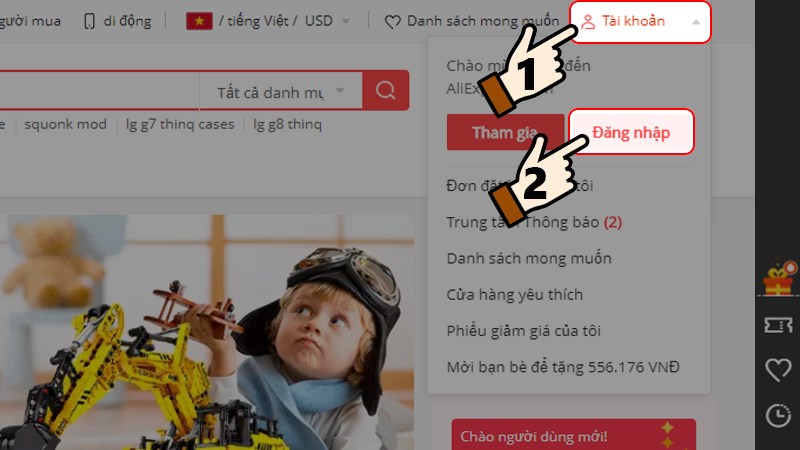
    Nhấn chọn Tài khoản > Chọn Đăng nhập

    Nhấn chọn Tài khoản > Chọn Đăng nhập

    Bước 2: Sau đó, bạn đăng nhập/ đăng ký tài khoản để tiến hành mua hàng.
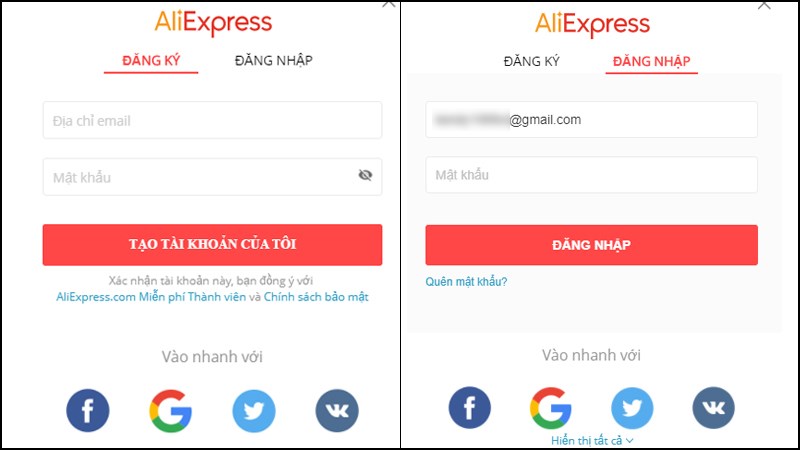
    Đăng ký/ đăng nhập tài khoản AliExpress

    Đăng ký/ đăng nhập tài khoản AliExpress

    Lưu ý: Bạn có thể đăng ký/đăng nhập tài khoản bằng Gmail, hoặc liên kết Facebook, Twitter,...

    Bước 3: Nhấn chọn sản phẩm mà bạn muốn đặt hàng.
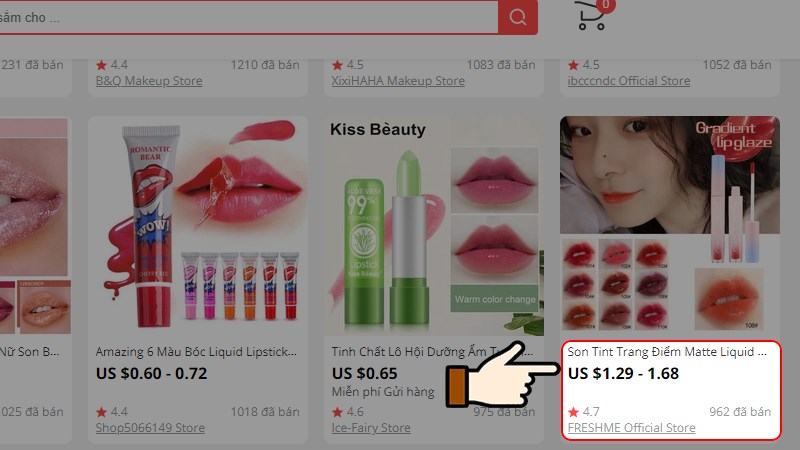
    Nhấn chọn sản phẩm mà bạn muốn đặt hàng

    Nhấn chọn sản phẩm mà bạn muốn đặt hàng

    Bước 4: Lựa chọn màu sắc, kích thước sản phẩm (nếu có) > Chọn nước vận chuyển > Chọn số lượng.
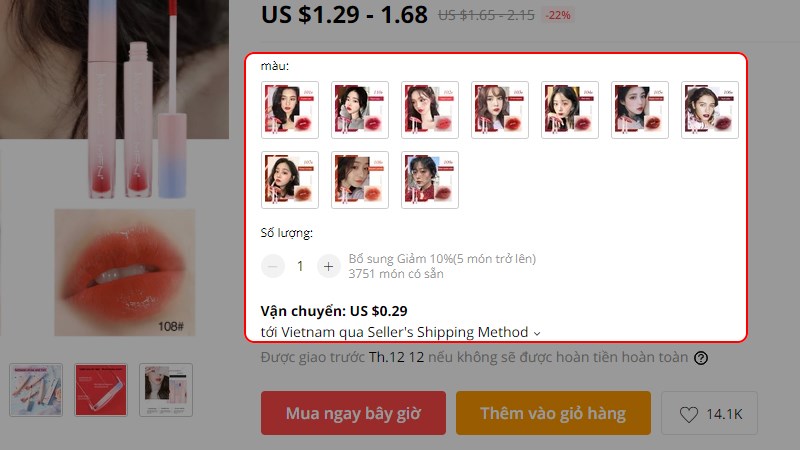
    Lựa chọn màu, kích thước sản phẩm, nước vận chuyển, số lượng

    Lựa chọn màu, kích thước sản phẩm, nước vận chuyển, số lượng

    Bước 5: Sau đó, bạn nhấn chọn Mua ngay bây giờ.
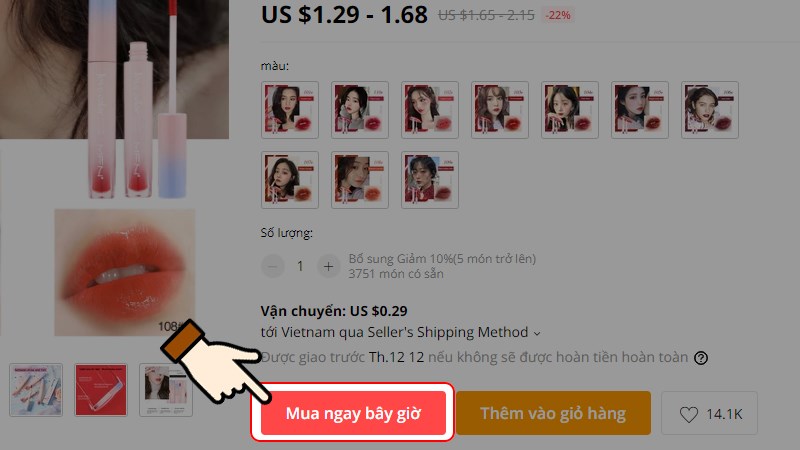
    Nhấn chọn Mua ngay bây giờ

    Nhấn chọn Mua ngay bây giờ

    Lưu ý: Bạn có thể nhấn chọn Thêm vào giỏ hàng, tiếp tục lựa chọn các sản phẩm khác và thanh toán đồng thời một lần.

    Bước 6: Tiếp đến, bạn nhấn chọn Thêm địa chỉ mới.
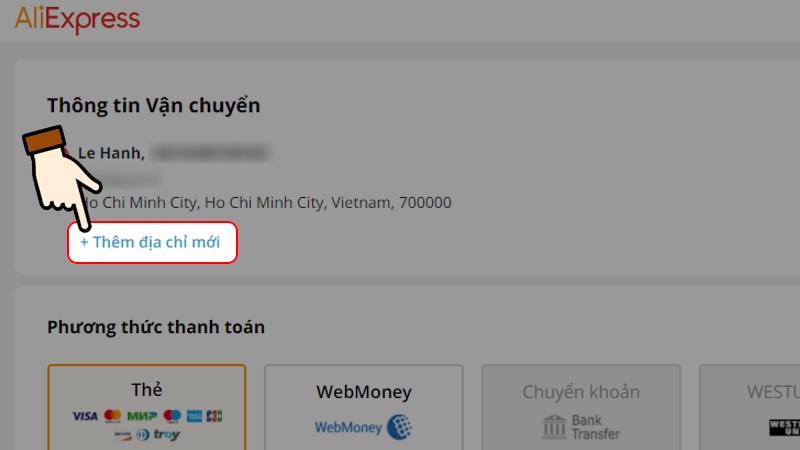
    Nhấn chọn Thêm địa chỉ mới

    Nhấn chọn Thêm địa chỉ mới

    Bước 7: Điền các thông tin cần thiết như họ tên, thông tin liên hệ, số điện thoại, địa chỉ giao hàng > Nhấn chọn Xác nhận.
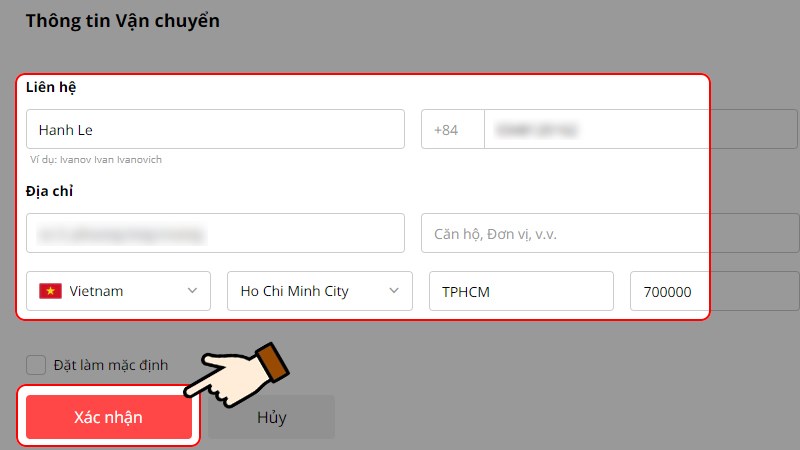
    Điền thông tin địa chỉ > Nhấn chọn Xác nhận

    Điền thông tin địa chỉ > Nhấn chọn Xác nhận

    Lưu ý: 

    • Điền mã zip gồm 6 số của thành phố bạn sinh sống, hoặc Thành phố Hồ Chi Minh (700000-740000), hoặc Hà Nội (100000-140000).
    • Để tiết kiệm thời gian cho những lần mua sau, bạn nên bật chế độ Đặt làm mặc định.

    Bước 8: Sau đó, bạn nhấn chọn phương thức thanh toán Thẻ > Chọn Thêm thẻ mới.
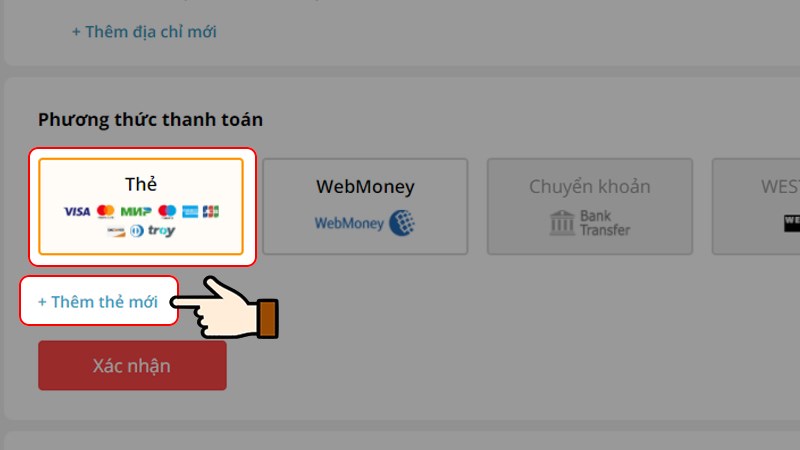
    Nhấn chọn phương thức thanh toán Thẻ > Chọn Thêm thẻ mới

    Nhấn chọn phương thức thanh toán Thẻ > Chọn Thêm thẻ mới

    Bước 9: Điền thông tin tài khoản thẻ thanh toán quốc tế mà bạn có > Nhấn chọn Xác nhận.
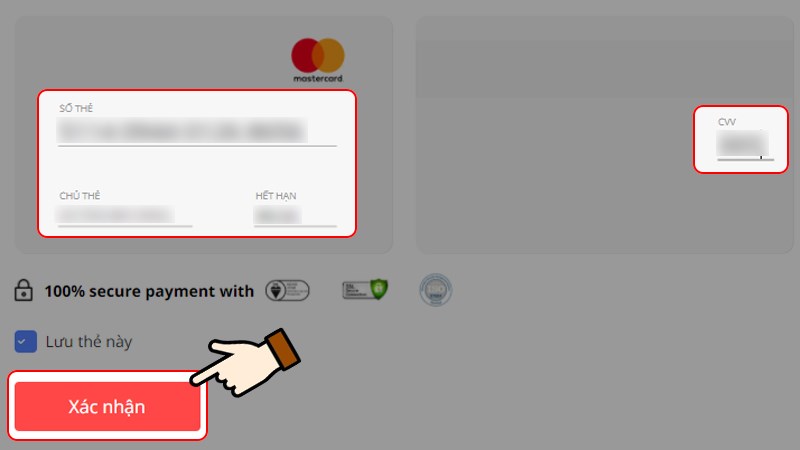
    Điền thông tin tài khoản thẻ > Nhấn chọn Xác nhận

    Điền thông tin tài khoản thẻ > Nhấn chọn Xác nhận

    Bước 10: Kiểm tra lại thông tin đặt hàng > Nhấn chọn Đặt mua. Sau đó, hệ thống sẽ gửi thông báo xác nhận đã đặt hàng thành công.
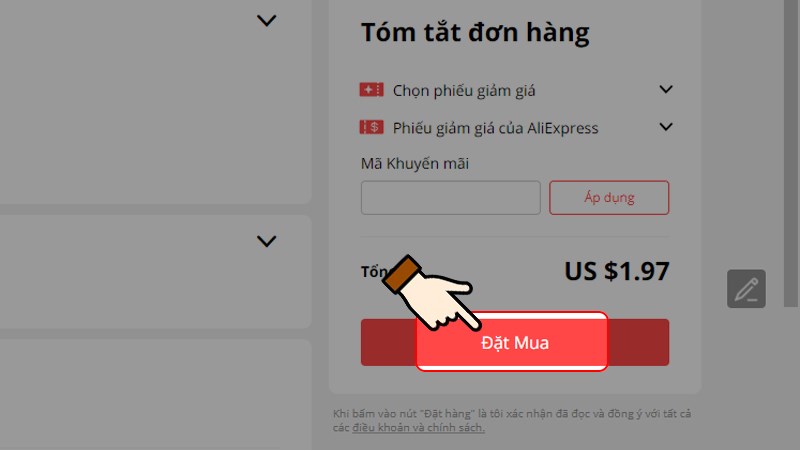
    Nhấn chọn Đặt mua

    Nhấn chọn Đặt mua

    Trên đây là những chia sẻ chi tiết của mình về thao tác đặt hàng AliExpress bằng điện thoại và máy tính. Hy vọng bài viết sẽ giúp bạn mua được sản phẩm yêu thích một cách an toàn nhất. Chúc bạn thao tác thành công!

    Trung tâm bảo hành có bán linh kiện và dịch vụ chính hãng, gọi là có ngay hỗ trợ miễn phí, bảo hành suốt đời.
    Xem thêm ↓

    Cần tuyển kỹ thuật thay thế ĐT laptop PC làm tại nhà, tặng đồng phục đồ nghề trọn gói 10.000.000đ đặt lịch pv ngay không cần HS đặt lịch hẹn trên zalo hoặc ĐK nhận việc chỉ 1 Phút

    Viện máy tính nhận đào tạo học viên miễn học phí 1 kèm 1, có phụ cấp, bao ra nghề

    © 2027. Trungtambaohanh.com Thay Pin Điện Thoại Laptop, Phone PAD PC lấy liền
    Công Ty Cổ Phần Máy Tính VIỆN - GPĐKKD: 0305916372 do sở KHĐT TP.HCM cấp ngày 18/07/2008 ĐT: 028.3844.2008