
-
7:30 - 20:30
Cả CN & Lễ -

-


Hướng dẫn sử dụng Hlookup trong Excel, Google sheet cụ thể, dễ hiểu với công thức, ý nghĩa tham số, ví dụ cụ thể, video hướng dẫn rõ ràng. Bấm vào để xem nhé!
Cách sử dụng hàm Hlookup trong Excel, Google sheet đơn giản
Bài viết sử dụng phần mềm Excel 2016 được thực hiện trên máy tính hệ điều hành Windows 10. Tuy nhiên, bạn có thể thực hiện tương tự trên Google Sheet, các phiên bản Excel khác như 2010, 2013,... và máy tính hệ điều hành macOS.
HLOOKUP là hàm dùng để tìm kiếm giá trị tương ứng trên các ô thuộc hàng đầu tiên của bảng tham chiếu và cho kết quả tương ứng trong cột chỉ định.
=HLOOKUP(lookup_value; table_array; row_index_num; [range_lookup])
Ví dụ: Điền Ưu tiên theo lớp.
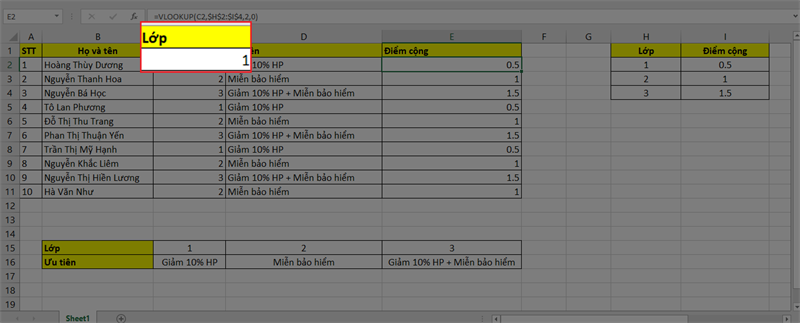
Sử dụng hàm Hlookup trong Excel, Google sheet
Ví dụ: bảng đối chiếu (không bao gồm hàng tiêu đề):$H$13:$J$14
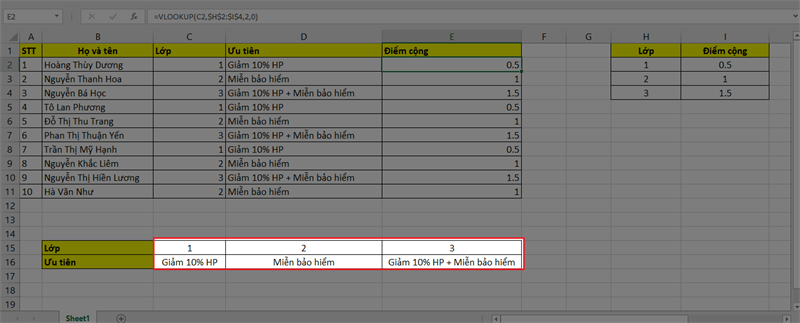
Sử dụng hàm Hlookup trong Excel, Google sheet
Ví dụ: Row_index_num là 2 vì giá trị cần lấy là các ưu đãi thuộc hàng thứ hai của bảng đối chiếu từ trên xuống dưới.
Sử dụng hàm Hlookup trong Excel, Google sheet
Ví dụ: Dùng hàm Hlookup điền giá trị ưu tiên theo lớp vào cột ưu tiên.
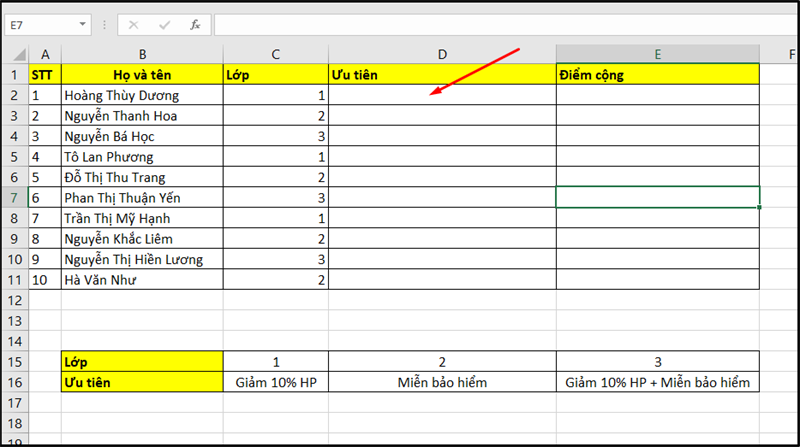
Sử dụng hàm Hlookup trong Excel, Google sheet
Bạn chỉ cần nhập hàm Hlookup vào ô đầu tiên của cột ưu tiên như sau =HLOOKUP(C2,C15:E16,2,0)
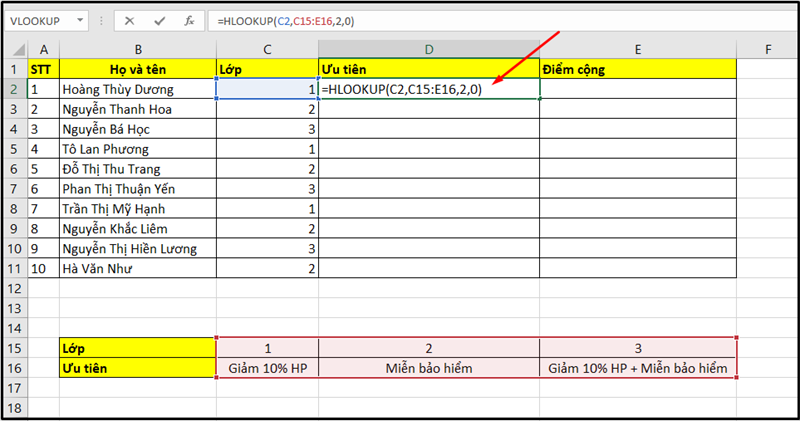
Sử dụng hàm Hlookup trong Excel, Google sheet
Sau đó nhấn Enter là màn hình sẽ hiển thị kết quả tìm kiếm bằng hàm Hlookup.
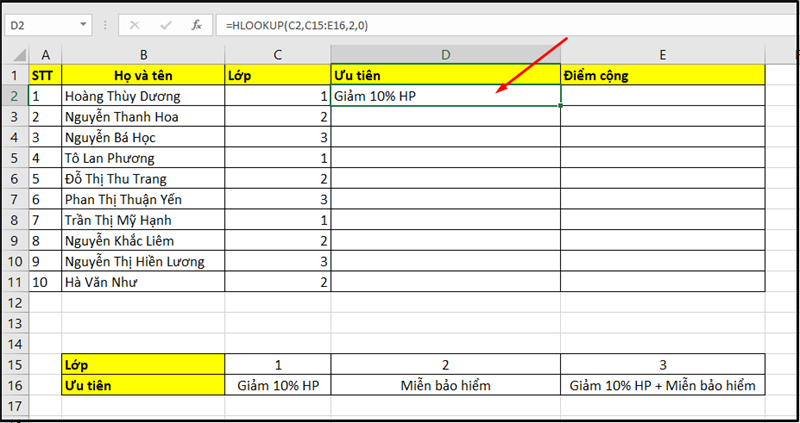
Sử dụng hàm Hlookup trong Excel, Google sheet
Tương tự những ô bên dưới, bạn chỉ cần di chuột vào góc dưới bên phải ô thứ nhất sau đó bấm giữ và kéo xuống là xong.
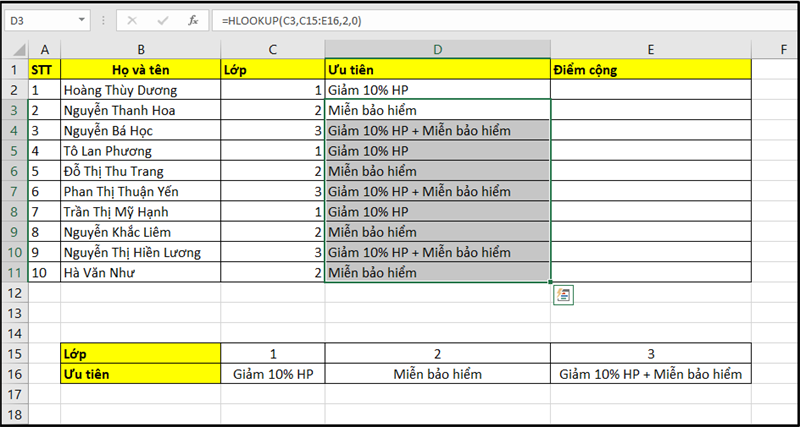
Sử dụng hàm Hlookup trong Excel, Google sheet
Bấm vào đây để tham khảo một số bài tập Hlookup tương tự.
Lưu ý: Để khóa bảng tham chiếu trên Laptop, bạn sử dụng tổ hợp phím Fn + F4.
Bài viết trên mình đã hướng dẫn các bạn cách sử dụng hàm Hlookup, hy vọng các bạn sẽ vận dụng thành công. Hãy để lại bình luận cho mình biết về kết quả các bạn thực hiện nhé!
Trung tâm bảo hành có bán linh kiện và dịch vụ chính hãng, gọi là có ngay hỗ trợ miễn phí, bảo hành suốt đời.
 0967891080

