
-
7:30 - 20:30
Cả CN & Lễ -

-


cách nâng, hạ tone và âm lượng nhạc, âm lượng giọng hát trên Wesing để bài hát hay, ấn tượng hơn. Chỉ với vài bước thao tác đơn giản để điều chỉnh. Click xem ngay.

Bài viết được thực hiện trên iPhone 8 Plus hệ điều hành iOS. Bạn có thể thực hiện tương tự các thao tác trên điện thoại hệ điều hành Android.
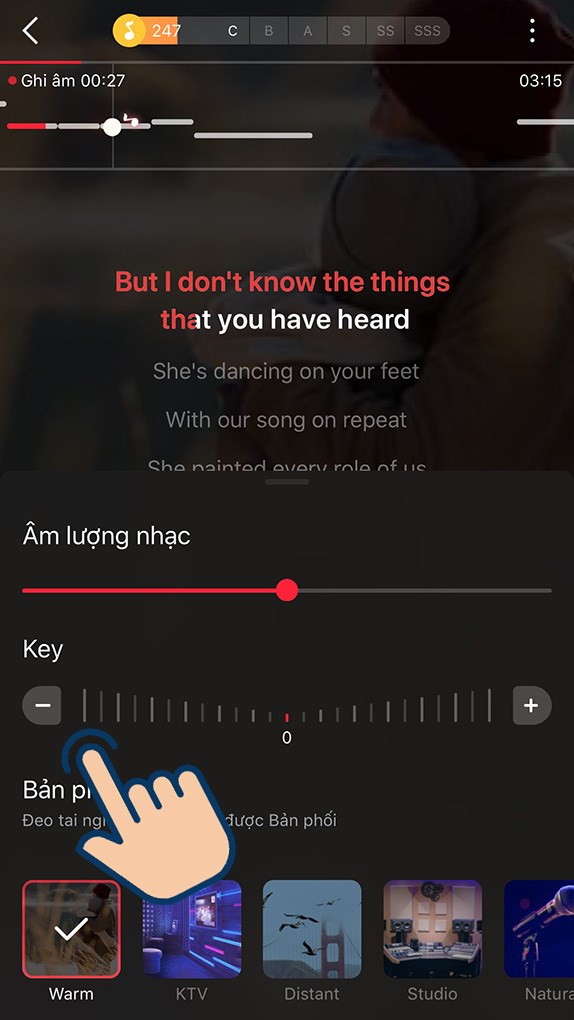
Vào ứng dụng Wesing > Tìm và chọn vào bài hát bạn muốn hát > Chọn Song ca hoặc Đơn ca > Chọn vào Hiệu ứng > Chọn khoá điệu > Chọn dấu (-) để giảm tone hoặc (+) để nâng tone.
Bước 1: Mở ứng dụng Wesing, sau đó tìm và chọn vào bài hát bạn muốn thu âm.
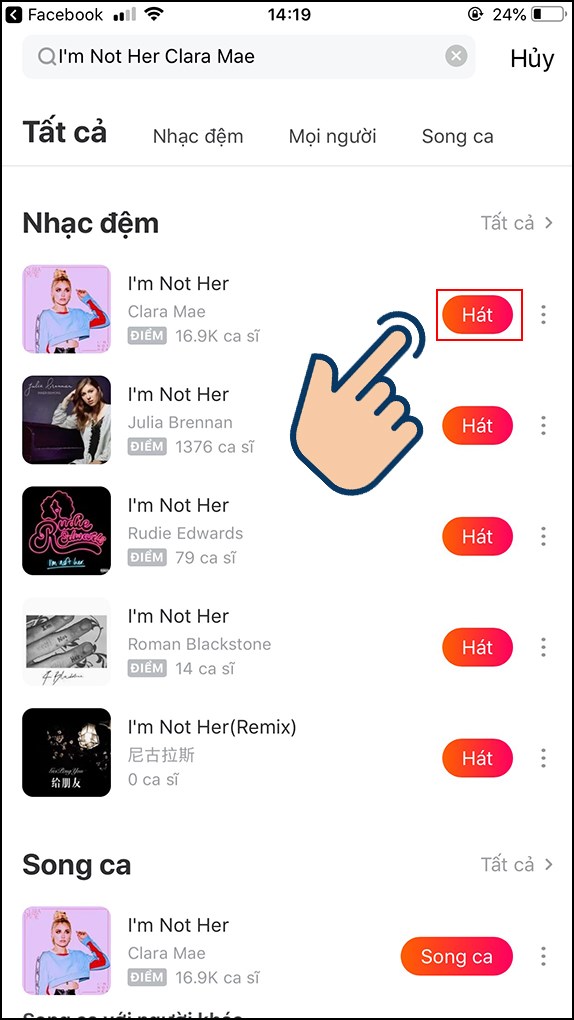
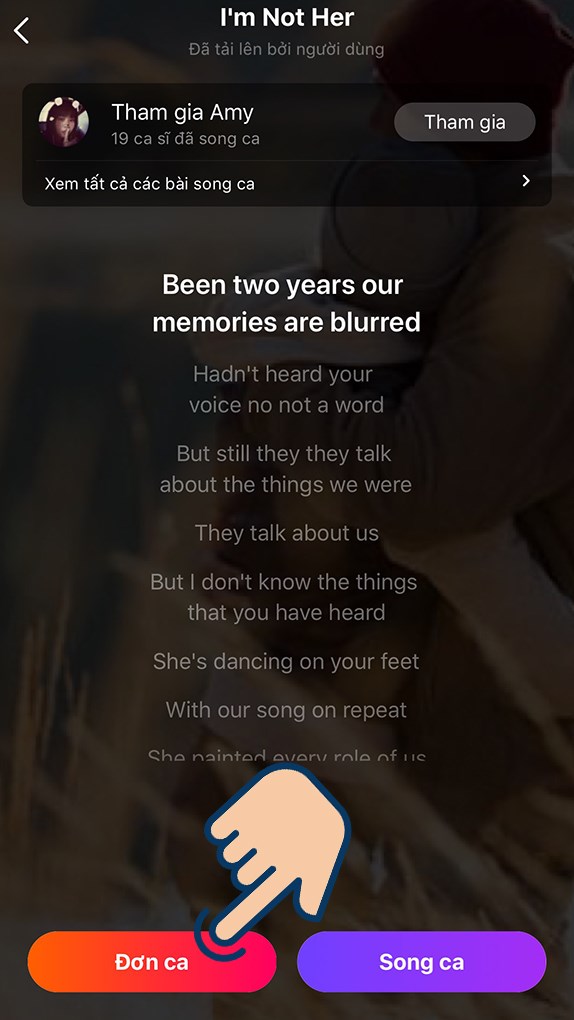
Bước 2: Tiếp theo bạn hãy chọn Song ca hoặc Đơn ca.
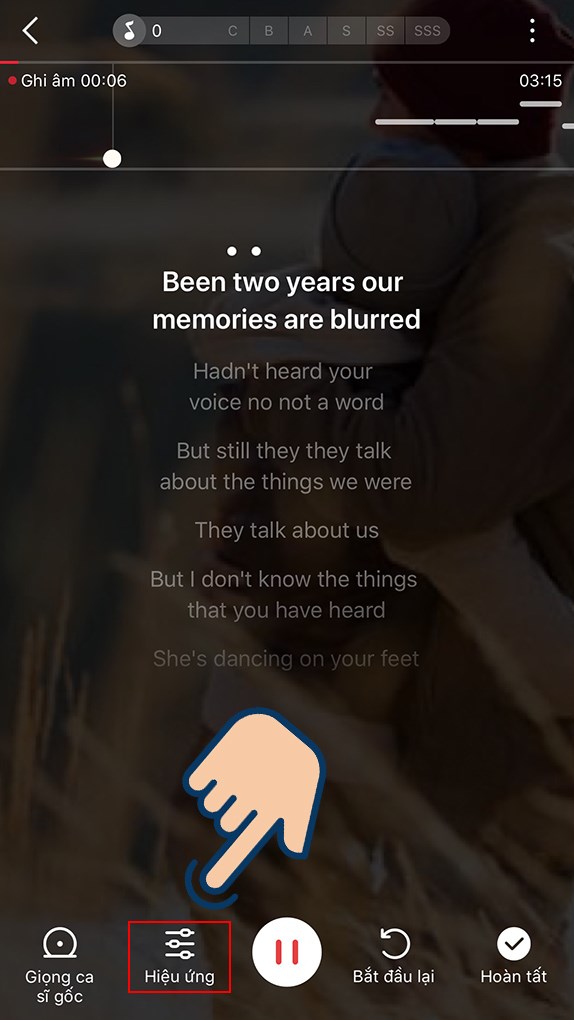
Bước 3: Chọn vào Hiệu ứng.
Bước 4: Lúc này hãy chọn vào khoá điệu bạn muốn.
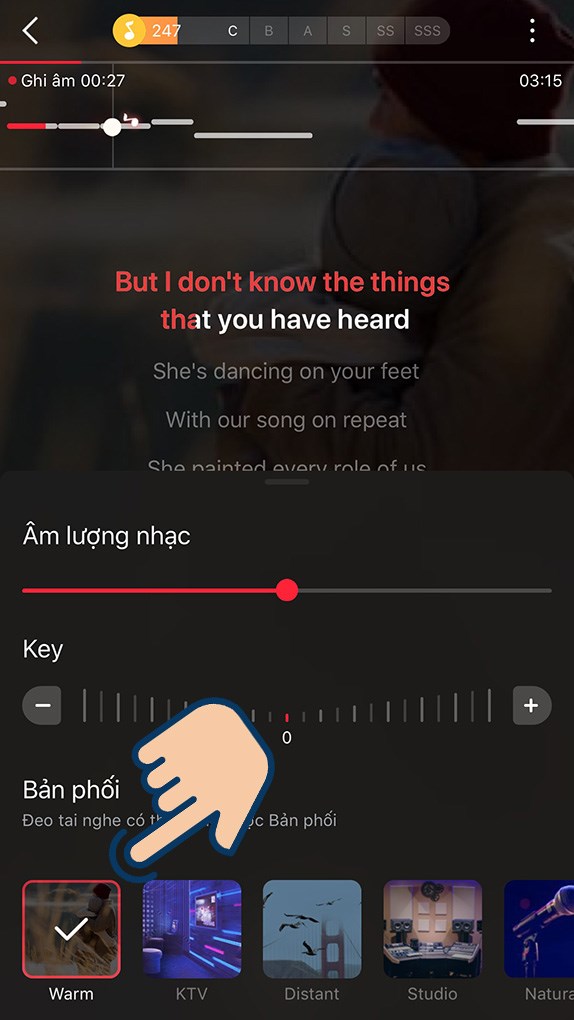
Bước 5: Tại đây ở mục Key bạn có thể bấm vào dấu (-) để giảm tone hoặc (+) để nâng tone theo ý thích.
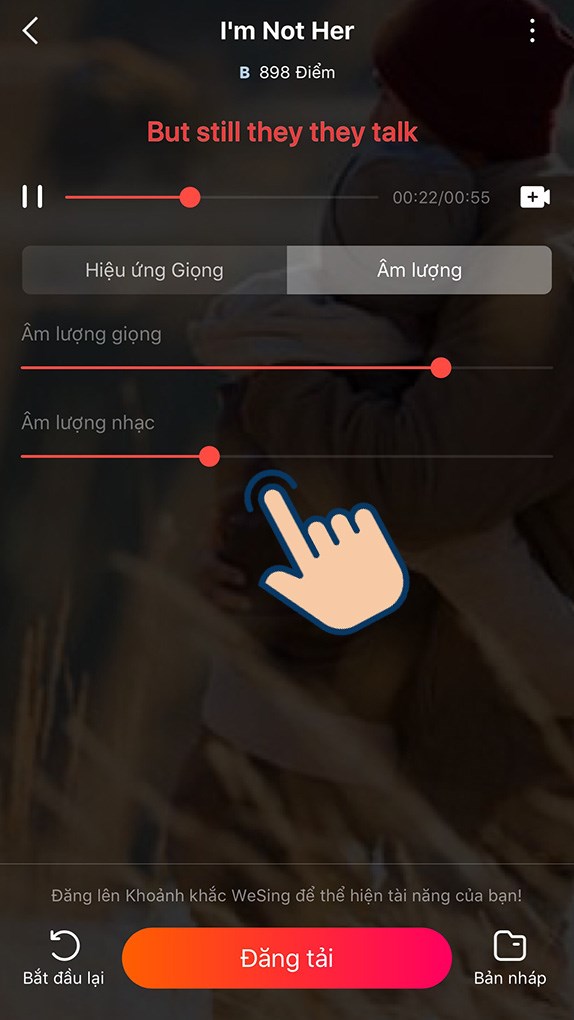
Sau khi Hoàn tất thu âm chọn Âm lượng > Tuỳ chỉnh âm lượng giọng ở mục Âm lượng giọng > Tuỳ chỉnh âm lượng nhạc ở mục Âm lượng nhạc.
Bước 1: Sau khi bạn chọn Hoàn tất thu âm. Ứng dụng sẽ tự động chuyển sang giao diện điều chỉnh như hình.
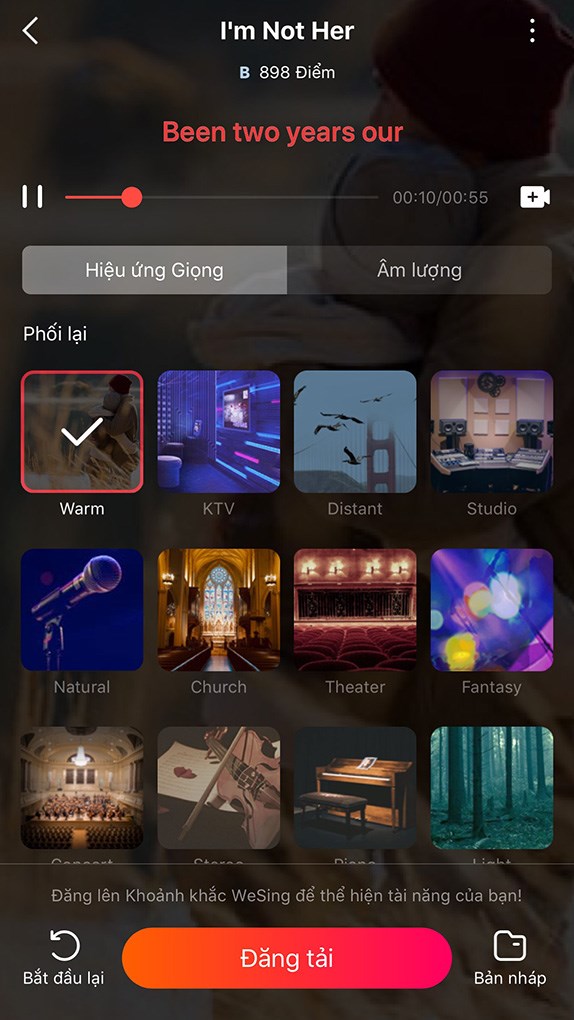
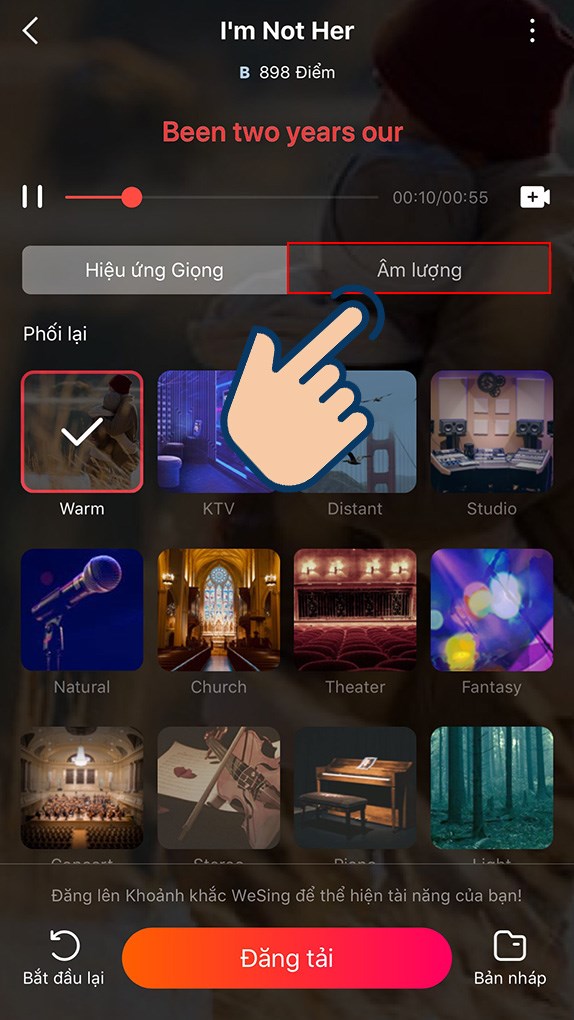
Bước 2: Chọn Âm lượng.
Bước 3: Ở mục Âm lượng giọng, bạn hãy kéo thanh công cụ sang trái hoặc phải để điều chỉnh cho giọng hát lớn hơn hoặc nhỏ lại.
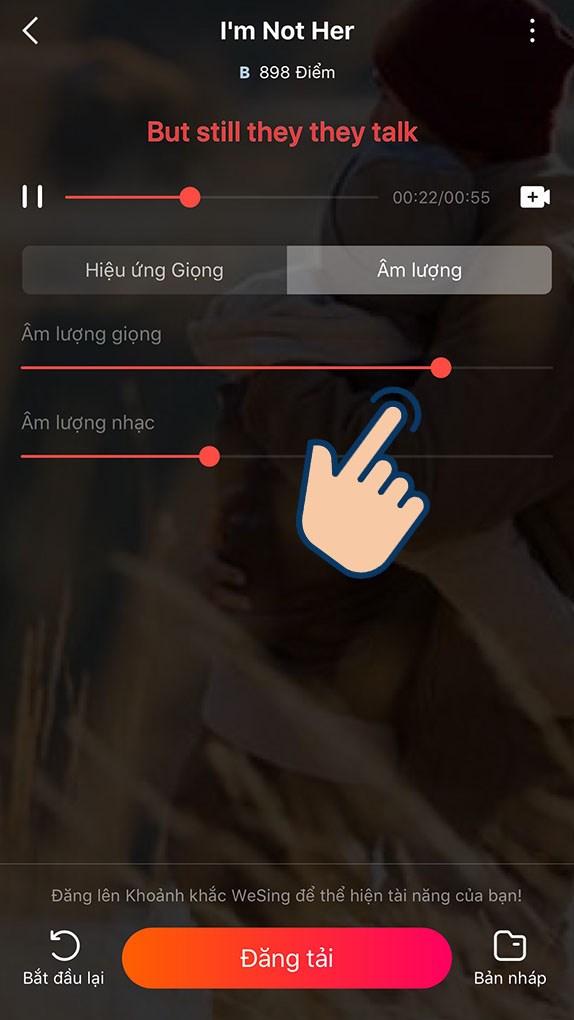
Bước 4: Ở mục Âm lượng nhạc, kéo thanh công cụ sang trái hoặc phải để điều chỉnh cho nhạc nền lớn hoặc nhỏ.
Lưu ý:
Bạn chỉ có thể điều chỉnh âm lượng giọng hát ngay sau khi thu âm, sau khi đăng tải hoặc kể cả lưu bản nháp cũng sẽ không chỉnh sửa được nữa. Bạn nên vừa nghe lại bản thu âm vừa điều chỉnh để chính xác hơn.
Bạn nên sử dụng tai nghe khi thu âm, tránh tiếng ồn để chất lượng thu âm, hát karaoke được tốt nhất.
Như vậy chỉ vài bước hướng dẫn trên đây bạn đã có thể dễ dàng nâng, hạ tone và âm lượng nhạc, âm lượng giọng hát trên Wesing theo ý muốn của mình rồi đấy. Nếu có thắc mắc bạn để lại bình luận mình cùng trao đổi. Chúc các bạn thành công nhé.
Trung tâm bảo hành có bán linh kiện và dịch vụ chính hãng, gọi là có ngay hỗ trợ miễn phí, bảo hành suốt đời.
 0967891080

