
-
7:30 - 20:30
Cả CN & Lễ -

-


Hướng dẫn cách nén và giảm dung lượng file PDF bằng Foxit Reader trên máy tính nhanh chóng, dễ thực hiện, chỉ với 6 bước. Click để xem ngay
Bài viết này hướng dẫn cách nén, giảm dung lượng File PDF bằng Foxit Reader trên máy tính Dell Inspiron 14 chạy Windows 10, bạn có thể thực hiện tương tự cho các dòng máy tính nền tảng Windows, macOS khác.
Mở phần mềm Foxit Reader > Nhấn Open File hoặc sử dụng phím tắt Ctrl + O > Chọn file PDF bạn cần nén > Nhấn Open > Nhấn tổ hợp phím Ctrl + P.
Tại mục Name, bạn hãy chọn Foxit Reader PDF Printer > Nhấn Properties > Điều chỉnh chất lượng của file tại Image Resolution > Nhấn Ok > Nhấn OK > Chọn thư mục lưu file > Nhấn Save.
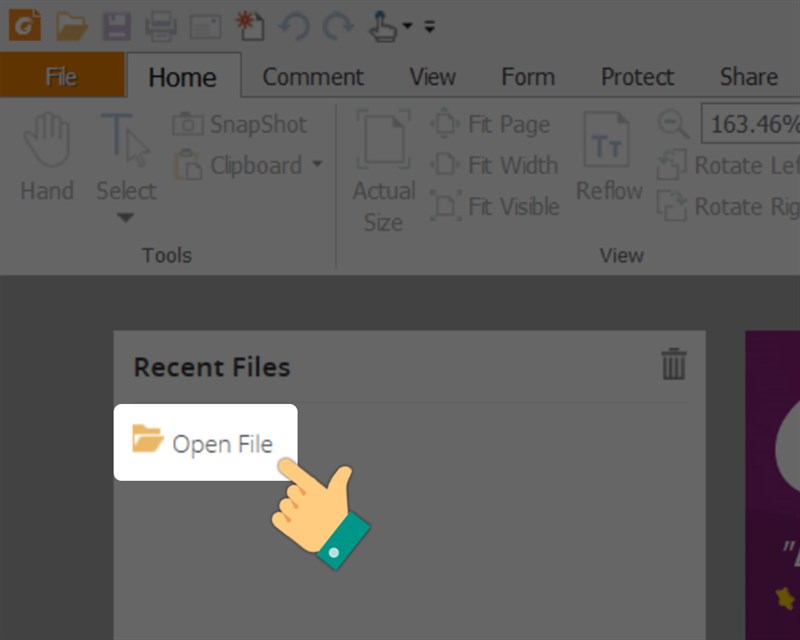
Bước 1: Mở phần mềm Foxit Reader trên máy tính. Sau đó, bạn hãy nhấn Open File hoặc sử dụng phím tắt Ctrl + O.
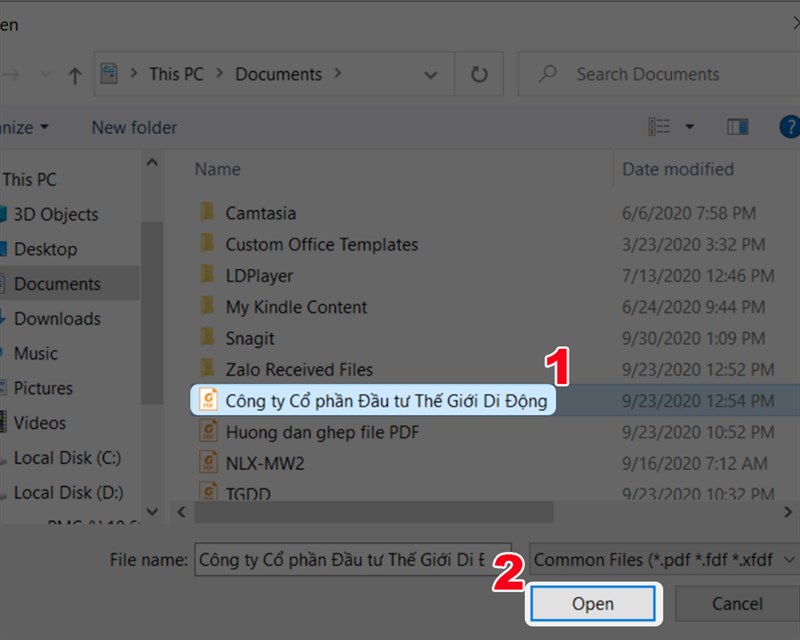
Bước 2: Chọn file PDF bạn cần nén > Nhấn Open.
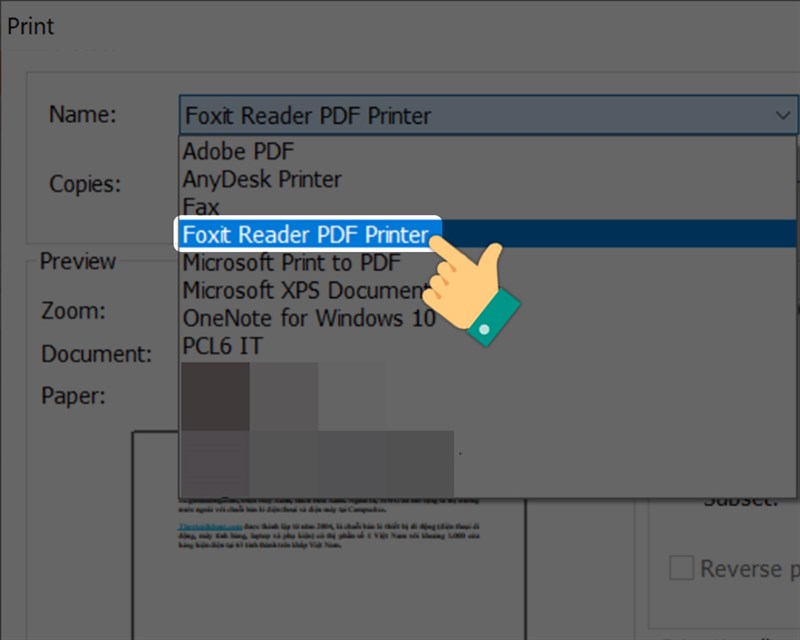
Bước 3: Nhấn vào biểu tượng máy in ở góc trái giao diện hoặc sử dụng tổ hợp phím Ctrl + P để mở màn hình thiết lập in.

Tại mục Name, bạn hãy chọn Foxit Reader PDF Printer để mở máy in ảo của Foxit Reader.
Bước 4: Nhấn Properties.

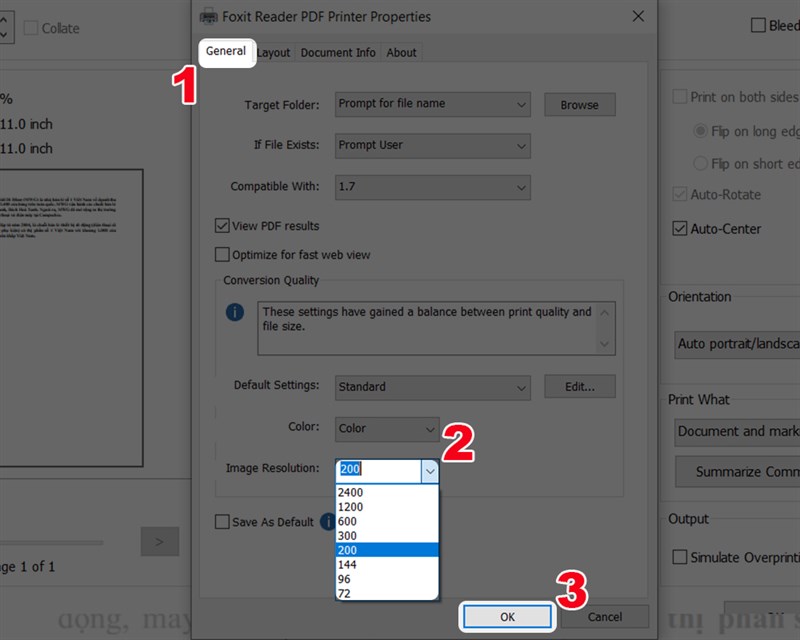
Bước 5: Tại tab General, bạn hãy điều chỉnh chất lượng của file tại Image Resolution.
Nhấn Ok để hoàn thành.
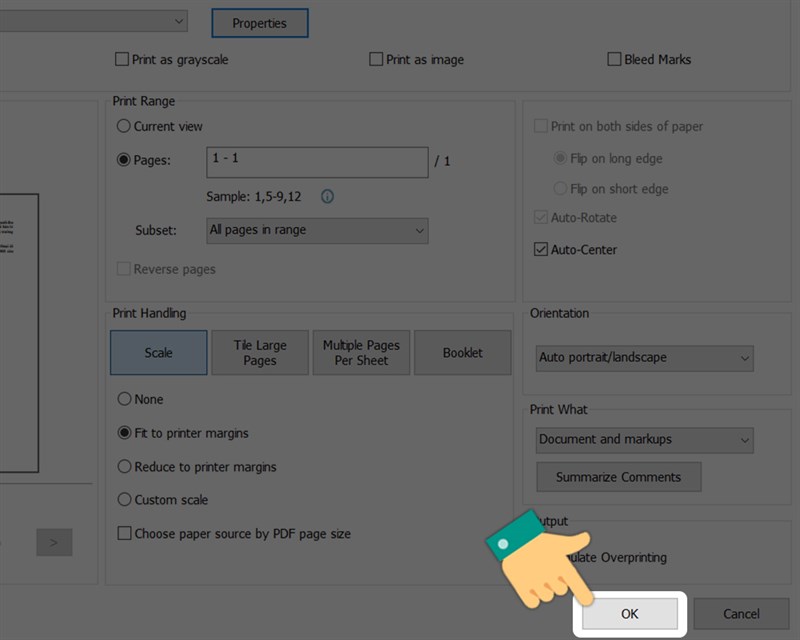
Bước 6: Nhấn OK ở cửa sổ Print.
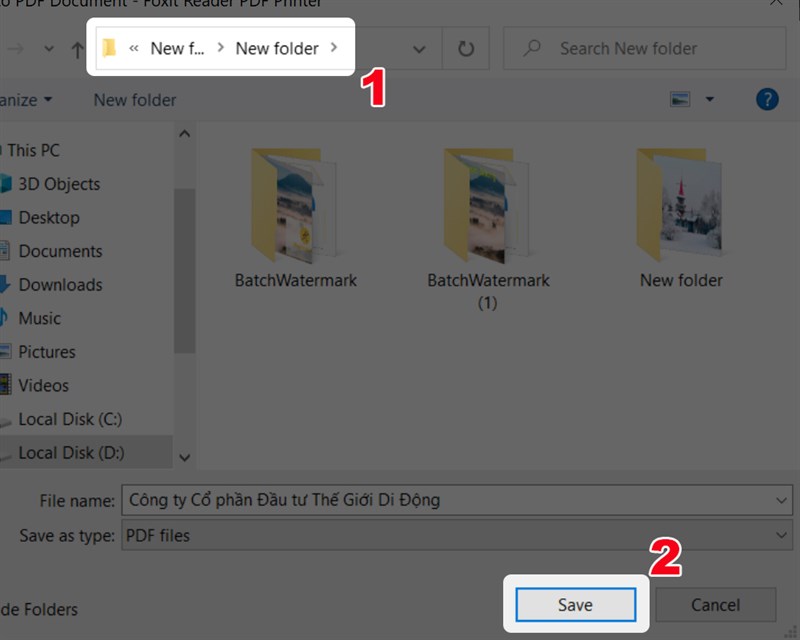
Bước 7: Chọn thư mục lưu file > Nhấn Save.
Và đây là kết quả.
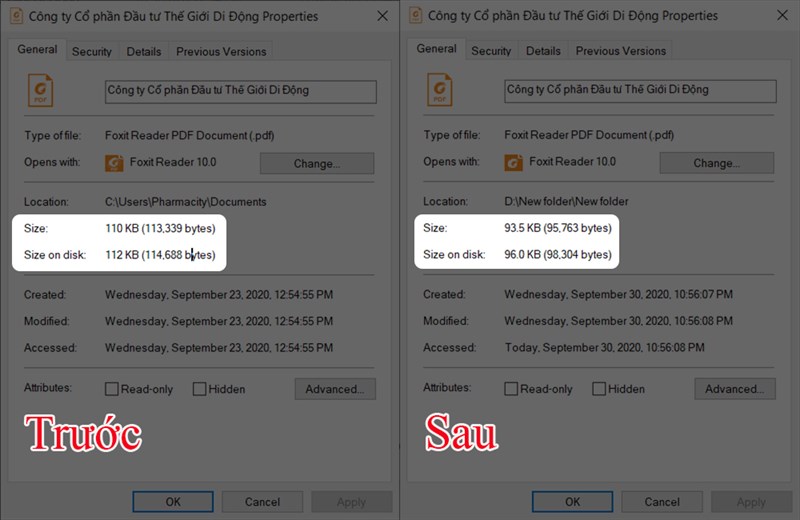
Trên đây là bài viết hướng dẫn bạn nén, giảm dung lượng File PDF bằng Foxit Reader chỉ với 6 bước đơn giản. Hy vọng bài viết này sẽ có ích cho bạn. Chúc các bạn thành công!
Trung tâm bảo hành có bán linh kiện và dịch vụ chính hãng, gọi là có ngay hỗ trợ miễn phí, bảo hành suốt đời.
 0967891080

