
-
7:30 - 20:30
Cả CN & Lễ -

-


Bài viết hướng dẫn chi tiết cách nén, giảm dung lượng video bằng Format Factor với các bước thực hiện đơn giản, nhanh chóng có video hướng dẫn cụ thể. Click xem ngay!
Nén, giảm dung lượng video bằng Format Factory
Bài viết này thực hiện trên máy tính Dell Inspiron 14 chạy Windows 10, bạn có thể thực hiện tương tự cho các dòng laptop, máy tính nền tảng Windows, macOS khác.
Click chuột phải vào video cần giảm dung lượng > Chọn Properties > Kiểm tra các thông số Total bitrate và FPS ở tab Details.
Mở phần mềm Format Factoryy > Chọn định đạng > Chọn Output setting > Chọn thư mục lưu video sau khi nén > Thêm video > Chọn video > Open > Nhấn Start để bắt đầu > Kiểm tra lại kết quả.
Bước 1: Bạn hãy nhấn chuột phải vào video cần giảm dung lượng > Chọn Properties.
Sau đó nhấn vào tab Details để kiểm tra các thông số Total bitrate và FPS.
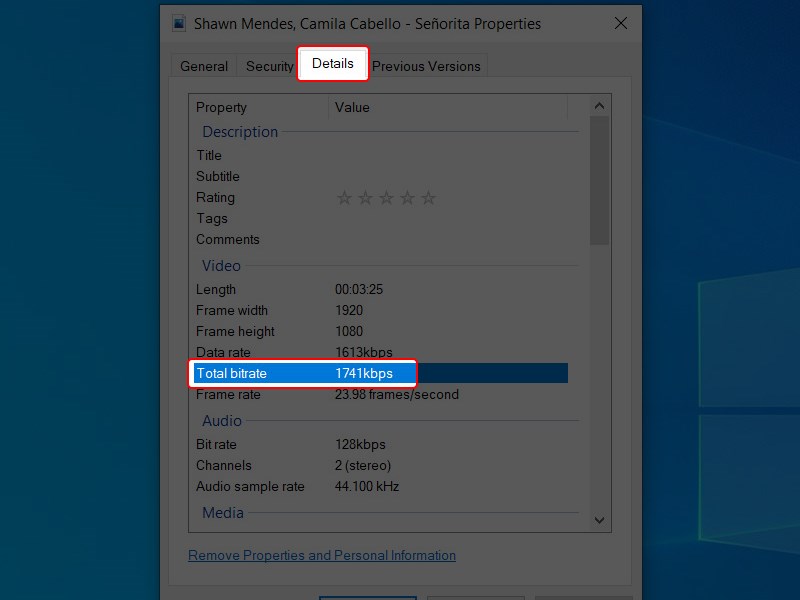
Xem dung lượng video trước khi nén
Bước 2: Mở phần mềm Format Factoryy > Chọn định dạng video bạn muốn xuất. Bài viết này mình sử dụng định dạng MP4.
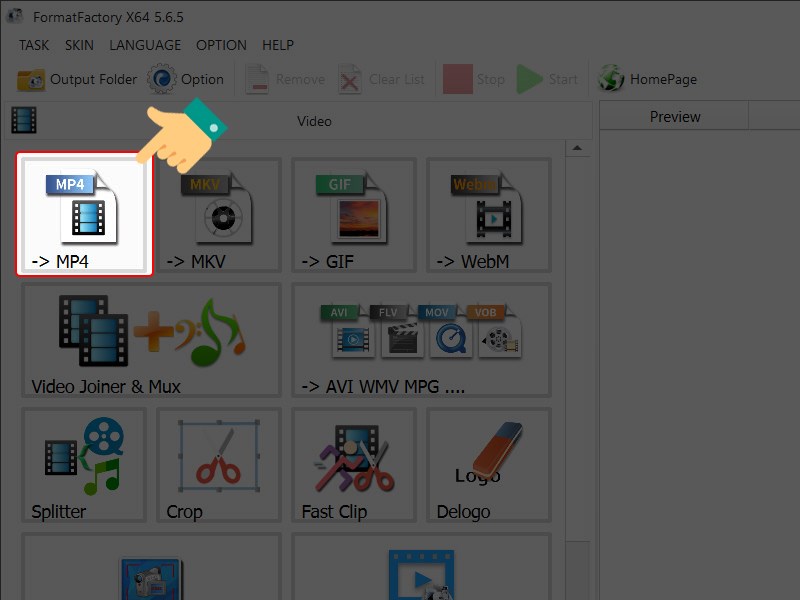
Chọn đinh dạng nén
Bước 3: Tiếp tục chọn Output setting.
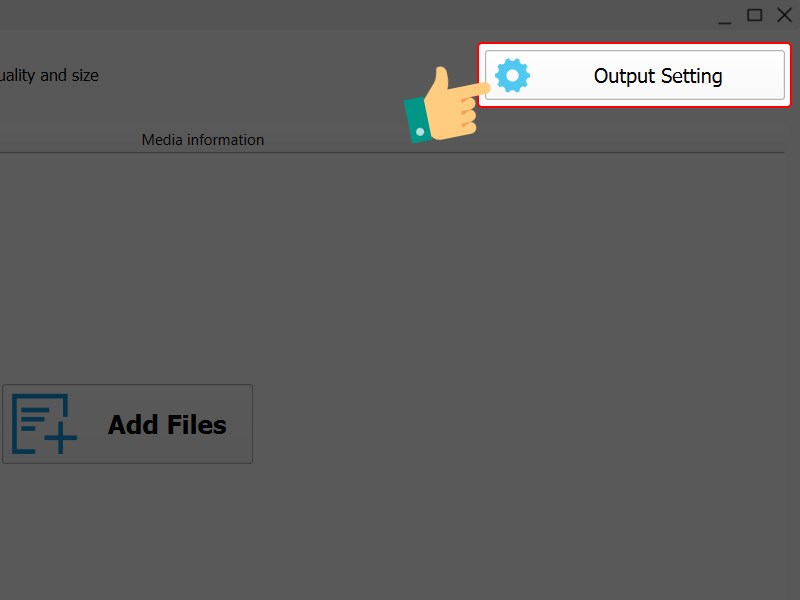
Chọn vào out put setting
Bước 4: Ở tab Video, bạn hãy thiết lập mục Video Codec là AVC (H264), Bitrate và FPS có thông số nhỏ hơn của video gốc bạn đã kiểm tra ở bước 1 > Nhấn OK.
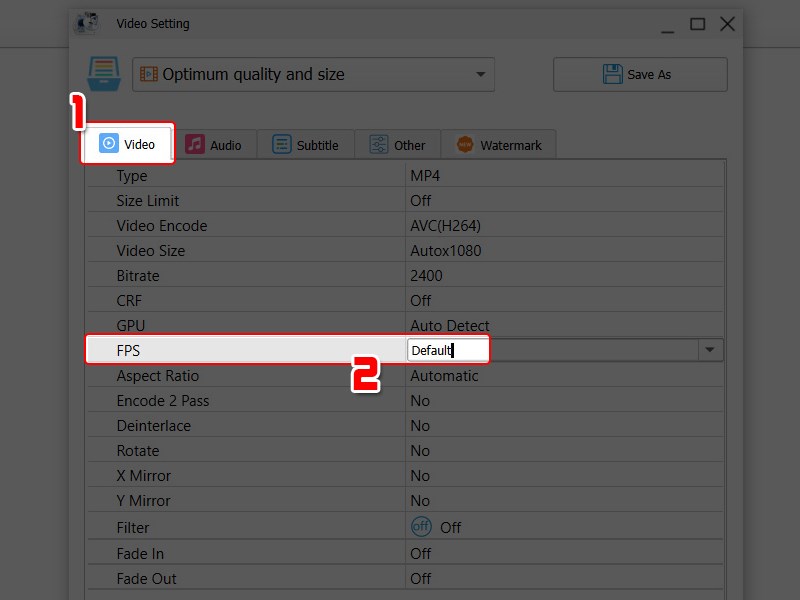
Thiết lập video nén
Bước 5: Chọn thư mục lưu file video sau khi xuất tại góc trái màn hình.
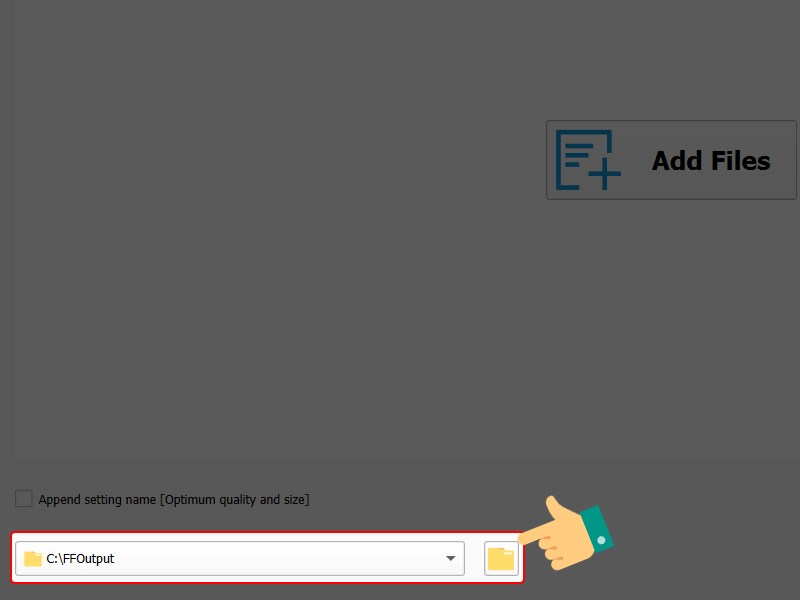
Chọn địa chỉ lưu file
Bước 6: Bạn hãy nhấn Add file để thêm video.
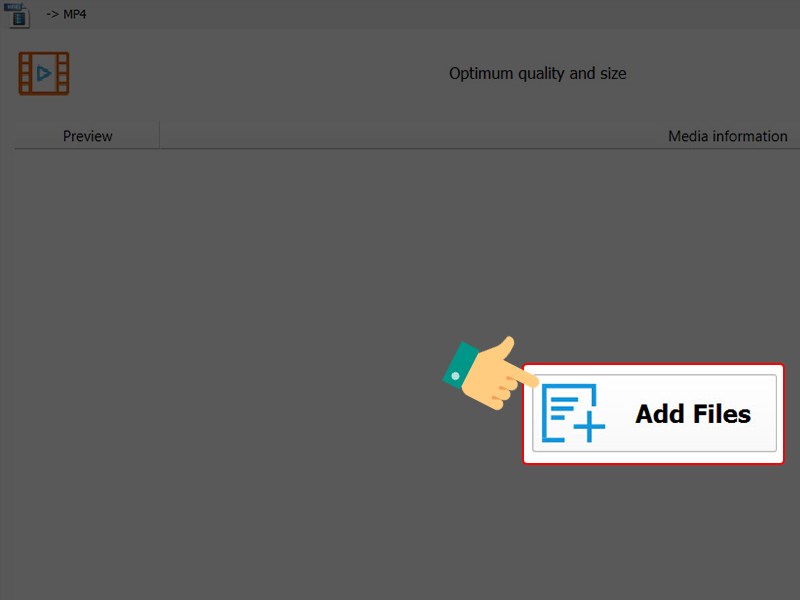
Thêm file
Bước 7: Chọn video bạn muốn nén, giảm dung lượng > Chọn Open.
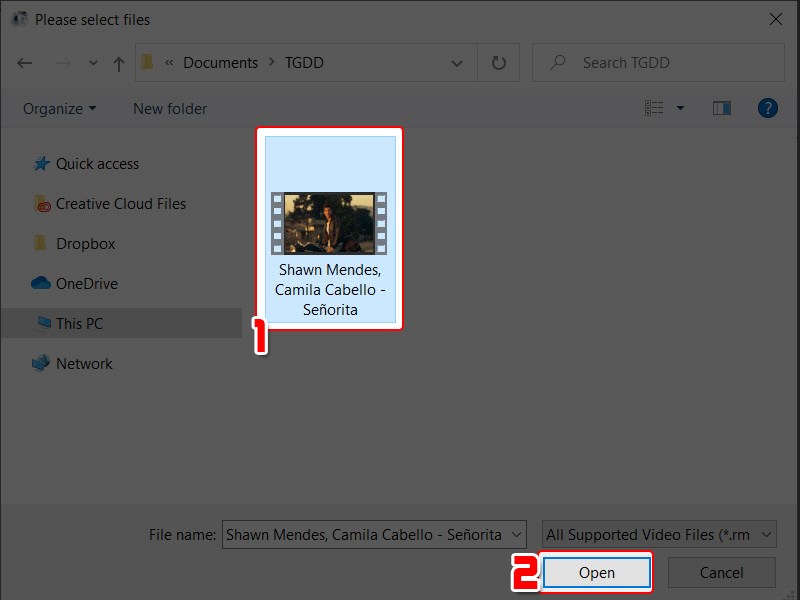
Chọn video
Bước 8: Tiếp tục nhấn OK.
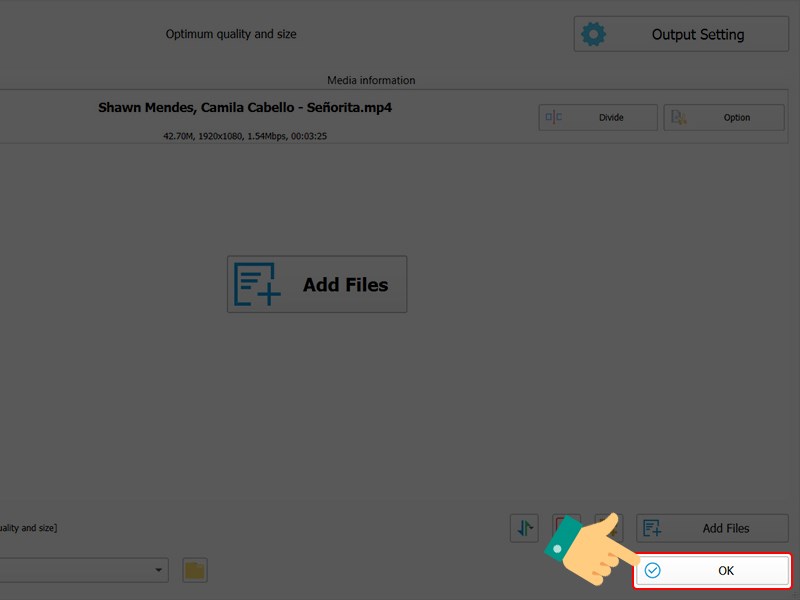
Đồng ý và tiếp tục
Bước 9: Nhấn Start để bắt đầu quá trình xuất video.
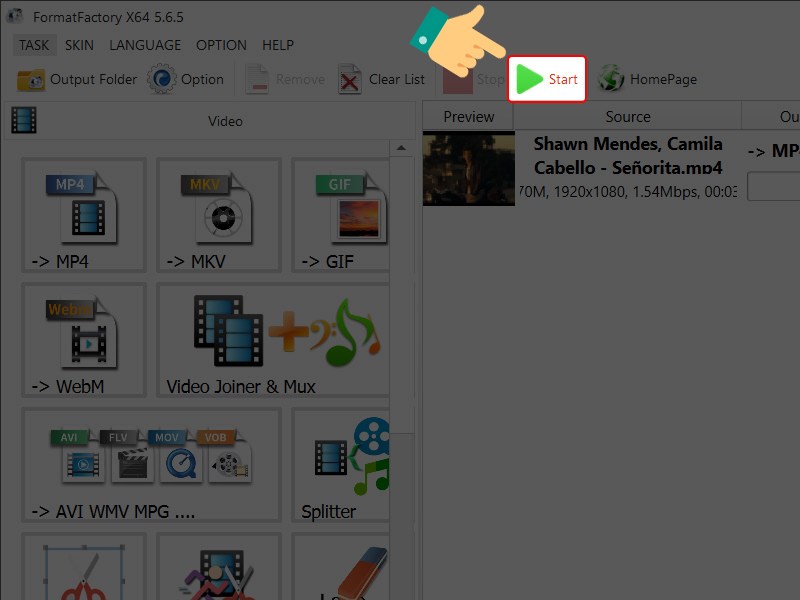
Bắt đầu xuất video
Bước 10. Quá trình xuất video mất một chút thời gian. Sau khi xuất xong, trạng thái video chuyển sang Complete, bạn hãy nhấn vào biểu tượng phát video để xem kết quả.
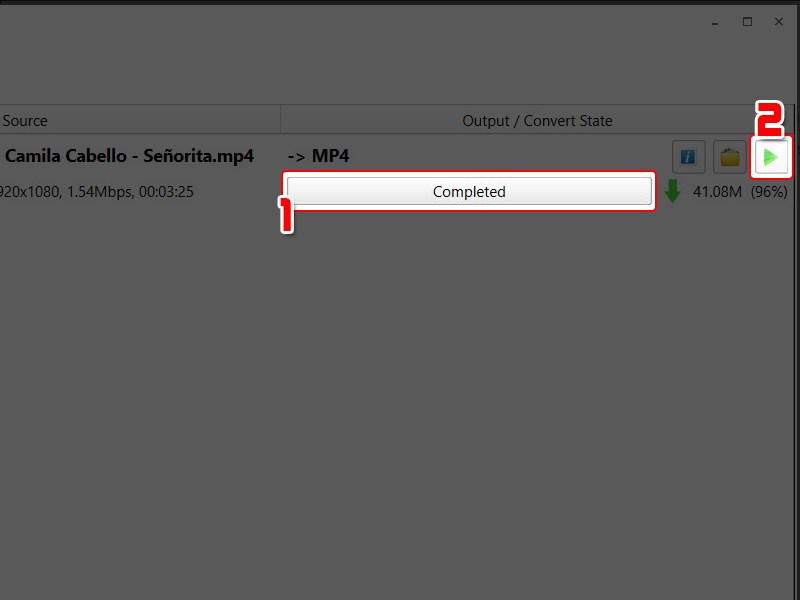
Hoàn thành chuyển
Và đây là kết quả.
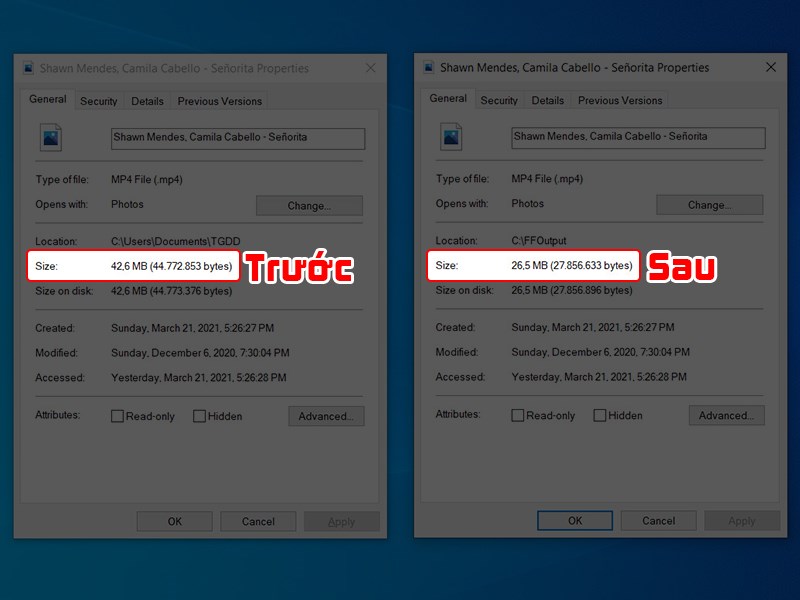
Dung lượng trước và sau khi nén
Hy vọng qua bài viết bạn có thể nén, giảm dung lượng video bằng Format Factory dễ dàng. Bạn đã sắn sàng tải và trải nghiệm ngay phần mềm chưa? Nếu có thắc mắc hãy để lại thông tin dưới phần bình luận nhé. Chúc các bạn thành công!
Trung tâm chuyên sửa chữa thay thế, bảo hành miễn phí, nhượng quyền thương hiệu trungtambaohanh.com + marketing.
 0967891080

