• 7:30 - 20:30
    Cả CN & Lễ
  • Lịch hẹn
  • TTBH gần bạn
Cách nhận thông báo khi bật Caps Lock trên Windows 11, giúp bạn tránh phiền phức khi gõ văn bản, mật khẩu

Cách nhận thông báo khi bật Caps Lock trên Windows 11, giúp bạn tránh phiền phức khi gõ văn bản, mật khẩu

961,200₫ 1,011,200₫

Có chổ đậu ô tô (Có thể mất phí)

    Cửa hàng bạn đã chọn

    Còn hàng sẵn có xem ngay lấy liền

    Tính năng Narrator trên Windows 11 giúp bạn nhận được thông báo trên máy tính khi Caps Lock được bật. Đây là cách nhận thông báo khi bật Caps Lock trên Windows 11...
    Cách nhận thông báo khi bật Caps Lock trên Windows 11

    Nếu như máy tính của bạn đã được cập nhật Windows 11 thì bạn nên biết tới tính năng Narrator để nhận được thông báo khi Caps Lock được bật, giúp bạn không còn gặp phiền phức khi phải đăng nhập mật khẩu tài khoản nữa. Sau đây mình sẽ hướng dẫn các bạn cách nhận thông báo khi bật Caps Lock trên Windows 11.

    Cách nhận thông báo khi bật Caps Lock trên Windows 11

    Bước 1: Nhấn tổ hợp phím Windows + I để mở nhanh ứng dụng Setting.
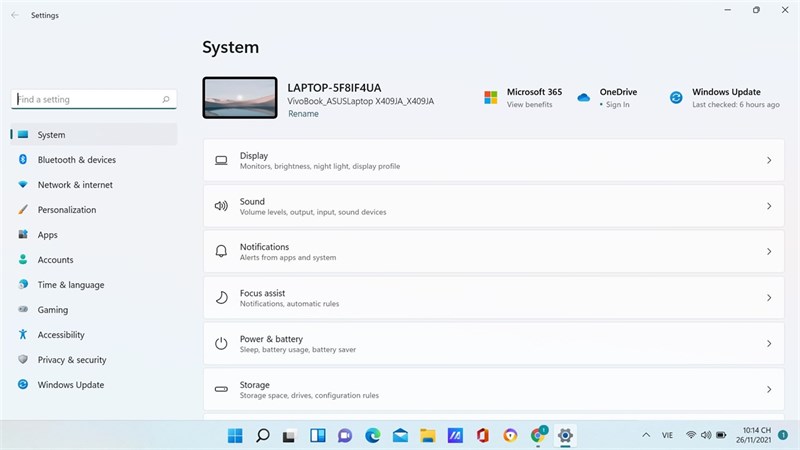
    cách nhận thông báo khi capslock được bật

    Bước 2: Chọn vào mục Accessibility và chọn tiếp vào Narrator.

    cách nhận thông báo khi capslock được bật

    Bước 3: Tiếp đó chọn vào mũi tên tại mục Have narrator announce what I type. Loại bỏ hết tất cả tùy chọn đã được chọn sẵn chỉ giữ lại Toggle keys, like Caps lock and Num lock.
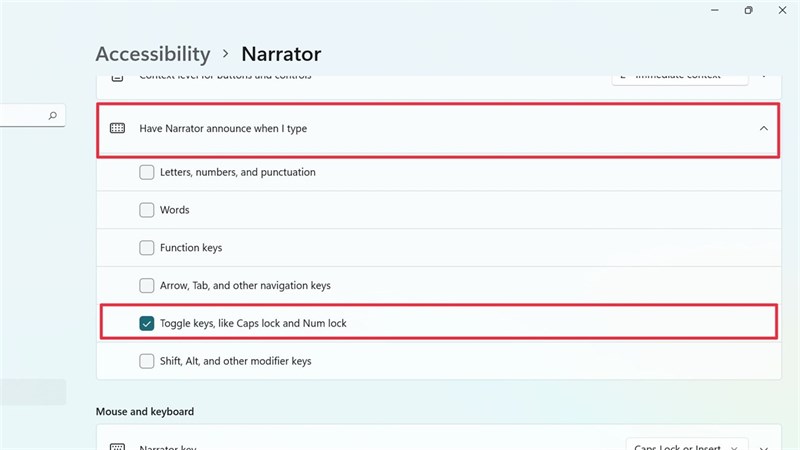
    Cách nhận thông báo khi Caps Lock được kích hoạt trên Windows 11

    Bước 4: Sau khi thực hiện các bước trên, bạn cần bật tính năng Narrator tại Use Narrator để nhận được thông báo. Hoặc bạn có thể bật Keyboard shortcut for Narrator để có thể bật tính năng Narrator một cách nhanh chóng bằng tổ hợp phím Win + Ctrl + Enter.
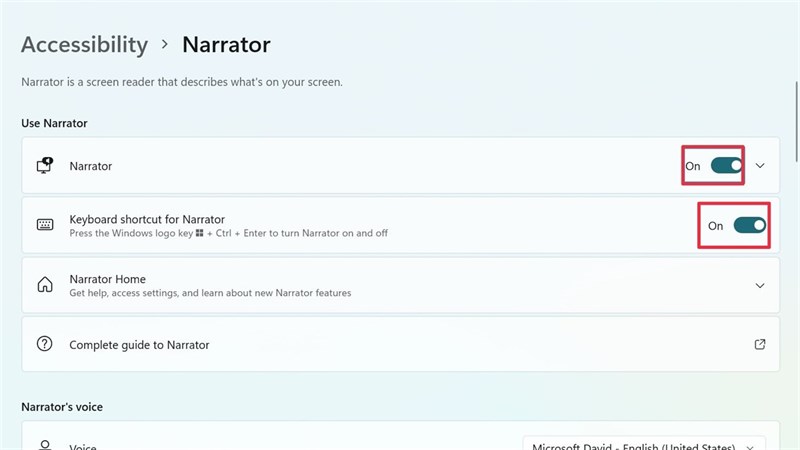
    Cách nhận thông báo khi Caps Lock được kích hoạt trên Windows 11

    Bước 5: Sau đó một thông báo xác nhận bật tính năng thông báo khi Caps Lock được kích hoạt sẽ xuất hiện, bạn chỉ cần nhấn OK là được.
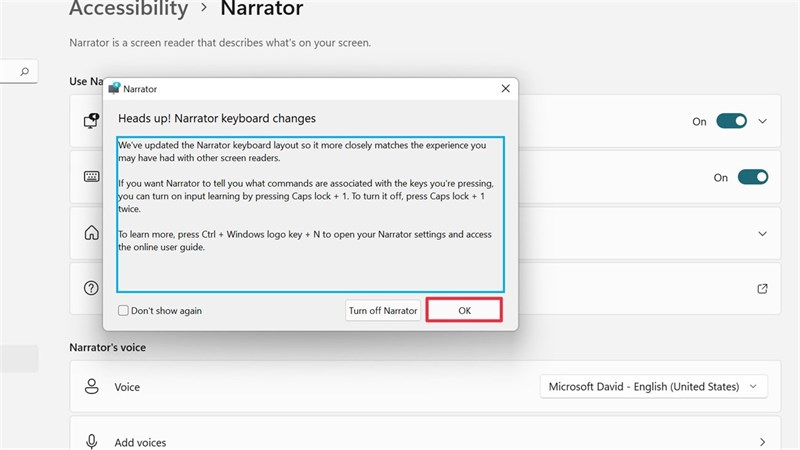
    cách nhận thông báo capslock

    Bước 6: Chọn vào Minimize là bạn sẽ nhận được thông báo bằng voice mỗi khi bật Caps lock lên.
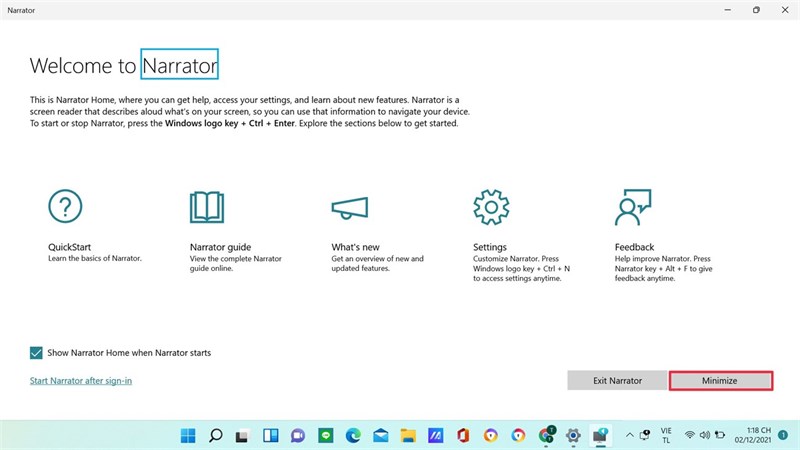
    cách nhận thông báo capslock

    Chúc các bạn thành công, và nếu thấy bài viết hay đừng quên để lại cho mình 1 like và share để mình có động lực cho những bài viết sau nhé.

    Có thể bạn chưa biết, 100% Laptop Trung Tâm Bảo Hành bán ra đều tích hợp sẵn Windows bản quyền (được cập nhật Windows 11 từ Microsoft). Nếu bạn đang tìm mua Laptop để học tập và làm việc, hãy bấm vào nút bên dưới để lựa cho mình một mẫu nhé.

    • Cách cài đặt YouTube cho Windows 11 cực kỳ đơn giản
    • Cách bo tròn cửa sổ Google Chrome 96 trên Windows 11
    Vienmaytinh 178 Hoàng Văn Thụ chuyên sửa chữa bảo hành cấp cứu dữ liệu trên điện thoại laptop máy tính bảng, ổ cứng cho khách hàng trên cả nước.
    Xem thêm ↓

    Cần tuyển kỹ thuật thay thế ĐT laptop PC làm tại nhà, tặng đồng phục đồ nghề trọn gói 10.000.000đ đặt lịch pv ngay không cần HS đặt lịch hẹn trên zalo hoặc ĐK nhận việc chỉ 1 Phút

    Viện máy tính nhận đào tạo học viên miễn học phí 1 kèm 1, có phụ cấp, bao ra nghề

    © 2027. Trungtambaohanh.com Thay Pin Điện Thoại Laptop, Phone PAD PC lấy liền
    Công Ty Cổ Phần Máy Tính VIỆN - GPĐKKD: 0305916372 do sở KHĐT TP.HCM cấp ngày 18/07/2008 ĐT: 028.3844.2008