
-
7:30 - 20:30
Cả CN & Lễ -

-


Hướng dẫn cách ghép file PDF, nối file PDF bằng Foxit PhantomPDF Reader cực đơn giản, nhanh chóng có video hướng dẫn, 100% thành công. Vào xem ngay!!!
Cách nối, ghép file PDF bằng Foxit Reader nhanh, có video hướng dẫn
Bài viết được thực hiện trên laptop hệ điều hành Windows với phần mềm Foxit PhantomPDF Reader, ngoài ra bạn cũng có thể thực hiện trên laptop hệ điều hành MacOS với thao tác tương tự.
Việc ghép 2, 3 hoặc nhiều file PDF lại với nhau là 1 điều có thể thực hiện được, không những thế ngoài việc ghép và nối các file PDF bạn còn có thể chỉnh sửa, thêm hoặc xóa chữ trong file PDF thông qua các phần mềm mà điển hình nhất là Foxit PhantomPDF Reader.
Những lợi ích của việc ghép, nối file PDF bằng Foxit PhantomPDF Reader:
Với cách này bạn không thể sử dụng phần mềm Foxit Reader mà phải sử dụng phần mềm Foxit PhantomPDF Reader mới có thể thực hiện ghép và nối các file PDF lại với nhau được, bạn có thể xem tiếp bài viết để biết cách thực hiện nhé!
Mở phần mềm Foxit PhantomPDF Reader > Chọn thẻ File > Chọn Create > Chọn mục Combine Files > Chọn Combine Files > Nhấn vào nút Add files… > Chọn Add Files… > Chọn các file PDF > Nhấn Open > Kiểm tra thứ tự > Chọn Combine để ghép các file PDF lại với nhau.
Bước 1: Mở phần mềm Foxit PhantomPDF Reader > Chọn thẻ File.
-800x450.jpg "Mở phần mềm Foxit PhantomPDF Reader > Chọn thẻ File")
Mở phần mềm Foxit PhantomPDF Reader > Chọn thẻ File
Bước 2: Chọn Create.
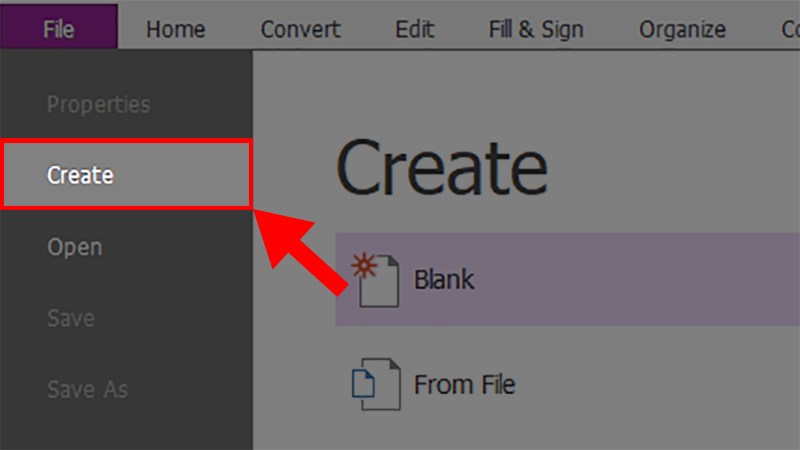
Chọn Create
Bước 3: Chọn mục Combine Files > Chọn Combine Files.
-800x450.jpg "Chọn mục Combine Files > Chọn Combine Files")
Chọn mục Combine Files > Chọn Combine Files
Bước 4: Nhấn vào nút Add files… > Chọn Add Files…
-800x450.jpg "Nhấn vào nút Add files… > Chọn Add Files…")
Nhấn vào nút Add files… > Chọn Add Files…
Ở đây còn có các mục cho bạn lựa chọn như sau:
Bước 5: Chọn các file PDF cần ghép, nối > Nhấn Open.
-800x450.jpg "Chọn các file PDF cần ghép, nối > Nhấn Open")
Chọn các file PDF cần ghép, nối > Nhấn Open
Bước 6: Kiểm tra thứ tự của các file.
Đây là phần khá quan trọng, bạn phải chắc chắn rằng các file đều ở đúng vị trí và thứ tự vốn có của nó. Nếu như đặt sai chỗ thì file PDF sau khi ghép sẽ hiển thị nội dung bị sai hoặc không liền mạch.
Để thay đổi thứ tự file bạn thực hiện như sau:
Nhấp chọn 1 file cần thay đổi > Chọn các lệnh Move Up (lên trên), Move Down (xuống dưới), Remove (xóa) và Choose Pages (Chọn trang để ghép).
-800x450.jpg "Kiểm tra và chỉnh sửa thứ tự của các file")
Kiểm tra và chỉnh sửa thứ tự của các file
Bước 7: Sau khi đã chỉnh sửa lại vị trí của các file > Nhấn Combine để ghép các file PDF lại với nhau.
Ở đây mình sẽ sắp xếp theo thứ tự là Thế Giới Di Động > Điện Máy Xanh > Bách Hóa Xanh.
-800x450.jpg "Nhấn Combine để ghép các file PDF lại với nhau")
Nhấn Combine để ghép các file PDF lại với nhau
Ngoài ra, bạn cũng có thể tham khảo 1 vài trang web cũng như phần mềm giúp bạn ghép, nối các file PDF cực đơn giản và nhanh chóng.
Video hướng dẫn cách ghép, nối nhiều file PDF bằng phần mềm Foxit PhantomPDF Reader nhanh, đơn giản.
Và đó là cách có thể giúp bạn ghép hoặc nối những file PDF lại với nhau cực đơn giản, nhanh chóng bằng phần mềm Foxit PhantomPDF Reader. Nếu có thắc mắc về cách làm bạn hãy để lại bình luận bên dưới nhé. Hy vọng bài viết sẽ hữu ích với bạn. Chúc bạn thành công!
Trung tâm chuyên sửa chữa thay thế, bảo hành miễn phí, nhượng quyền thương hiệu trungtambaohanh.com + marketing.
 0967891080

