
-
7:30 - 20:30
Cả CN & Lễ -

-


Hướng dẫn cách nối, ghép 2, nhiều video thành 1 bằng trang web online Video Tool Box nhanh chóng, miễn phí; hướng dẫn nhanh; hướng dẫn chi tiết từng bước. Xem ngay!

Cách nối, ghép nhiều video Online nhanh, miễn phí, không cần phần mềm
Bài viết được thực hiện trên laptop Acer Aspire 5 hệ điều hành Windows 10. Bạn có thể thực hiện thao tác tương tự trên các máy tính chạy hệ điều hành macOS, Windows.
Video Tool Box là một trang web hỗ trợ chỉnh sửa, ghép video trực tuyến với nhiều tính năng không kém gì các phần mềm chuyên nghiệp với cùng mục đích. Bạn có thể tải trực tiếp các video, clip cần chỉnh sửa từ máy tính.
Video Tool Box có các tính năng chính như cắt, ghép nối, thêm phụ đề vào video, hỗ trợ chỉnh sửa chuyển đổi các định dạng của video như 3GB, AVI, FLV, MP4, VOB,.. Tuy nhiên Video Tool Box cũng có các hạn chế nhất định như bị chèn dấu bản quyền vào video, dung lượng lưu trữ hạn chế,...
Truy cập trang web của Video Tool Box > Để chỉnh sửa bắt buộc bạn phải đăng nhập hoặc đăng ký tài khoản, việc đăng ký rất dễ dàng thôi: Bạn nhấn vào nút Registration để đăng ký tài khoản > Điền Email, Password, Xác nhận Password > Nhấp vào vào đường liên kết được gửi qua email để hoàn thành xác nhận.
Nhấp vào vào File Manager > Chọn video bạn muốn ghép > Chọn Upload > Tích vào những video bạn muốn ghép > Ở phần Select Action, chọn Merge Files.
Kéo các file đã chọn ở phái trên xuống khung phía dưới > Chọn cài đặt xuất file > Chọn MERGE > Nhấp vào tên video để tải về máy.
Bước 1: Các bạn truy cập vào trang web của Video Tool Box.
Bước 2: Nhấn vào nút Registration để đăng ký tài khoản.
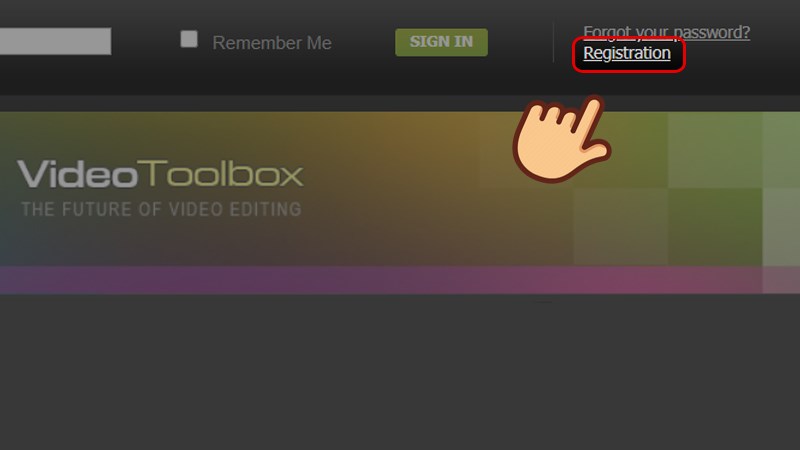
Nhấn vào nút Registration để đăng ký tài khoản
Bước 3: Điền Email, Password, Xác nhận Password vào phần đăng ký và chọn Register, sau đó vào email kiểm tra mail xác nhận. Bạn chỉ cần nhấp vào vào đường liên kết được gửi để hoàn thành xác nhận, sau đó bạn hãy đăng nhập vào Video Tool Box.
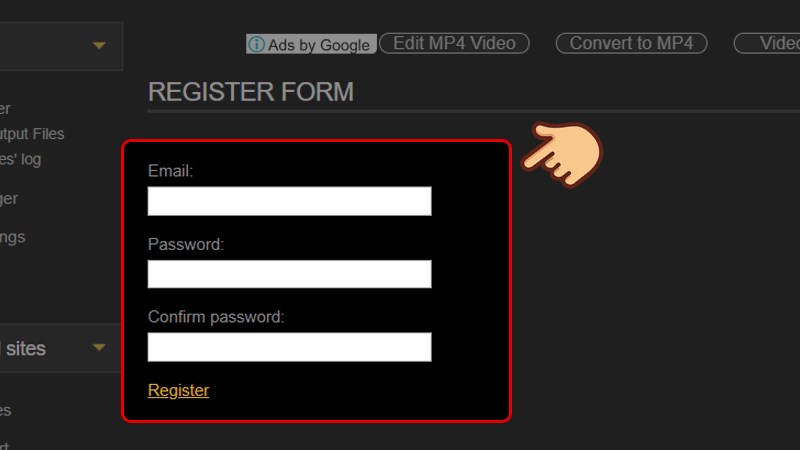
Điền Email, Password, Xác nhận Password vào phần đăng ký và chọn Register
Bước 4: Nhấp vào vào File Manager để vào trang quản lý file Video.
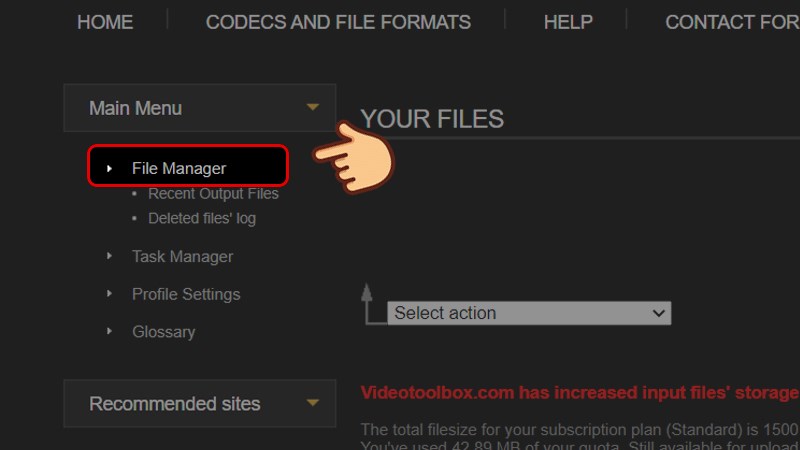
Nhấp vào vào File Manager để vào trang quản lý file Video
Bước 5: Nhấp Chọn tệp và chọn video bạn muốn ghép, sau đó chọn Upload. Đợi một xíu để trang web tải các video của bạn lên nhé! Tốc độ tải phụ thuộc vào mạng, dung lượng video.
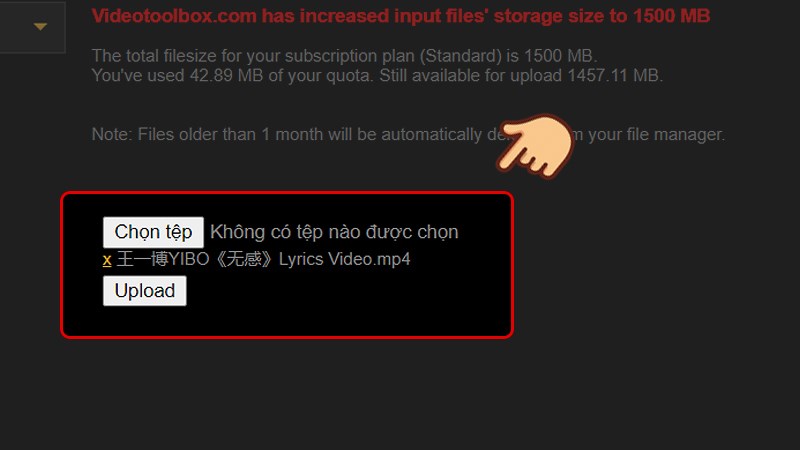
Nhấp Chọn tệp và chọn video bạn muốn ghép, sau đó chọn Upload
Bước 6: Video bạn vừa tải lên sẽ hiển thị trong phần Your files, tích vào những video bạn muốn ghép chúng lại với nhau.
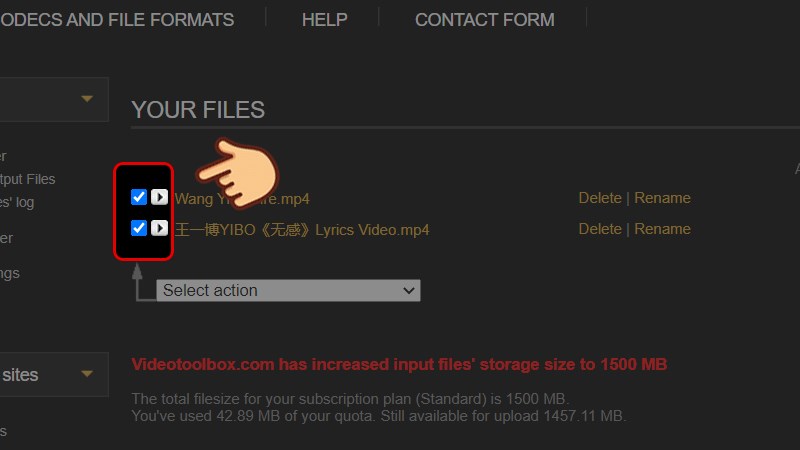
Video bạn vừa tải lên sẽ hiển thị trong phần Your files, tích vào những video bạn muốn ghép chúng lại với nhau
Bước 7: Ở phần Select Action, chọn Merge Files.
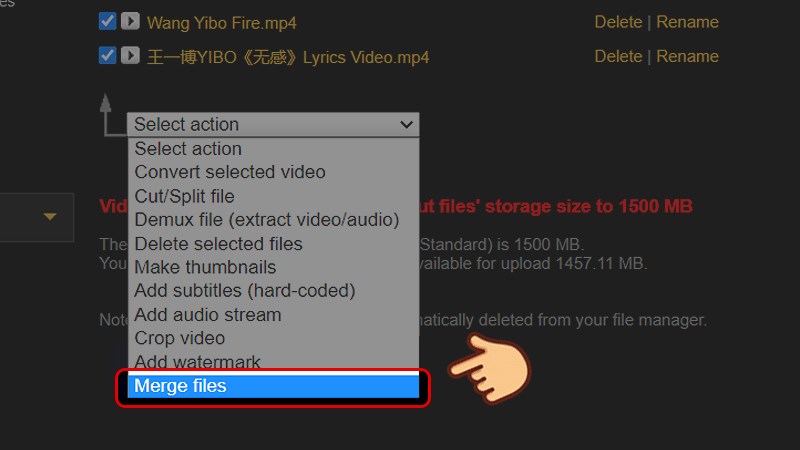
Ở phần Select Action, chọn Merge Files
Bước 8: Sau đó bạn sẽ được chuyển sang một trang mới, bạn kéo các file đã chọn ở phái trên xuống khung phía dưới.
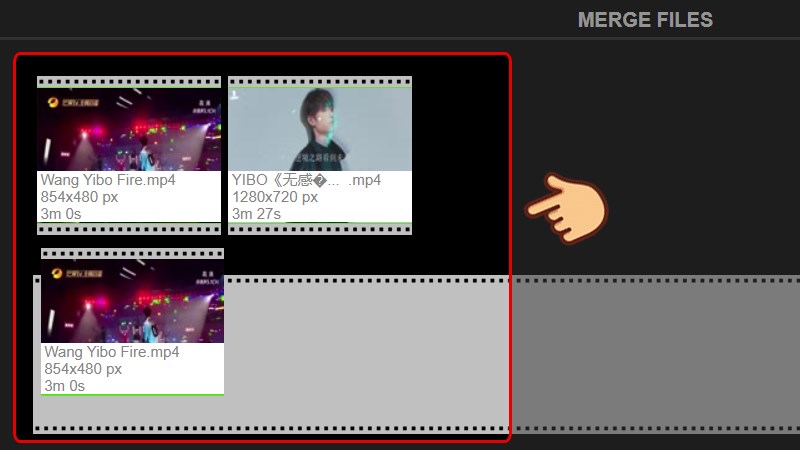
Kéo các file đã chọn ở phái trên xuống khung phía dưới
Bước 9: Tiếp theo bạn chọn Output format và chọn định dạng khi xuất file, chọn size khung hình ở Resolution và đặt tên file mới ở Output file name. Sau khi đã thiết lập xong thì bạn click vào MERGE.
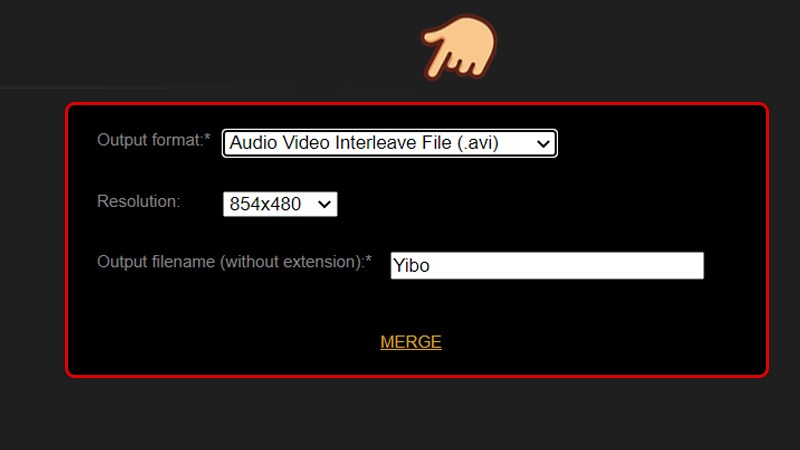
Sau khi đã thiết lập xong thì bạn click vào MERGE
Bước 10: Sau khi nối xong bạn sẽ được chuyển về trang quản lý file. Nhấp vào tên file để tải video vừa ghép về máy của bạn.
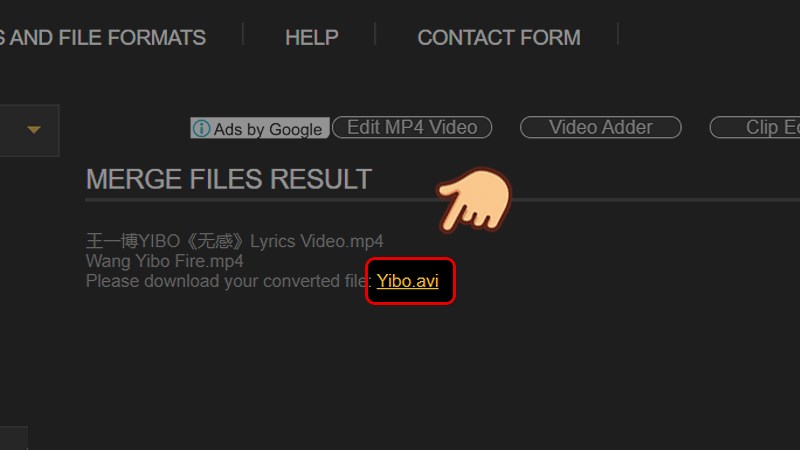
Nhấp vào tên file để tải video vừa ghép về máy của bạn
Trên đây là bài viết hướng dẫn cách nối, ghép nhiều video Online nhanh, miễn phí, không cần phần mềm. Hy vọng bài viết sẽ giúp bạn ghép những video bạn yêu thích lại với nhau tiện lợi và nhanh chóng nhất. Chúc các bạn thành công!
Trung tâm bảo hành có bán linh kiện và dịch vụ chính hãng, gọi là có ngay hỗ trợ miễn phí, bảo hành suốt đời.
 0967891080

