
-
7:30 - 20:30
Cả CN & Lễ -

-


Hướng dẫn cách xóa preset trong lightroom (nhiều preset cùng lúc) cực nhanh chóng và đơn giản giúp bạn làm nhẹ bộ nhớ máy của mình
Bài viết được thực hiện trên Laptop hệ điều hành Windows phiên bản Lightroom 2020… Bạn cũng có thể thực hiện các thao tác tương tự trên máy tính với các phiên bản Lightroom CC, Classic khác
Hướng dẫn xóa preset lightroom cực đơn giản
Bước 1: Edit > Preferences (phím tắt Ctrl + ,)
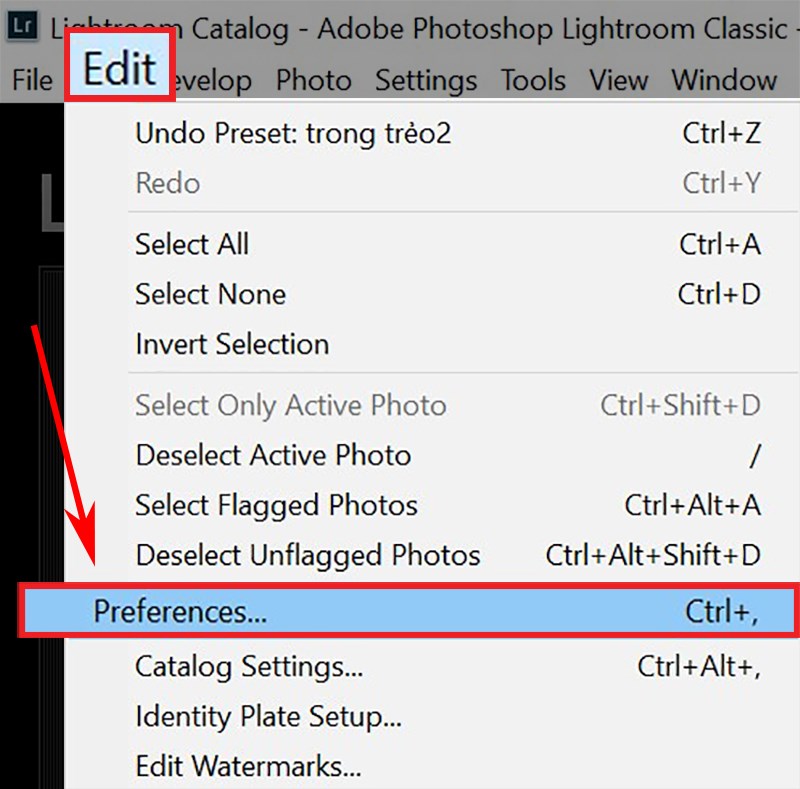
Truy cập vào cài đặt Settings của Lightroom
Bước 2: Chọn Tab Presets > Chọn Show All Other Lightroom Presets (hoặc Show Lightroom Presets Folder... với các phiên bản Lightroom từ 2019 trở xuống)
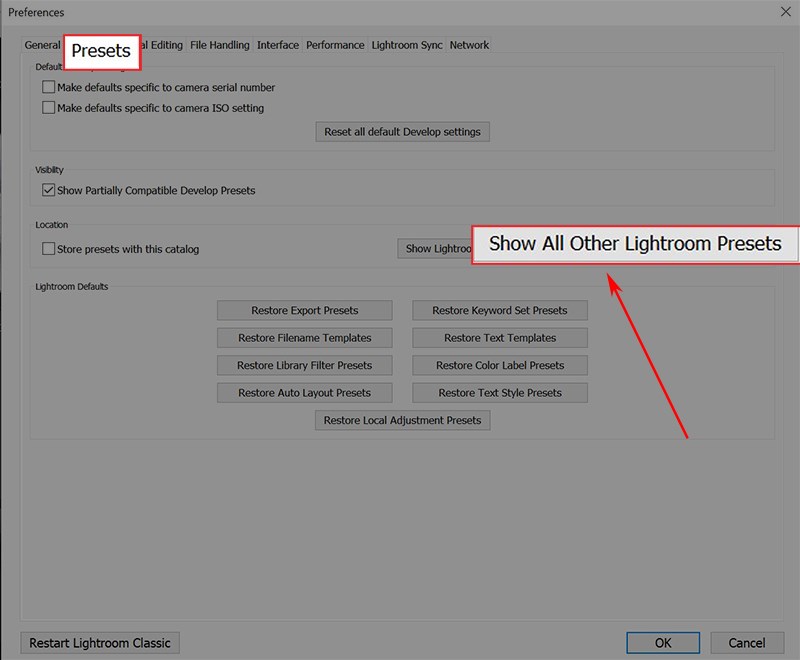
Mở cửa sổ quản lí Preset trong Lightroom
Bước 3: Bạn sẽ được đưa tới một cửa sổ mới: Chọn mục Lightroom
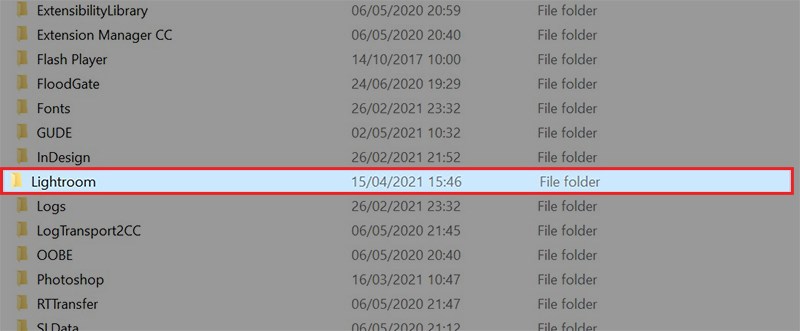
Chọn folder Lightroom để xóa Preset
Bước 4: Tiếp theo sẽ chọn mục Develop Presets để mở folder quản lý tất cả presets của Lightroom
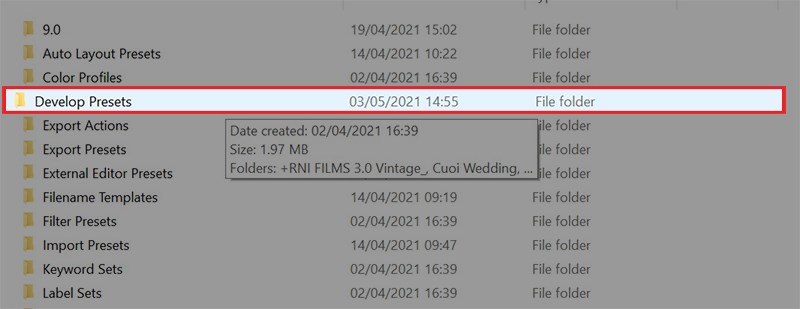
Chọn folder Develop Presets để tiến hành xóa preset trong Lightroom
Bước 5: Chọn các preset bạn không cần dùng nữa > Click chuột phải > Delete
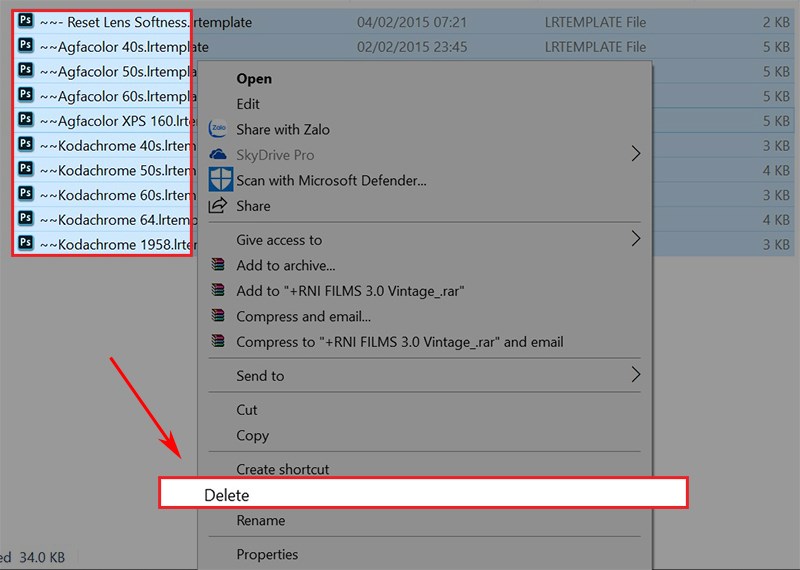
Chọn các preset không sử dụng và tiến hành xóa bỏ
Sau khi hoàn tất việc xóa preset > Tắt Lightroom và khởi động lại ứng dụng (những preset đó sẽ biến mất)
Trên đây là phần hướng dẫn xóa nhiều preset cùng lúc (số lượng lớn) trong Lightroom. Nhưng hãy cẩn thận tránh xóa nhầm preset yếu của mình bạn nhé!!! Còn nếu bạn chỉ muốn xóa một vài preset thôi thì hãy thực hiện theo hướng dẫn bên dưới
Chọn preset muốn xóa > Click chuột phải > Delete (nếu bạn lưu các preset trong 1 folder lớn như mình thì sẽ có lựa chọn Delete Group)
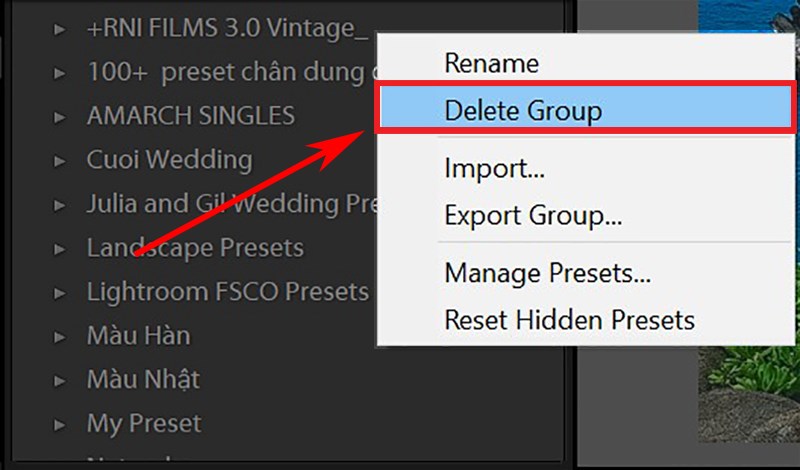
Xóa preset trong Lightroom cực đơn giản
Đối với các phiên bản Lightroom từ 2019 trở xuống sẽ xuất hiện lựa chọn Delete Folder
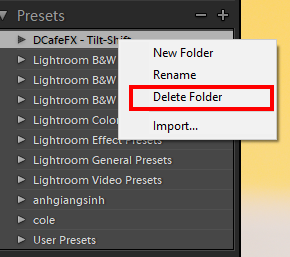
Chọn Delete Folder đối với phiên bản Lightroom 2019 trở xuống
Thông qua bài viết trên, hy vọng bạn sẽ có thể xóa được những preset không sử dụng nữa một cách thật nhanh chóng để có thể "sưu tập" thêm những preset hữu ích khác tránh làm đầy bộ nhớ máy tính của mình. Chúc các bạn thành công!!!
Trung tâm bảo hành có bán linh kiện và dịch vụ chính hãng, gọi là có ngay hỗ trợ miễn phí, bảo hành suốt đời. 0967891080

