
-
7:30 - 20:30
Cả CN & Lễ -

-


Chia sẻ mạng wifi từ điện thoại giúp thiết bị khác có thể sử dụng mạng miễn phí ở nơi không có internet, chỉ cần vài thao tác đơn giản. Tìm hiểu ngay bài viết này nhé.
Bài viết này được thực hiện trên điện thoại iPhone X, Samsung A10s, OPPO F1s, Xiaomi Redmi Note 8 và Huawei Nova 3e Bạn có thể thực hiện tương tự trên các dòng điện thoại khác có cùng thương hiệu.
Để phát được WiFi cho người khác sử dụng thì điện thoại của bạn phải có dung lượng 3G/4G và dữ liệu di động phải ở chế độ mở.
Hướng dẫn nhanh
Vào Cài đặt > Chọn kết nối > Chọn chia sẻ kết nối internet > Bật điểm truy cập di động > Đổi tên và mật khẩu ở mục Điểm truy cập di động.
Hướng dẫn chi tiết
Bước 1: Đầu tiên bạn vào Cài đặt ở màn hình chính trên điện thoại.

Bước 2: Sau đó chọn vào kết nối.
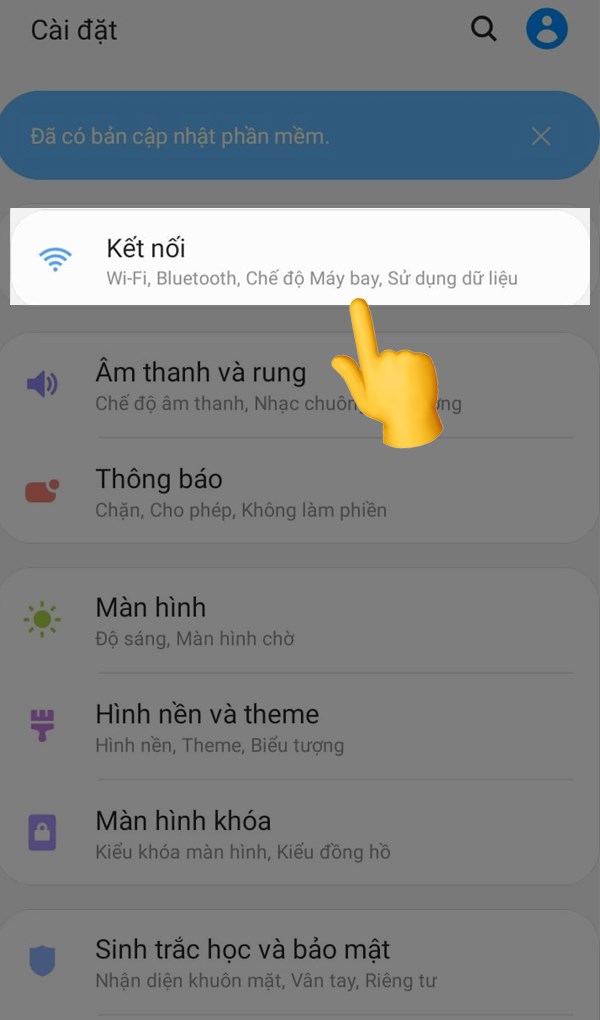
Bước 3: Chọn chia sẻ kết nối internet.

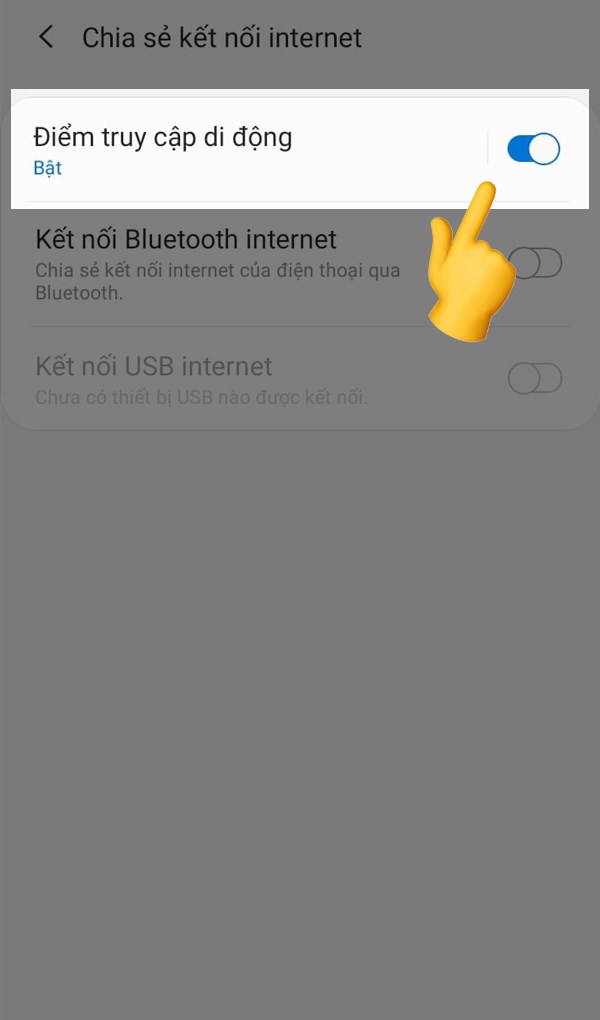
Bước 4: Kế tiếp bạn hãy bật Điểm truy cập di động như hình bên dưới. Như vậy, thiết bị khác có thể kết nối được wifi từ điện thoại của bạn rồi nhé.
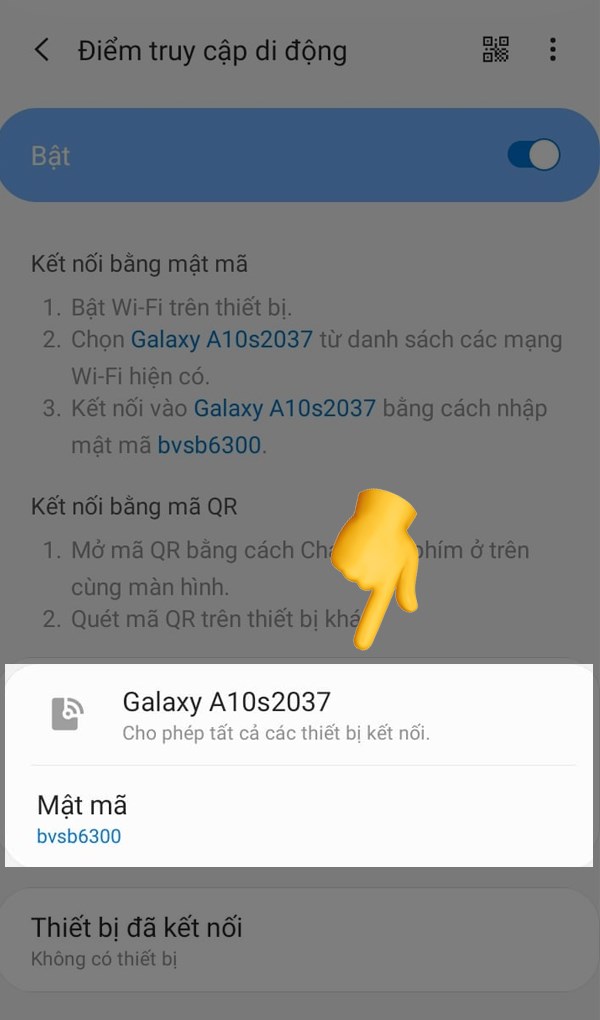
Bước 5: Nếu bạn muốn thay đổi tên thiết bị hoặc mật khẩu thì chạm vào điểm truy cập di động. Sau đó, bạn có thể đặttên thiết bị và mật khẩu theo ý của bạn.
Hướng dẫn nhanh
Chọn Cài đặt > Chọn các kết nối không dây > Chọn điểm truy cập cá nhân > Bật điểm truy cập cá nhân > Chọn tiếp cài đặt tên và mật khẩu > Đặt tên thiết bị, mật khẩu > Nhấn Ok.
Hướng dẫn chi tiết
Bước 1: Vào Cài đặt ở màn hình chính.
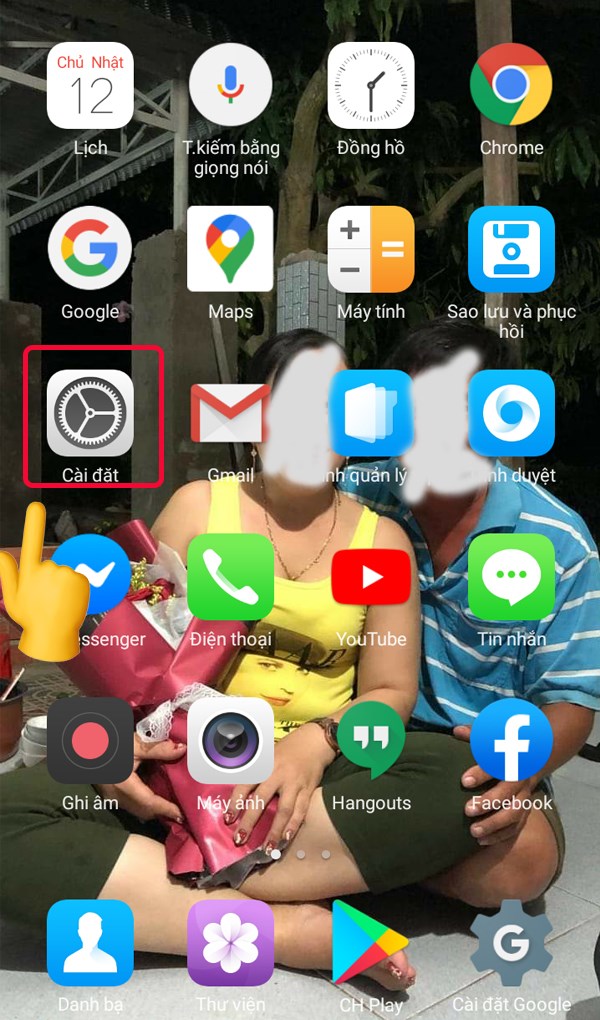
Bước 2: Chọn các kết nối không dây.

Bước 3: Bạn chọn tiếp điểm truy cập cá nhân.

Bước 3: Tại mục Bật điểm truy cập cá nhân bạn gạt thanh gạt sang phải để bật như hình bên dưới.

Bước 4: Để thiết lập tên và mật khẩu bạn chọn mục cài đặt tên và mật khẩu.

Bước 5: Đặt tên thiết bị, mật khẩu theo ý của bạn sau đó bấm Ok để xác nhận.

Hướng dẫn nhanh
Vào cài đặt > Chọn điểm phát sóng di động > Bật điểm phát sóng WiFi di động > chọn mục thiết lập điểm phát sóng WiFi di động để đặt tên WiFi và mật khẩu.
Hướng dẫn chi tiết
Bước 1: Đầu tiên vào cài đặt chính trên điện thoại.
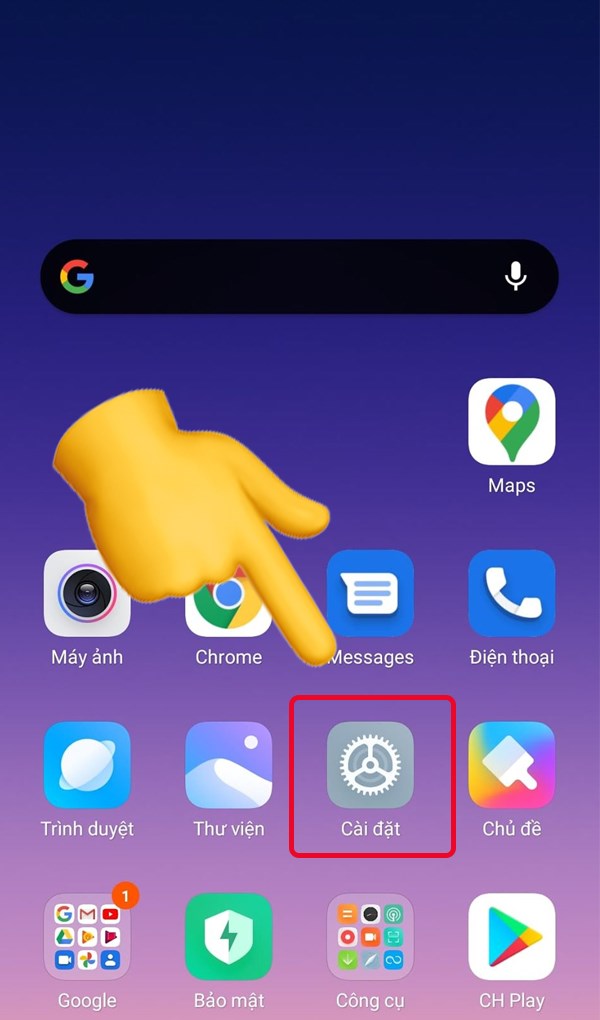
Bước 2: Chọn mục điểm phát sóng di động.
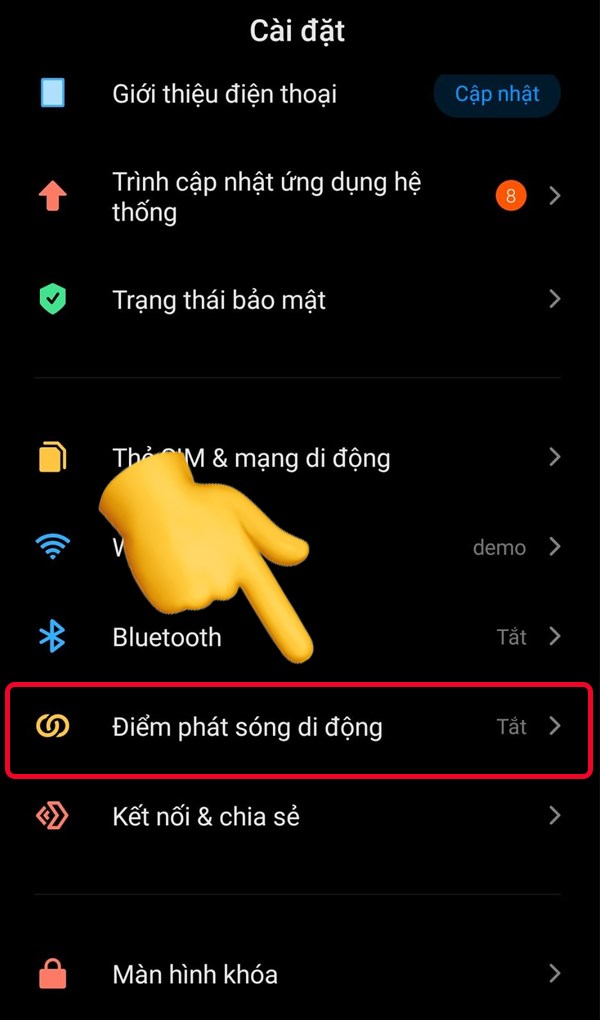
Bước 3: Khéo nút sang phải để bật điểm phát sóng WiFi di động.
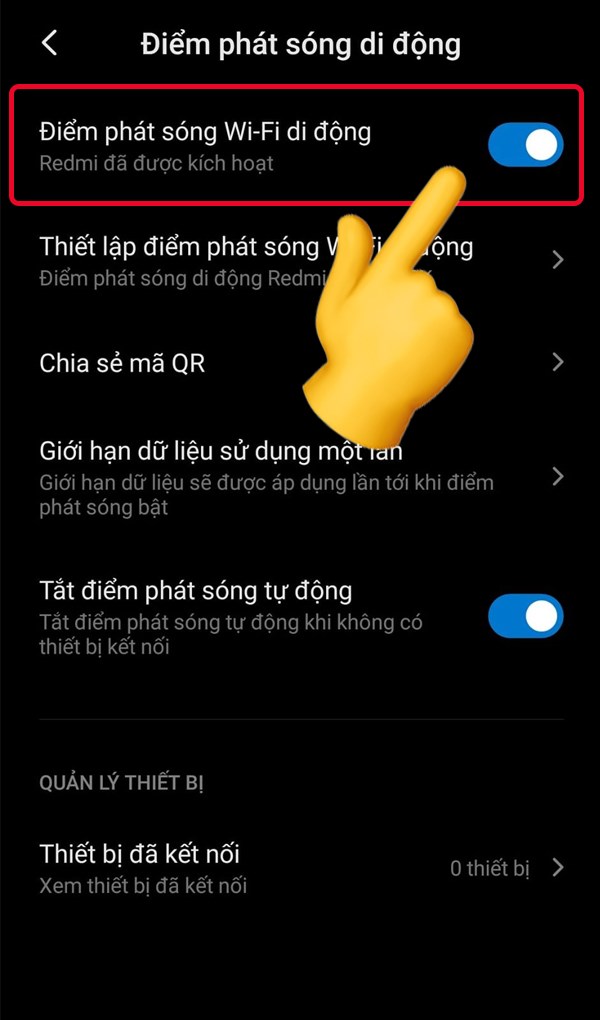
Bước 4: Để thay đổi tên WiFi và mật khẩu, bạn chọn mục thiết lập điểm phát sóng WiFi di động.
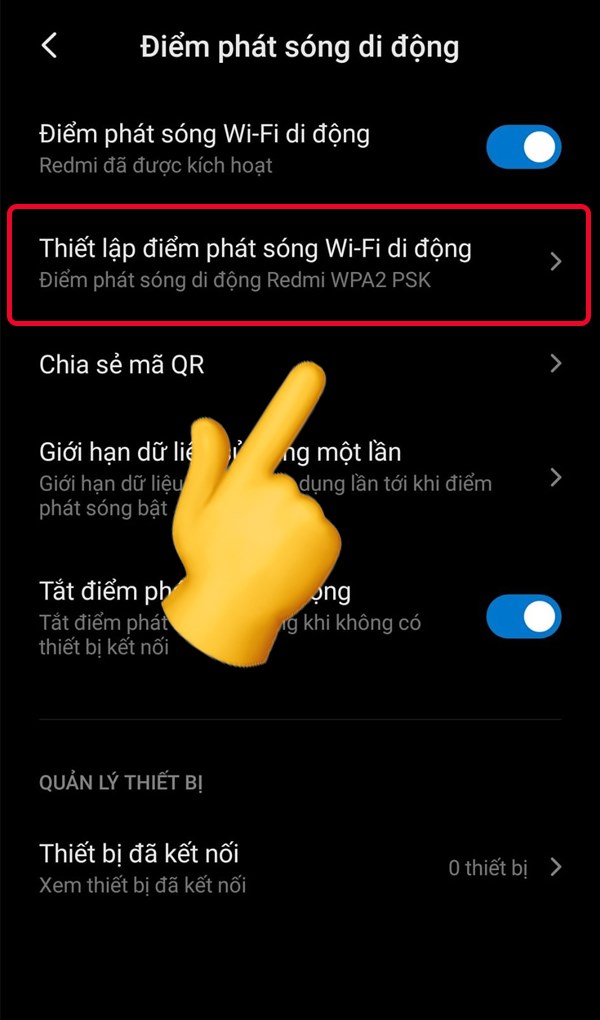
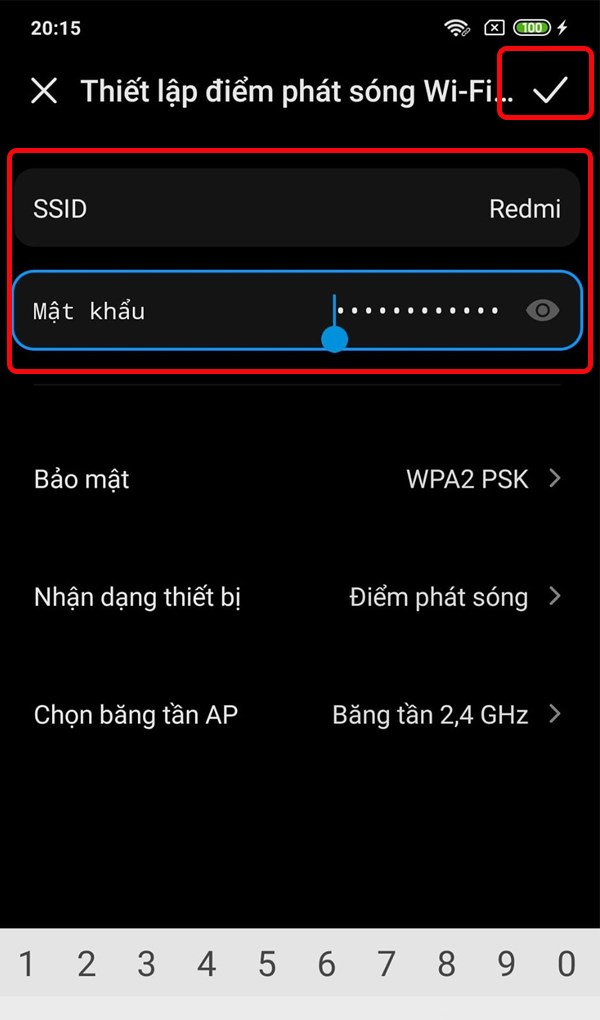
Bước 5: Đặt tên và mật khẩu theo ý muốn > Bấm lưu ở biểu tượng chữ V.
Hướng dẫn nhanh
Vào cài đặt > Chọn mục không dây & mạng > Chọn chia sẻ mạng & điểm phát sóng di động > Chọn điểm phát WiFi di động > Ấn nút bật bên phải tên thiết bị của bạn > Chọn cấu hình điểm phát sóng để đặt tên WiFi và mật khẩu >Bấm lưu.
Hướng dẫn chi tiết
Bước 1: Vào cài đặt chính của điện thoại.
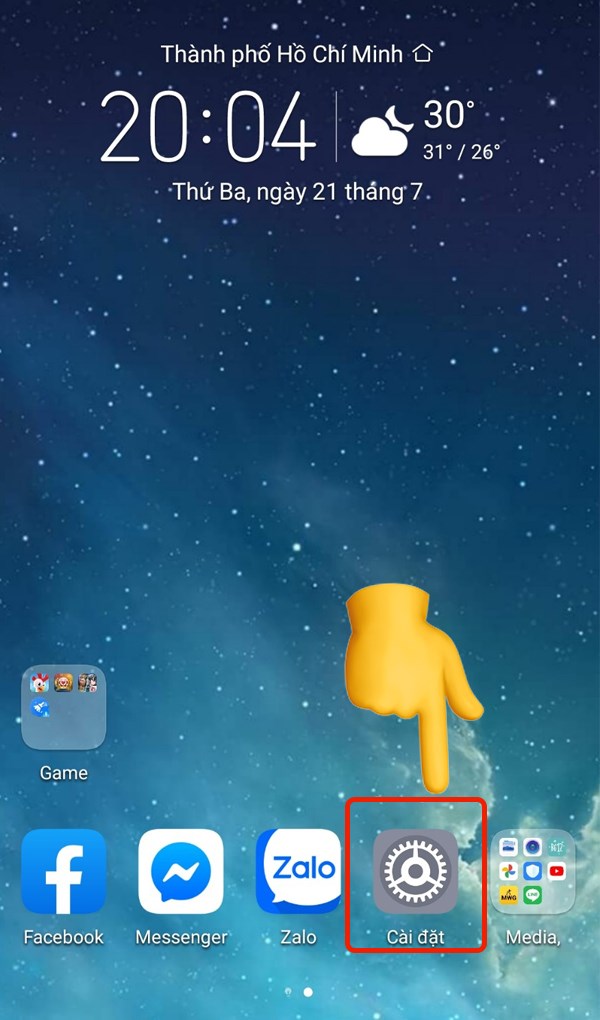
Bước 2: Chọn mục không dây & mạng.
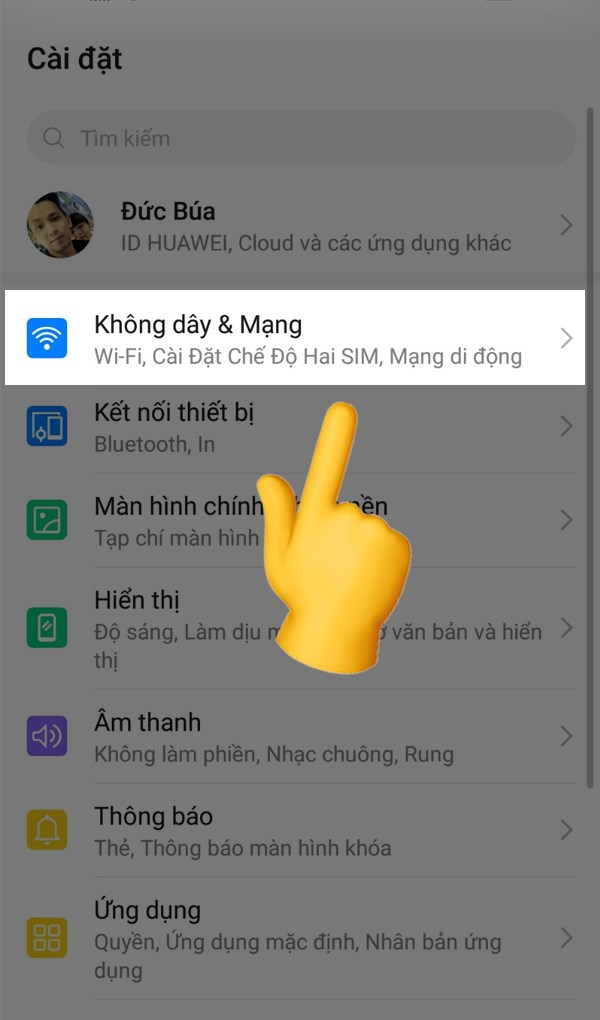
Bước 3: Chọn chia sẻ mạng & điểm phát sóng di động.
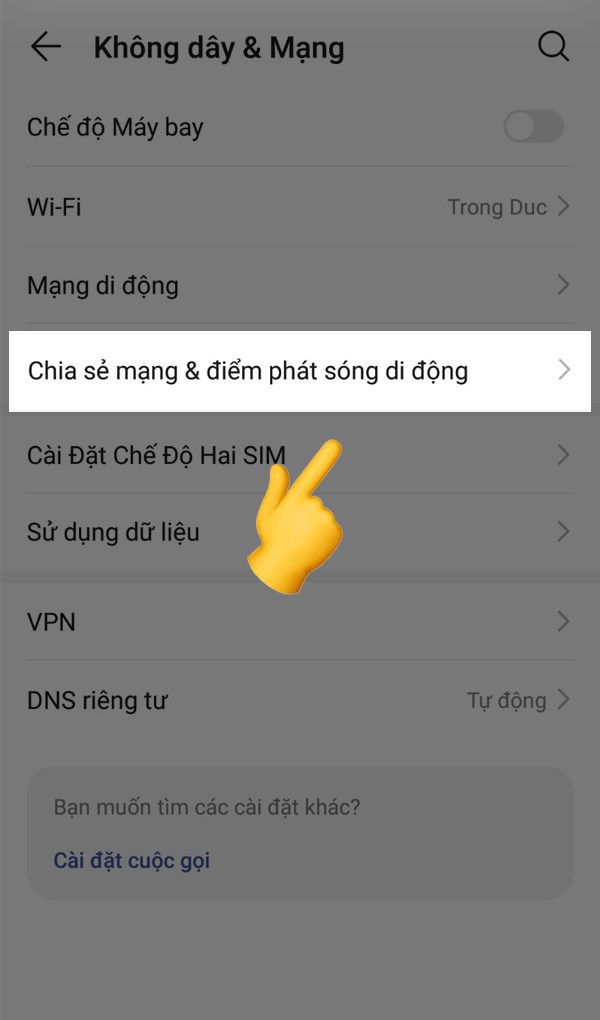
Bước 4: Chọn điểm phát WiFi di động.
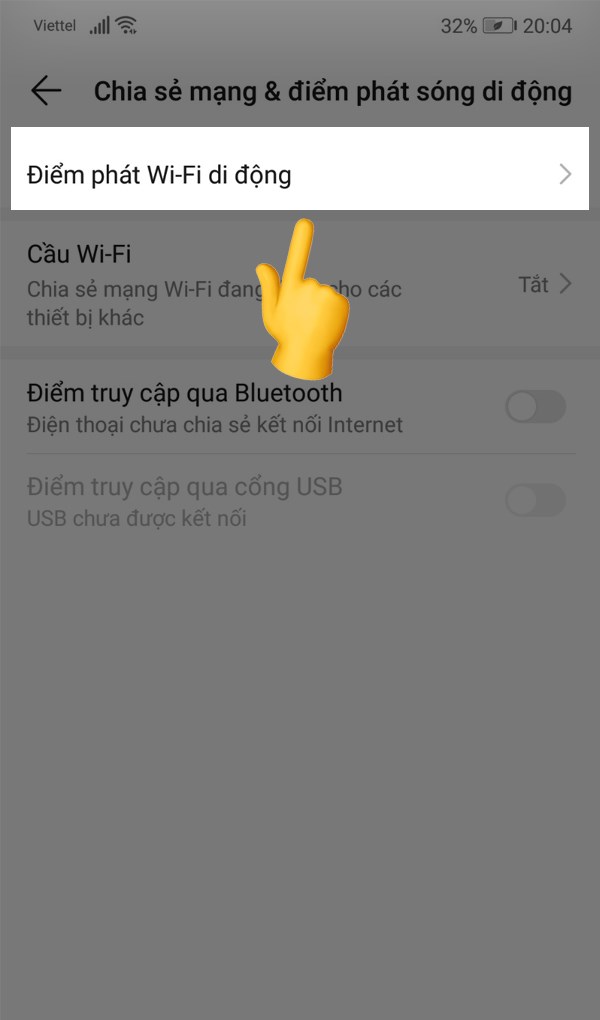
Bước 5: kéo nút mở bên phải tên thiết bị của bạn sang phải để bật.
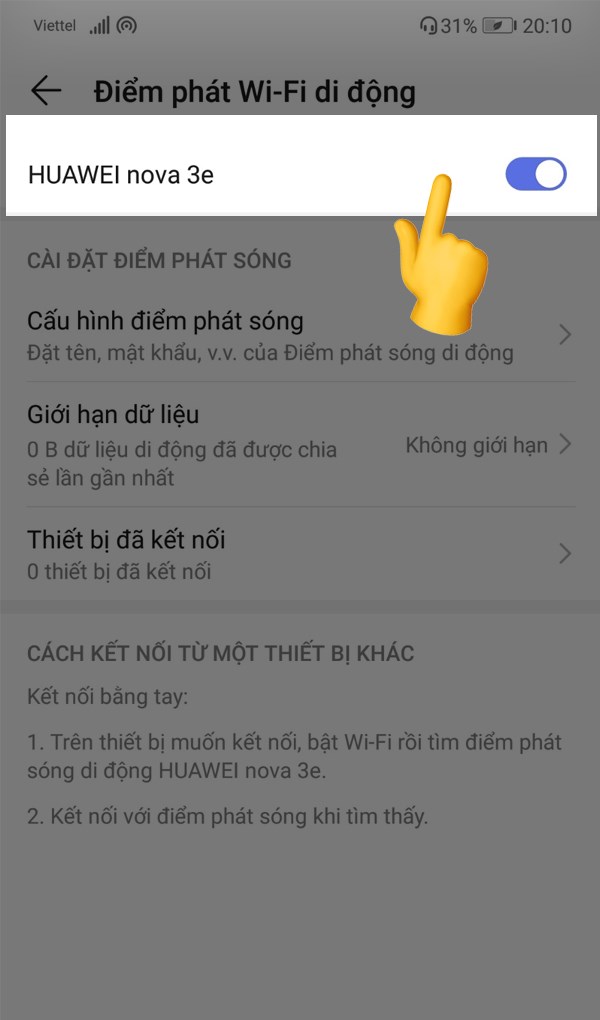
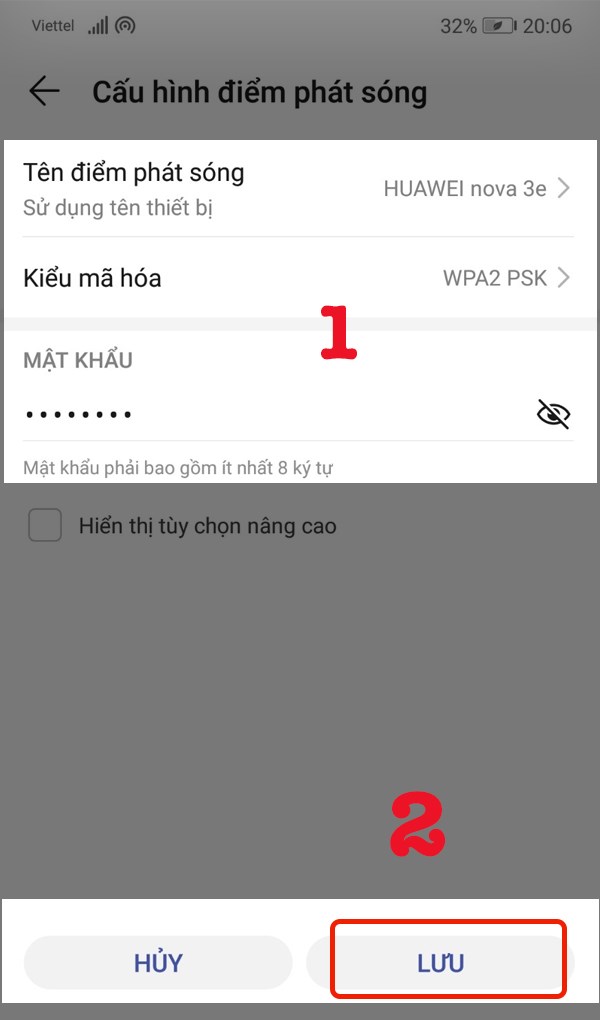
Bước 6: Tại giao diện điểm phát WiFi di động > Chọn cấu hình điểm phát sóng để đặt tên WiFi và mật khẩu nếu muốn.
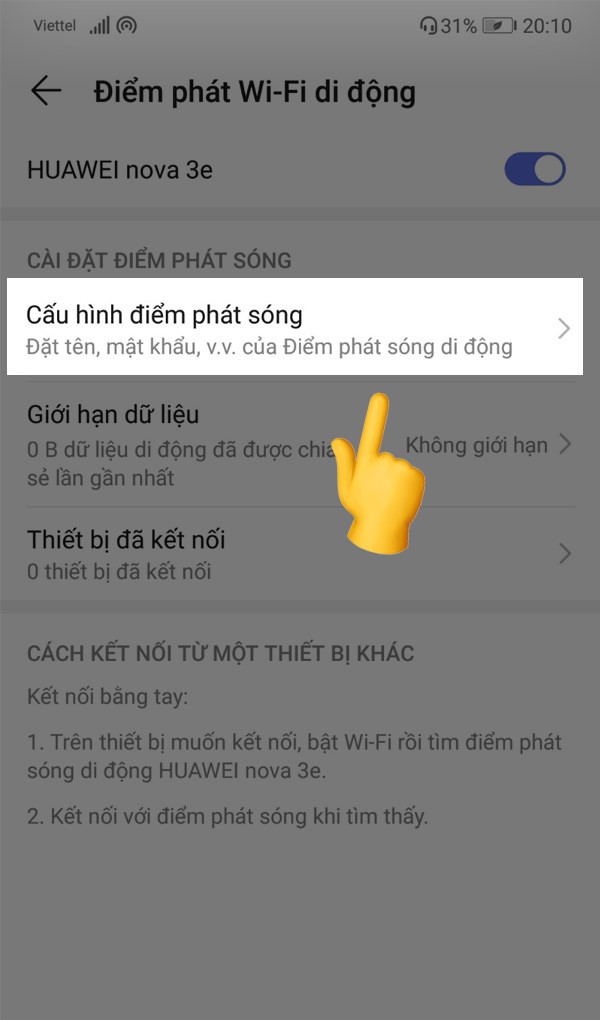
Bước 7: Đặt tên và mật khẩu WiFi theo ý muốn của bạn > Bấm lưu để hoàn tất.
Vào cài đặt > Chọn điểm truy cập cá nhân > Bật cho phép người khác kết nối.
Bước 1: Bạn vào Cài đặt ở màn hình chính.
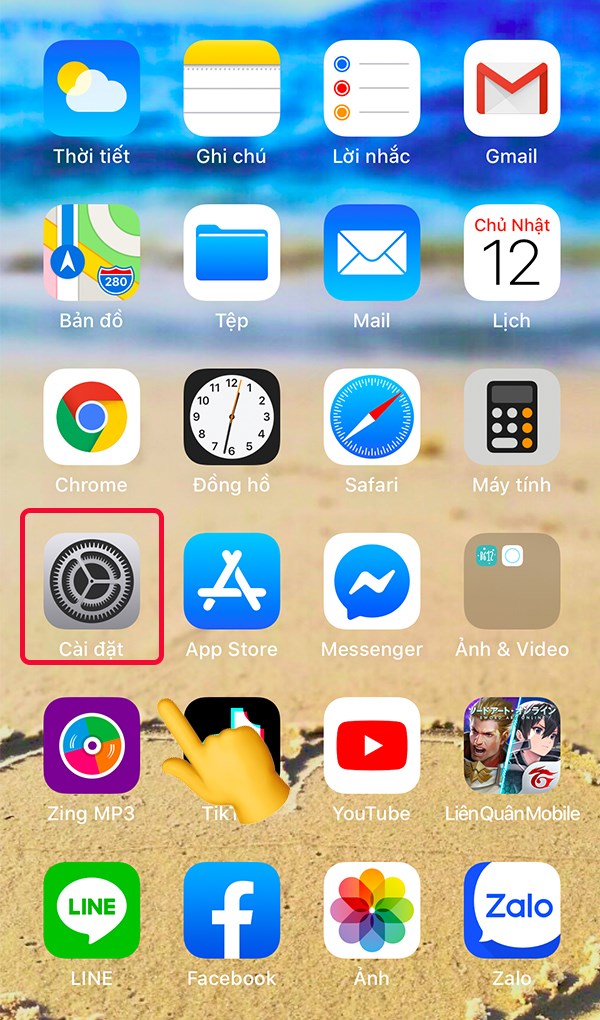
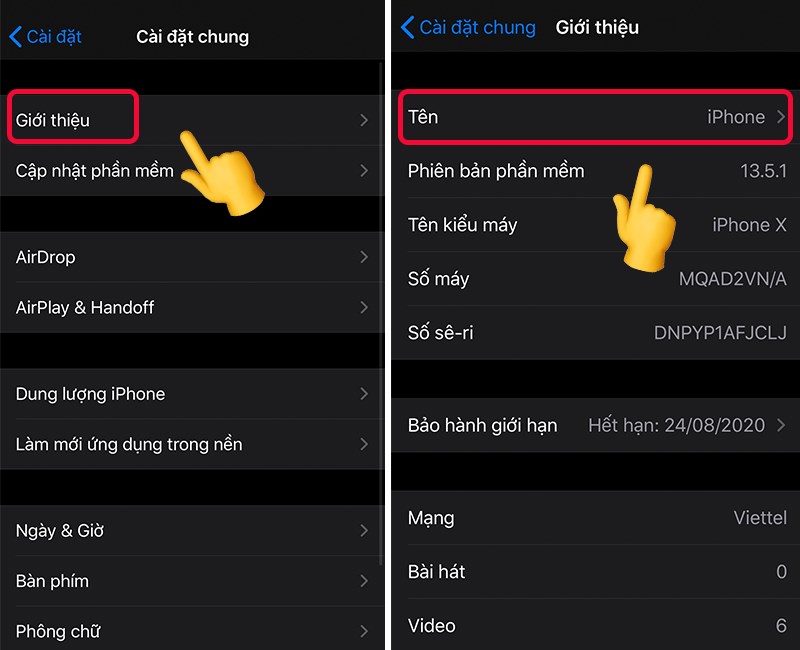
Bước 2: Để thay đổi tên WiFi, bạn chọn Cài đặt chung.

Bước 3: Chọn giới thiệu > Chọn Tên, sau đó đặt tên cho thiết bị của bạn.
Bước 4: Để tiến hành chia sẻ wifi bạn chọn Điểm truy cập cá nhân ngoài giao diện của Cài đặt.

Bước 5: Kéo thanh gạt sang phải để bật chế độ Cho phép người khác kết nối.

Lưu ý: Để chia sẻ WiFi, ngoài mở dữ liệu di động bạn phải bật Bluetooth và WiFi đang ở chế độ không kết nối với thiết bị khác.
Bước 6: Để thay đổi mật khẩu, tại giao diện Điểm truy cập cá nhân bạn chọn Mật khẩu Wi-Fi.
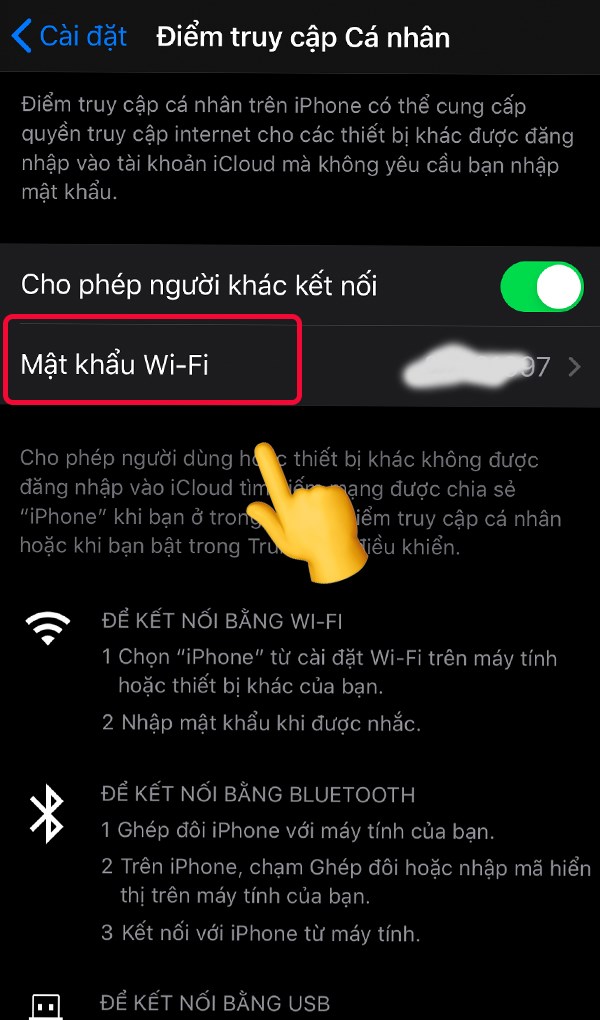
Bước 7: Đặt mật khẩu theo ý muốn và nhấn Xong để xác nhận.

Như vậy, chỉ với những thao tác đơn giản mà bài viết mang đến thì bạn có thể kết nối được WiFi từ điện thoại khác sau khi tìm thấy địa chỉ WiFi và nhập đúng mật khẩu. Thật tuyệt phải không nào? Nếu bạn muốn chia sẻ WiFi thì hãy thực hiện theo hướng dẫn trên nhé. Chúc bạn thành công!
Trung tâm bảo hành có bán linh kiện và dịch vụ chính hãng, gọi là có ngay hỗ trợ miễn phí, bảo hành suốt đời.
 0967891080

