• 7:30 - 20:30
    Cả CN & Lễ
  • Lịch hẹn
  • TTBH gần bạn
Cách phóng to, chỉnh Font chữ trang web trong Google Chrome dễ dàng

Cách phóng to, chỉnh Font chữ trang web trong Google Chrome dễ dàng

42,500₫ 92,500₫

Có chổ đậu ô tô (Có thể mất phí)

    Cửa hàng bạn đã chọn

    Còn hàng sẵn có xem ngay lấy liền

    Hướng dẫn bạn các bước chi tiết cách phóng to, thu nhỏ và chỉnh font chữ trang web trong Google Chrome trên điện thoại, máy tính, dễ thao tác. Click để xem ngay.
    Tăng giảm, chỉnh Font chữ trên trang web trong trình duyệt Google Chrome giúp bạn lướt web lâu không bị mỏi mắt, dễ đọc chữ hơn. Cùng theo dõi bài viết này để biết cách điều chỉnh chữ to, nhỏ và chỉnh Font chữ trang web trong Chrome nhé.

    Cách phóng to, chỉnh Font chữ trang web trong Google Chrome dễ dàng

    Bài viết hướng dẫn trên máy tính Dell Inspiron 14 chạy Windows 10 và điện thoại Samsung Galaxy, bạn có thể thực hiện tương tự cho các dòng điện thoại nền tảng iOS, Android và máy tính nền tảng Windows, macOS khác.

    I. Cách phóng to, thu nhỏ kích cỡ chữ trong Google Chrome

    • Bạn dễ dàng phóng to, thu nhỏ kích thước chữ của trang web khi sử dụng trình duyệt Google Chrome. Việc điều chỉnh này giúp chữ trên trang web to hơn, dễ đọc, đỡ mỏi mắt khi đọc các trang web có nhiều chữ,...
    • Ngoài ra việc thu nhỏ kích thước chữ cũng có thể hạn chế được người bên cạnh nhìn thấy nội dung bạn xem, nếu bạn không muốn gặp phiền phức.

    1. Thay đổi kích cỡ chữ to nhỏ trên điện thoại

    Hướng dẫn nhanh

    Nhấn vào biểu tượng ba chấm > Chọn Cài đặt > Chọn Hỗ trợ tiếp cận > Điều chỉnh thanh công cụ ở mục Chia tỷ lệ văn bản.

    Hướng dẫn chi tiết

    Bước 1: Mở ứng dụng Google Chrome chọn biểu tượng 3 chấm. 
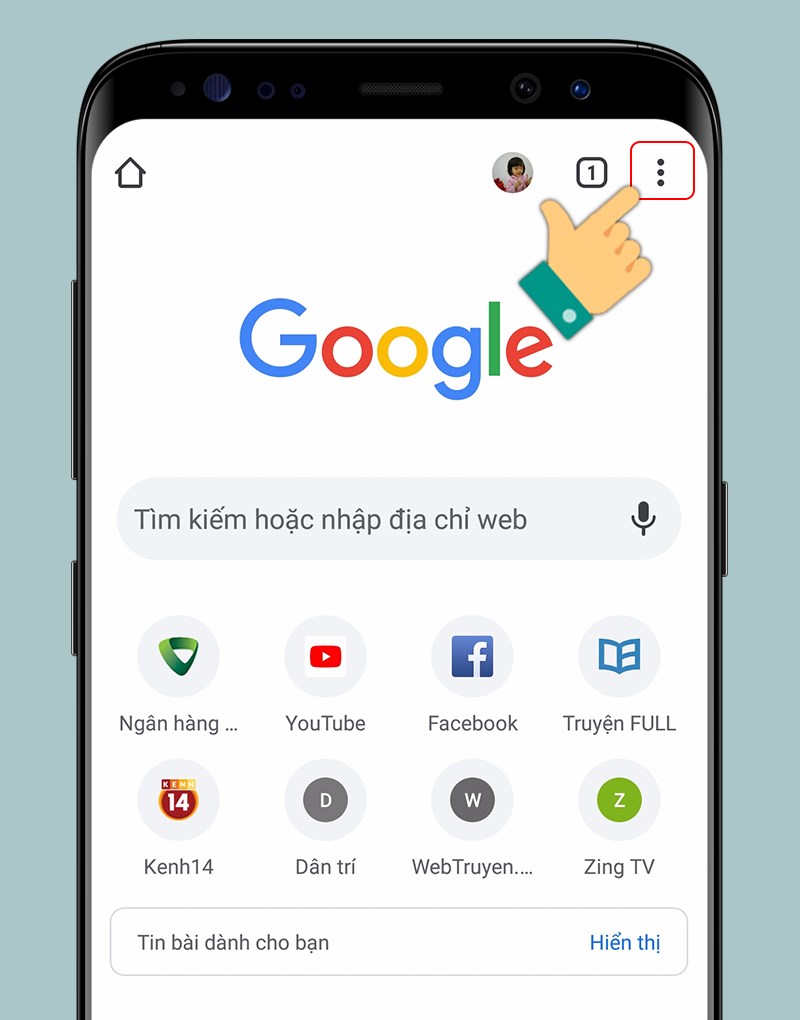
    Mở Chrome chọn biểu tượng 3 chấm

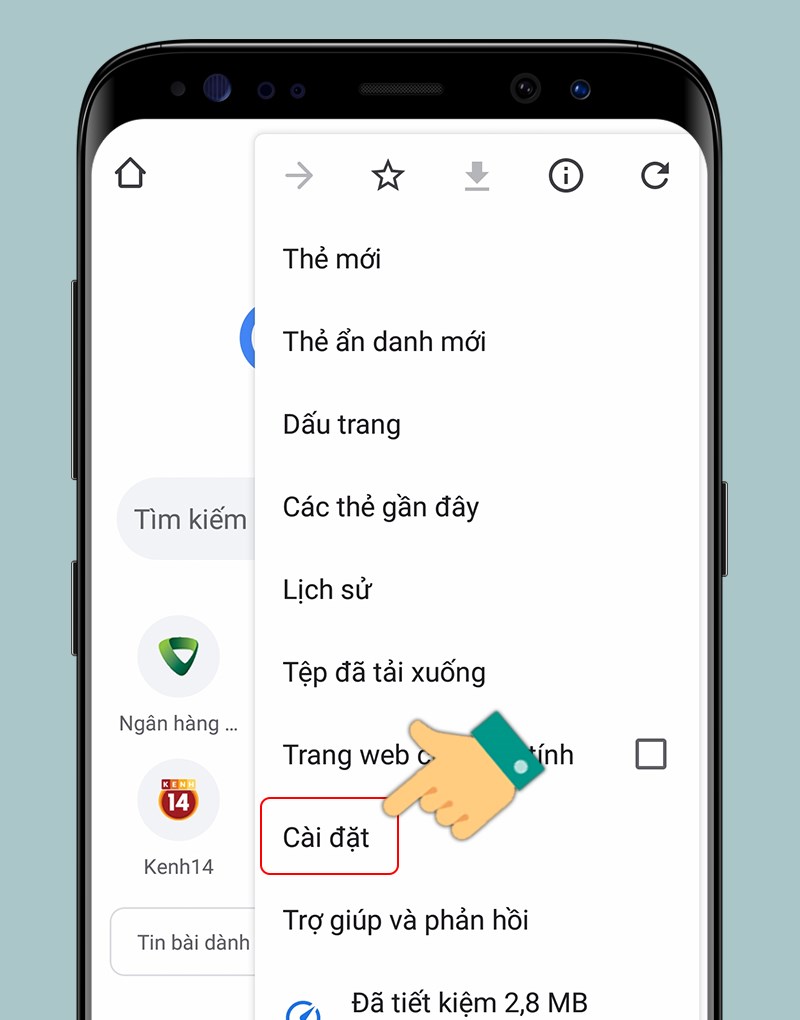
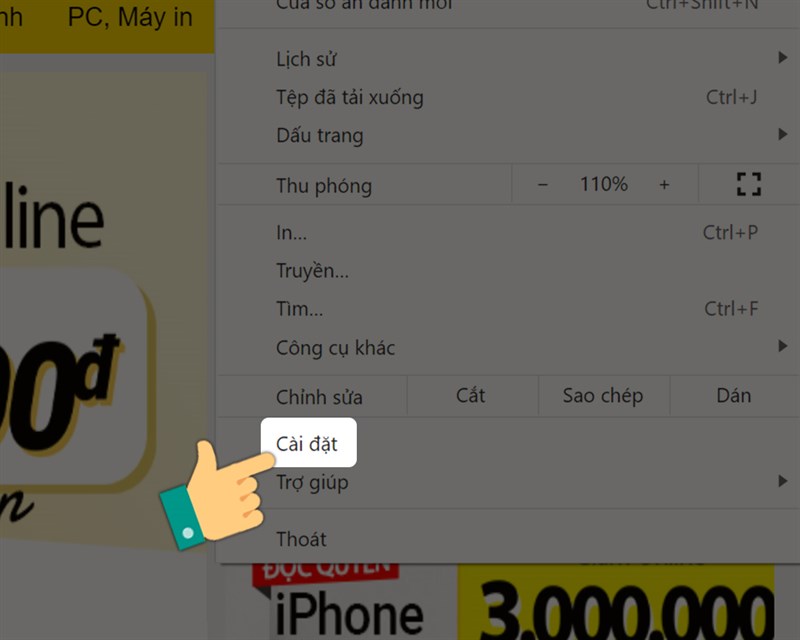
    Bước 2: Chọn Cài đặt.

    Chọn Cài đặt

    Bước 3: Kéo xuống dưới chọn Hỗ trợ tiếp cận.
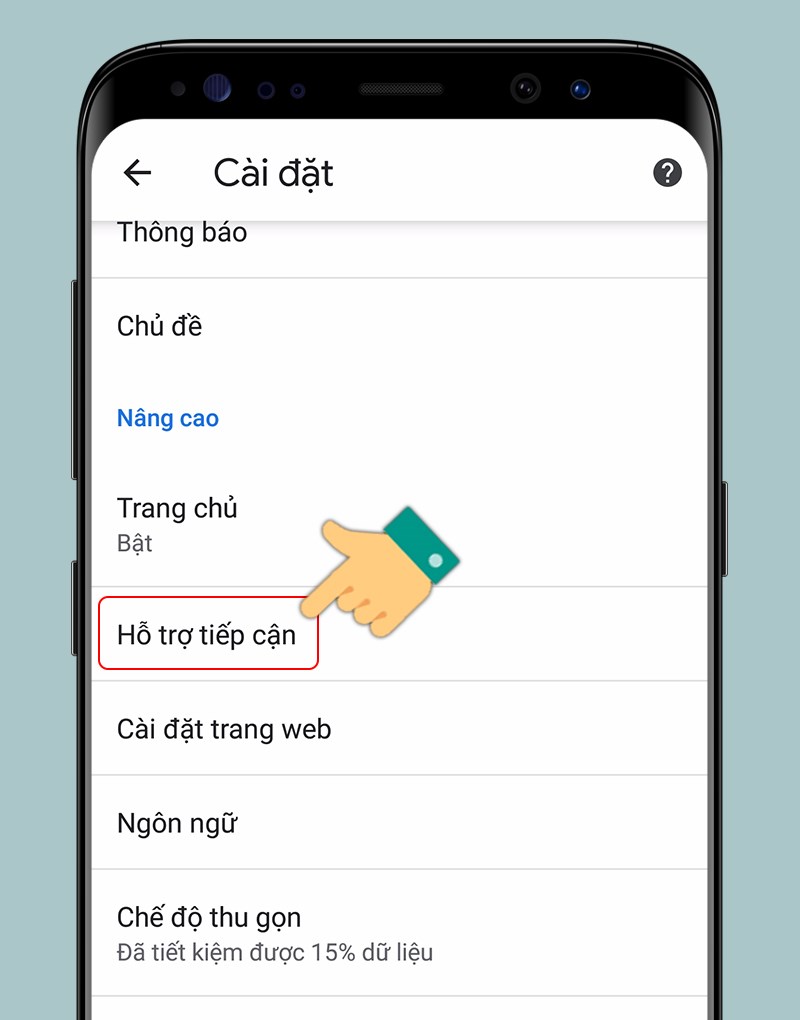
    Kéo xuống dưới chọn Hỗ trợ tiếp cận

    Bước 4: Điều chỉnh thanh công cụ ở mục Chia tỷ lệ văn bản. Điều chỉnh sang trái để giảm kích thước chữ, điều chỉnh sang phải để tăng kích thước chữ.
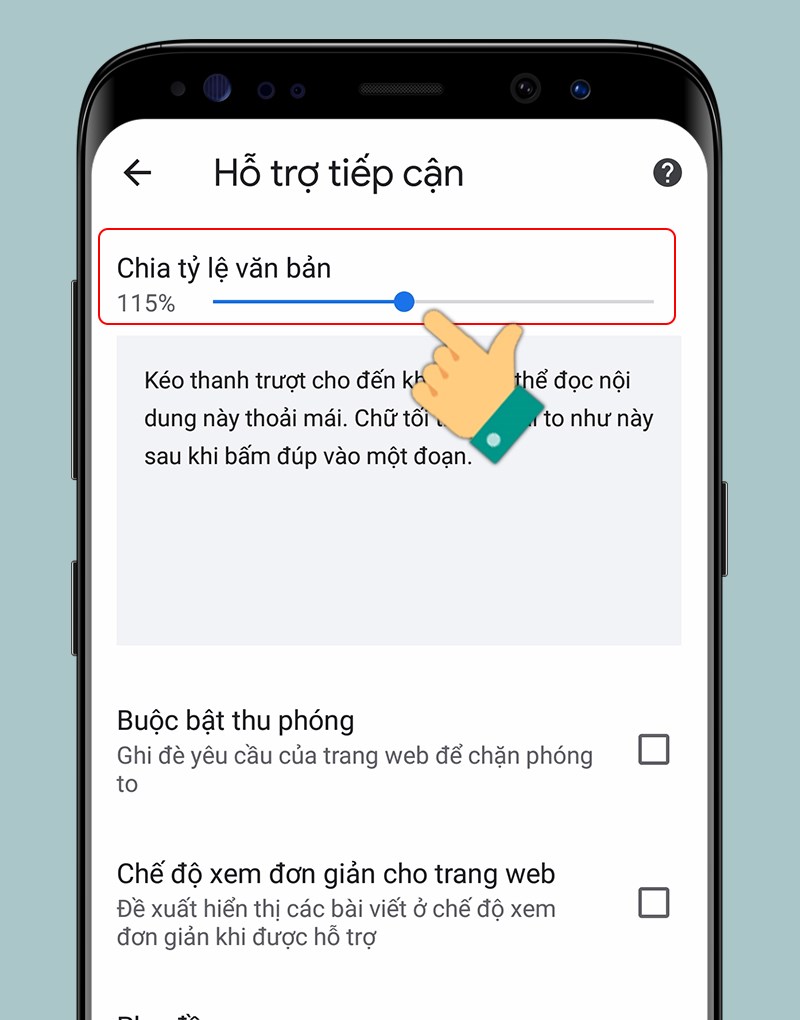
    Điều chỉnh thanh công cụ ở mục Chia tỷ lệ văn bản

    2. Hướng dẫn trên máy tính

    Hướng dẫn nhanh

    Nhấn vào biểu tượng ba chấm > Nhấn dấu +/- tại mục Thu phóng để tăng giảm kích thước chữ.

    Hướng dẫn chi tiết

    Bước 1: Nhấn vào biểu tượng ba chấm ở góc phải giao diện.
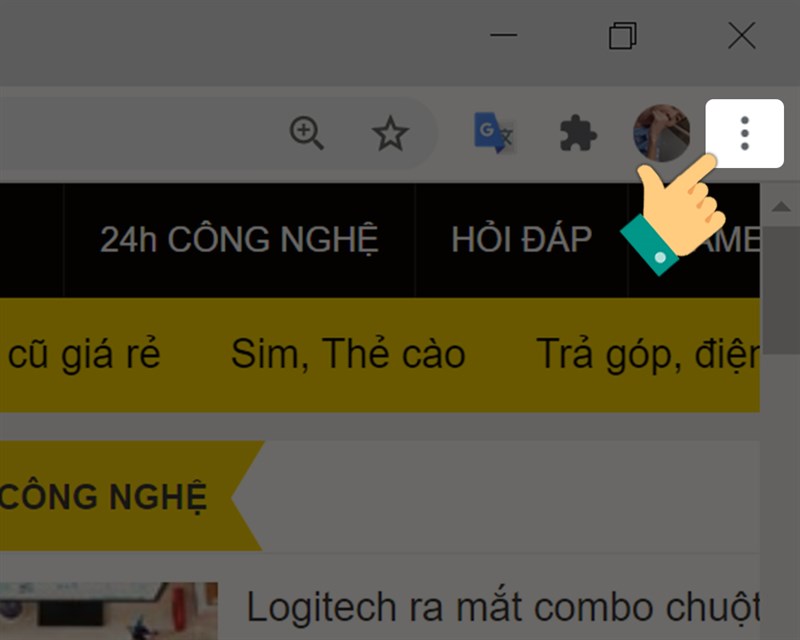
    Nhấn vào biểu tượng ba chấm ở góc phải giao diện

    Bước 2: Tại mục Thu phóng, bạn hãy nhấn dấu + để tăng cỡ chữ, nhấn dấu - để giảm cỡ chữ. Bạn cũng có thể bấm tổ hợp phím CTRL + hay CTRL - để tăng, giảm cỡ chữ.
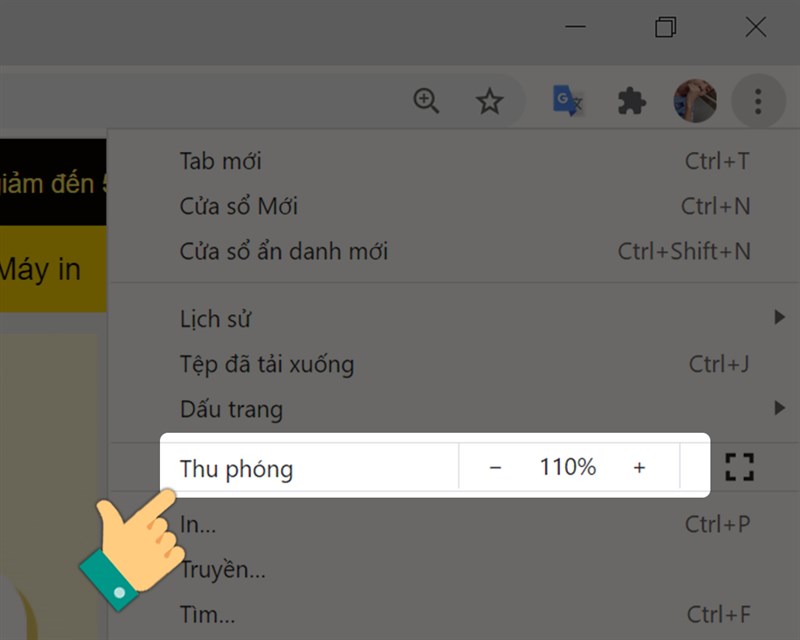
    Điều chỉnh cỡ chữ mục Thu phóng

    II. Cách chỉnh font chữ trong Google Chrome

    Bạn có thể chỉnh font chữ trong Google Chrome để những lần sau không cần chỉnh lại. Tiết kiệm thời gian hơn.

    1. Thay đổi Font chữ mặc định trong cài đặt

    Hướng dẫn nhanh

    Nhấn vào biểu tượng ba chấm > Chọn Cài đặt > Chọn Hình thức > Chọn Tùy chỉnh phông chữ > Thay đổi phông chữ trong Google Chrome theo ý muốn. 

    Hướng dẫn chi tiết

    Bước 1: Nhấn vào biểu tượng ba chấm ở góc phải giao diện.

    Nhấn vào biểu tượng ba chấm ở góc phải giao diện

    Bước 2: Chọn Cài đặt.

    Chọn Cài đặt

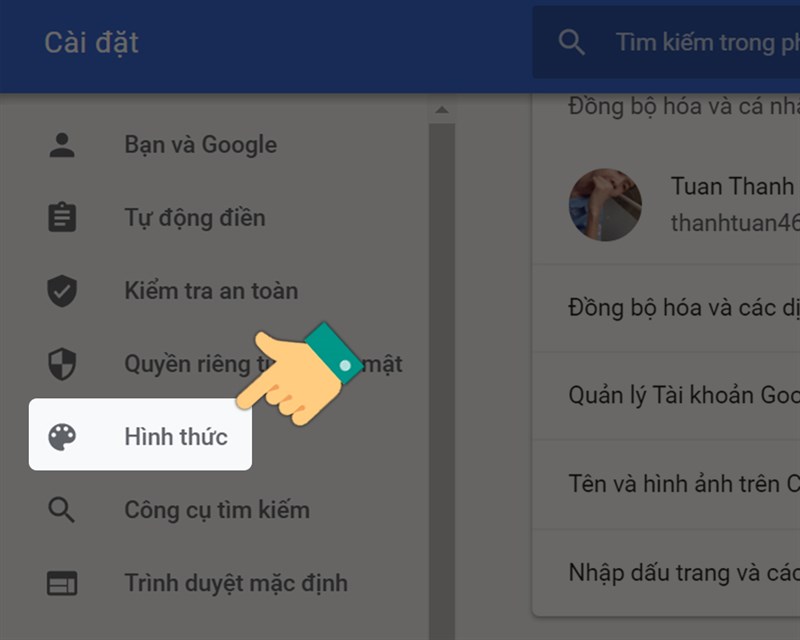
    Bước 3: Chọn Hình thức.

    Chọn Hình thức

    Bước 4: Tại phần Hình thức, bạn hãy chọn Tùy chỉnh phông chữ. 
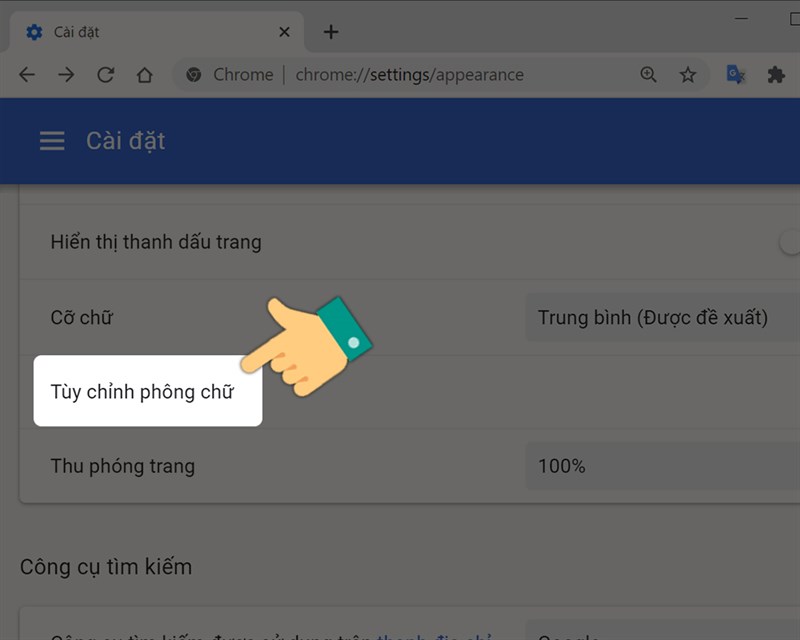
    Chọn Tùy chỉnh phông chữ

    Bạn có thể thay đổi Phông chữ tiêu chuẩn, Phông chữ Serif, Phông chữ Sans-serif theo ý muốn.
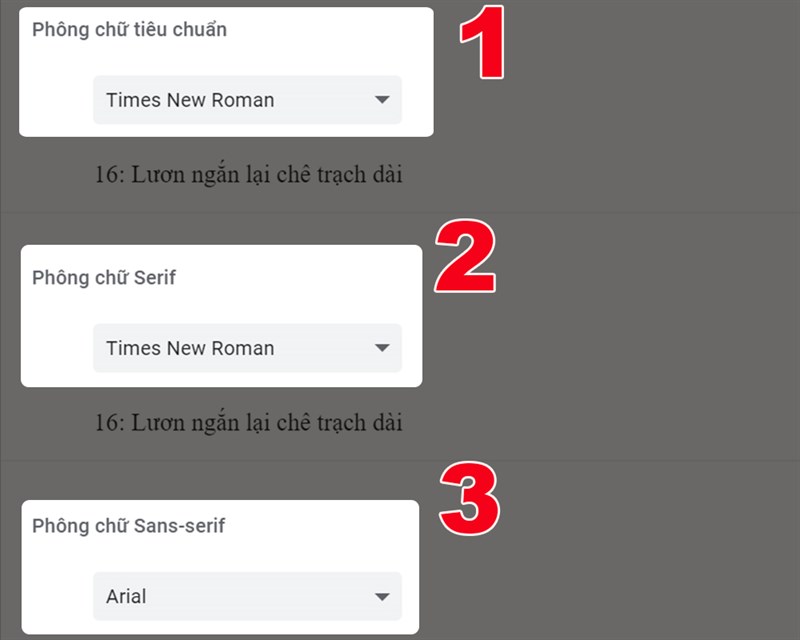
    Thay đổi phông chữ theo ý muốn

    Bạn cũng có thể tùy chỉnh cỡ chữ tại đây. 
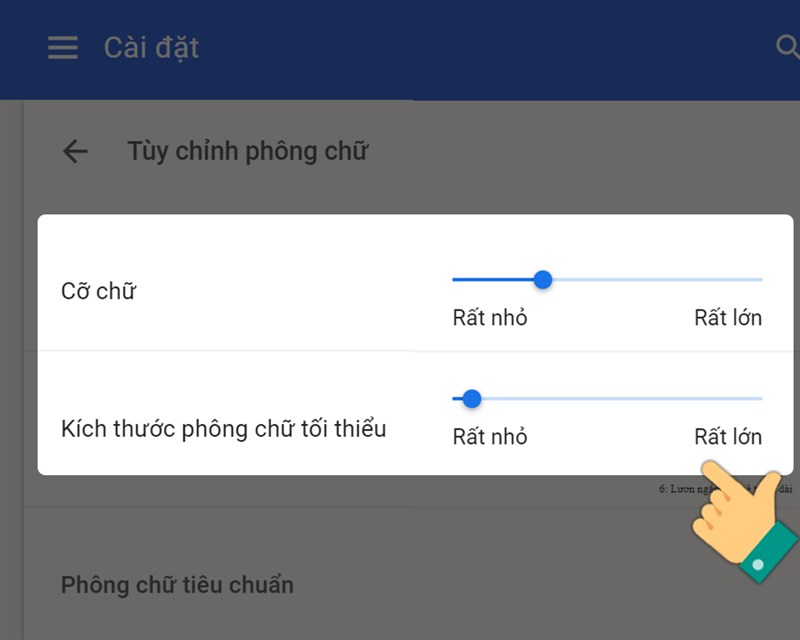
    Tùy chỉnh cỡ chữ dễ dàng

    2. Sử dụng tiện ích đổi Fonts Changer

    Hướng dẫn nhanh

    Truy cập nhanh tại đây > Nhấn Thêm tiện ích > Nhấn Thêm tiện ích > Điều chỉnh kích thước chữ và phông chữ theo ý muốn.

    Hướng dẫn chi tiết

    Bước 1: Truy cập nhanh tại đây để thêm tiện ích Fonts Changer.  

    Bước 2: Nhấn vào Thêm tiện ích.
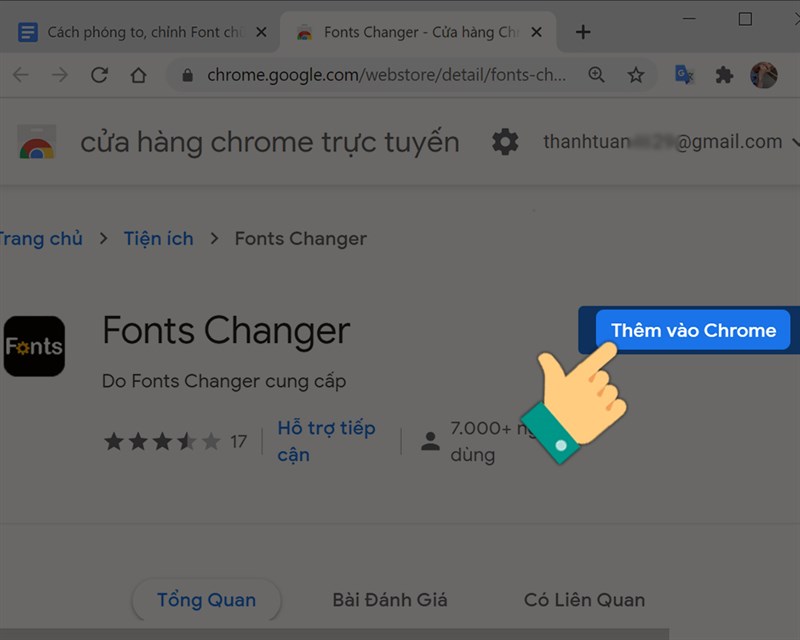
    Nhấn vào Thêm tiện ích

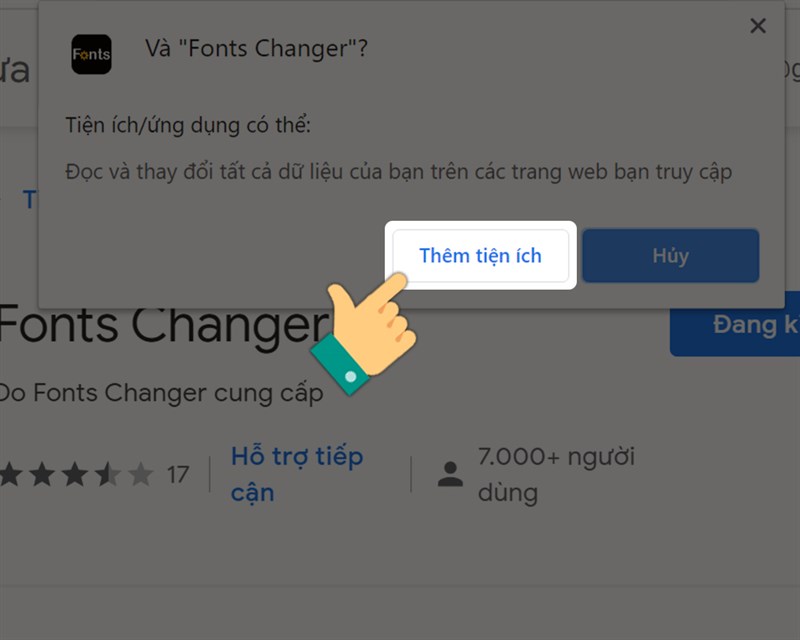
    Bước 3: Xác nhận Thêm tiện ích.

    Nhấn vào Thêm tiện ích

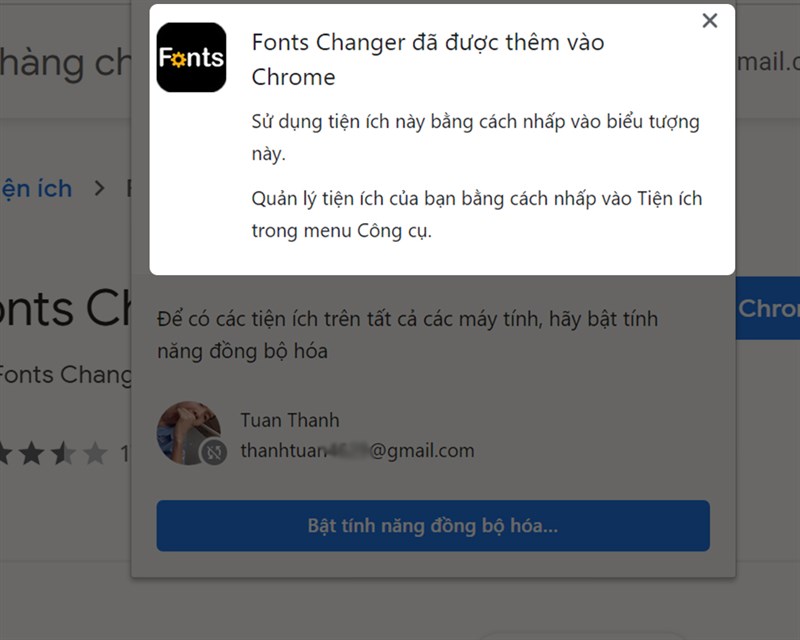
    Thêm tiện ích thành công.

    Thêm tiện ích thành công

    Bước 4: Bạn hãy điều chỉnh thanh công cụ ở mục Font size và Minimum font size để tăng giảm cỡ chữ theo ý muốn.
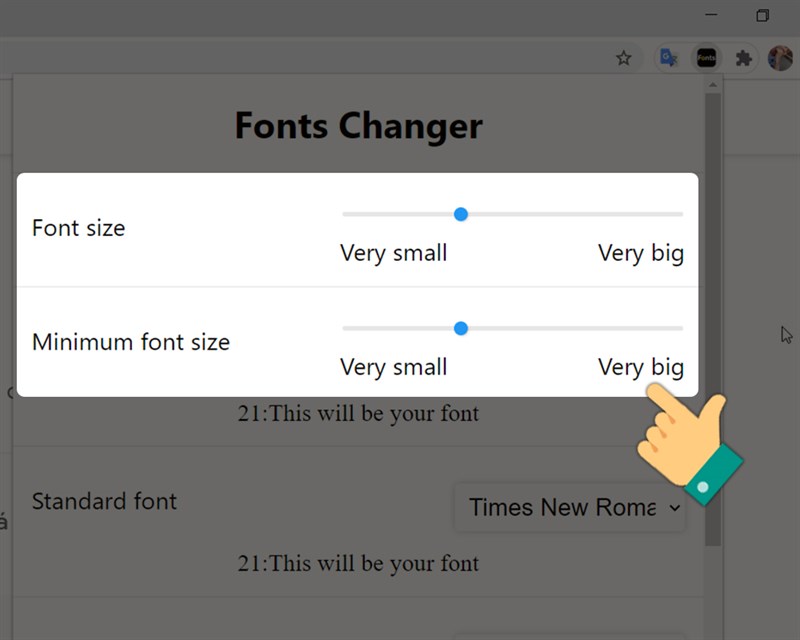
    Điều chỉnh thanh công cụ ở mục Font size và Minimum font size

    Thay đổi phông chữ dễ dàng tại các mục sau theo ý muốn
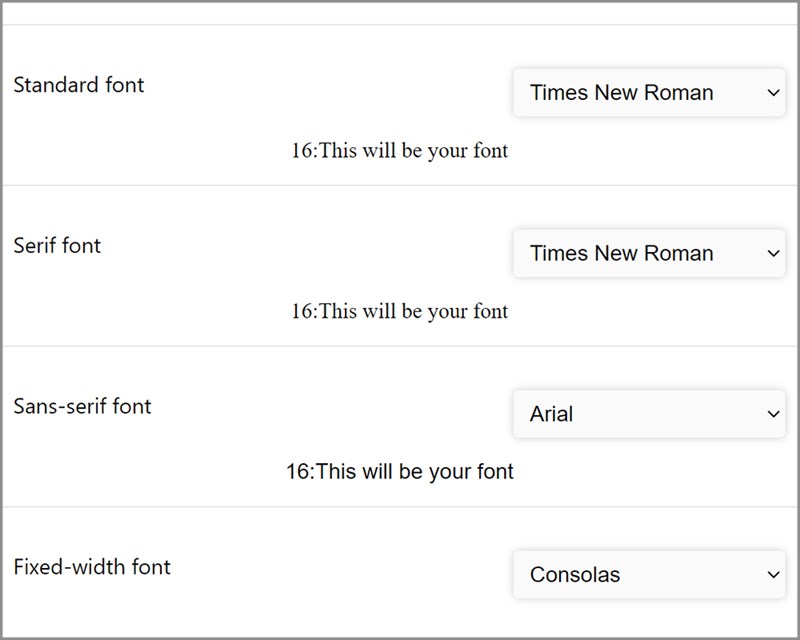
    • Standard font: Thay đổi kiểu phông chữ mặc định của trang web.
    • Serif font: Thay đổi kiểu phông chữ Serif (chữ có chân) trên trang web.
    • Sans-serif font: Thay đổi kiểu phông chữ Sans-serif (chữ không chân) có trên trang web.
    • Fixed-width font: Thay đổi kiểu phông chữ đơn cách.
    Thay đổi phông chữ trên Chrome

    Lưu ý: Nếu muốn trở về với font chữ mặc định của trang web thì bạn buộc phải gỡ tiện ích Fonts Changer, hiện không có tùy chọn quay về font chữ mặc định.

    Trên đây là bài viết hướng dẫn bạn cách phóng to, chỉnh Font chữ trang web trong Google Chrome chỉ với vài thao tác đơn giản. Hy vọng bài viết này sẽ có ích cho bạn. Chúc các bạn thành công!

    Trung tâm bảo hành có bán linh kiện và dịch vụ chính hãng, gọi là có ngay hỗ trợ miễn phí, bảo hành suốt đời.
    Xem thêm ↓

    Cần tuyển kỹ thuật thay thế ĐT laptop PC làm tại nhà, tặng đồng phục đồ nghề trọn gói 10.000.000đ đặt lịch pv ngay không cần HS đặt lịch hẹn trên zalo hoặc ĐK nhận việc chỉ 1 Phút

    Viện máy tính nhận đào tạo học viên miễn học phí 1 kèm 1, có phụ cấp, bao ra nghề

    © 2027. Trungtambaohanh.com Thay Pin Điện Thoại Laptop, Phone PAD PC lấy liền
    Công Ty Cổ Phần Máy Tính VIỆN - GPĐKKD: 0305916372 do sở KHĐT TP.HCM cấp ngày 18/07/2008 ĐT: 028.3844.2008