
-
7:30 - 20:30
Cả CN & Lễ -

-


Font chữ hiển thị trên Facebook quá nhỏ khiến bạn thấy khó chịu. Vậy thì hãy tham khảo ngay bài viết dưới đây để được hướng dẫn ngay cách phóng to chữ trong Facebook trên điện thoại, máy tính cực đơn giản nhé!
Hướng dẫn được thực hiện trên máy Samsung Galaxy J7 Prime, phiên bản Android 8.1.0.
+ Cách 1: Chỉnh kích cỡ chữ trên máy
Bước 1: Truy cập vào Cài đặt > Chọn Màn hình > Chọn Font và thu/phóng màn hình.
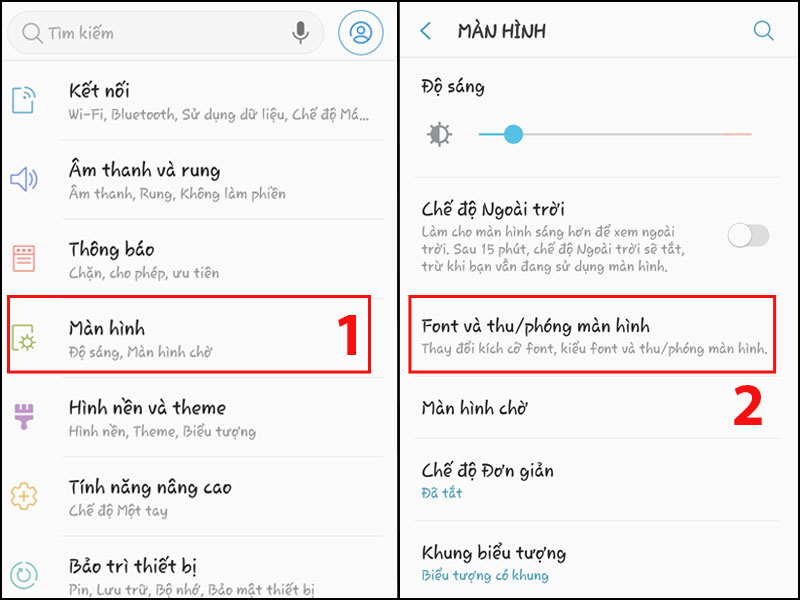
Chọn Font và thu/phóng màn hình
Bước 2: Tại mục CỠ FONT, tăng cỡ chữ lên mức mong muốn.
.jpg)
Tăng cỡ chữ lên mức bạn mong muốn
Bước 3: Tắt ứng dụng Facebook và mở lại để kiểm tra font chữ.
.jpg)
Tắt ứng dụng Facebook và mở lại
+ Cách 2: Sử dụng tính năng Phóng to
Bạn có thể sử dụng tính năng này trong trường hợp bạn chỉ muốn phóng to nội dung, nhưng không muốn thay cỡ chữ.
Bật tính năng Phóng to
Bước 1: Truy cập vào Cài đặt > Chọn Hỗ trợ > Tại mục THỂ LOẠI, chọn Nhìn.
.jpg)
Chọn Nhìn
Bước 2: Chọn Phóng to > Bật Phím tắt phóng to.
.jpg)
Bật Phím tắt phóng to
Sử dụng tính năng Phóng to
Bạn có thể sử dụng tính năng Phóng to theo hướng dẫn ngay trên màn hình:
- Phóng to hoặc thu nhỏ bằng cách chạm màn hình 3 lần.
- Khi phóng to bạn có thể xê dịch bằng cách kéo 2 hoặc nhiều ngón tay trên màn hình; điều chỉnh mức độ phóng bằng cách chụm hoặc duỗi các ngón tay.
- Tạm thời phóng to màn hình bằng cách chạm 3 lần và giữ.
Hướng dẫn được thực hiện trên iPhone 12 Pro (iOS 14.6).
Bạn có thể thực hiện tương tự trên iPad theo hướng dẫn.
Cách 1: Chỉnh kích cỡ chữ trên máy
Bước 1: Truy cập vào Cài đặt > Chọn Màn hình và độ sáng.
-800x600.jpg)
Chọn Màn hình và độ sáng
Bước 2: Chọn Cỡ chữ > Tăng cỡ chữ lên mức mong muốn > Tắt ứng dụng Facebook và mở lại như thường.
-800x600.jpg)
Tăng cỡ chữ lên mức mong muốn
Cách 2: Sử dụng tính năng Thu phóng
Bạn có thể sử dụng tính năng này trong trường hợp bạn chỉ muốn phóng to nội dung, nhưng không muốn thay cỡ chữ.
Bật tính năng Thu phóng
Bước 1: Truy cập vào Cài đặt > Chọn Trợ năng > Bấm vào Thu phóng.
-800x600.jpg)
Chọn Thu phóng
Bước 2: Trượt qua phải để bật tính năng Thu phóng.
-800x600.jpg)
Bật tính năng Thu phóng
Sử dụng tính năng Phóng to
Bạn có thể sử dụng tính năng Phóng to theo hướng dẫn ngay trên màn hình:
- Chạm hai lần bằng ba ngón tay để thu phóng.
- Kéo bằng ba ngón tay để di chuyển xung quanh màn hình.
- Chạm hai lần bằng ba ngón tay và kéo để thay đổi thu phóng.
Ứng dụng Facebook Lite chỉ áp dụng trên Android, không có trên iOS.
Bước 1: Vào ứng dụng Facebook Lite > Nhấn nút ba gạch ở góc phải màn hình > Chọn Cài đặt.
.jpg)
Truy cập vào Cài đặt
Bước 2: Nhấn vào Cỡ chữ > Chọn Lớn để phóng to cỡ chữ trong ứng dụng.
.jpg)
Chọn cỡ chứ Lớn
Sử dụng trình duyệt Google Chrome để thực hiện thao tác phóng to chữ.
Ctrl + để tăng kích cỡ chữ
Ctrl - để giảm kích cỡ chữ
-800x450.jpg)
Dùng tổ hợp phím Ctrl +/- để thu phóng cỡ chữ
Bước 1: Click vào dấu ba chấm ở góc phải màn hình.
.jpg)
Click vào dấu ba chấm
Bước 2: Chọn dấu + ở mục thu phóng để tăng, dấu - để giảm.
.jpg)
Chọn dấu + hoặc - để thu/phóng cỡ chữ
Bài viết trên vừa giới thiệu đến bạn cách phóng to chữ trong Facebook trên điện thoại, máy tính cực đơn giản mà bạn có thể áp dụng ngay và luôn đấy! Hẹn gặp lại bạn trong bài viết sau.
Trung tâm hỗ trợ check bảo hành màn hình, tivi, máy lạnh – điều hòa, máy hút bụi, tủ lạnh, máy pos, máy lọc nước điện giải, tai nghe cho khách hàng.