
-
7:30 - 20:30
Cả CN & Lễ -

-


Bài viết hướng dẫn chi tiết cách phóng to, thu nhỏ biểu tượng icon desktop Windows 10, 7, macOS với thao tác đơn giản, dễ dàng thực hiện. Click xem ngay!
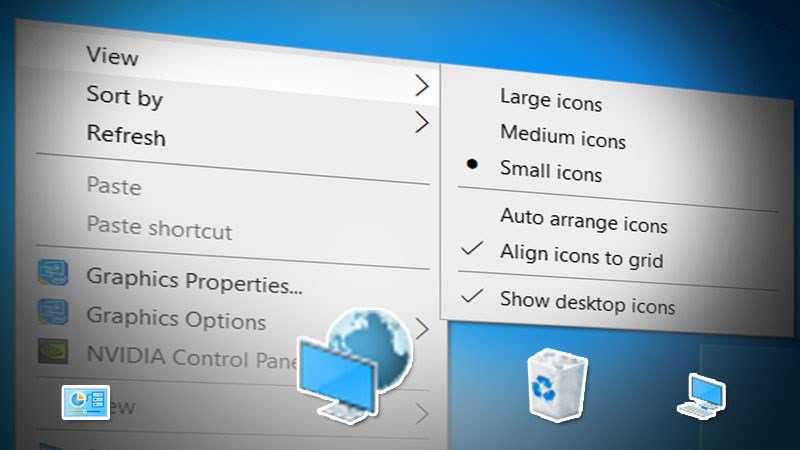
Phóng to, thu nhỏ biểu tượng icon desktop Windows 10, 7, macOS
Bài viết này được thực hiện trên máy tính Dell Inspiron 14 chạy Windows 10, bạn có thể thực hiện tương tự cho các dòng laptop, máy tính nền tảng Windows khác.
Hướng dẫn nhanh
Nhấn chuột phải vào vị trí bất kỳ trên màn hình Desktop > View > Chọn 3 mục Small icons, Large icons, Medium icons.
Hướng dẫn chi tiết
Bước 1: Bạn hãy nhấn chuột phải vào vị trí bất kỳ trên màn hình Desktop > Chọn View.
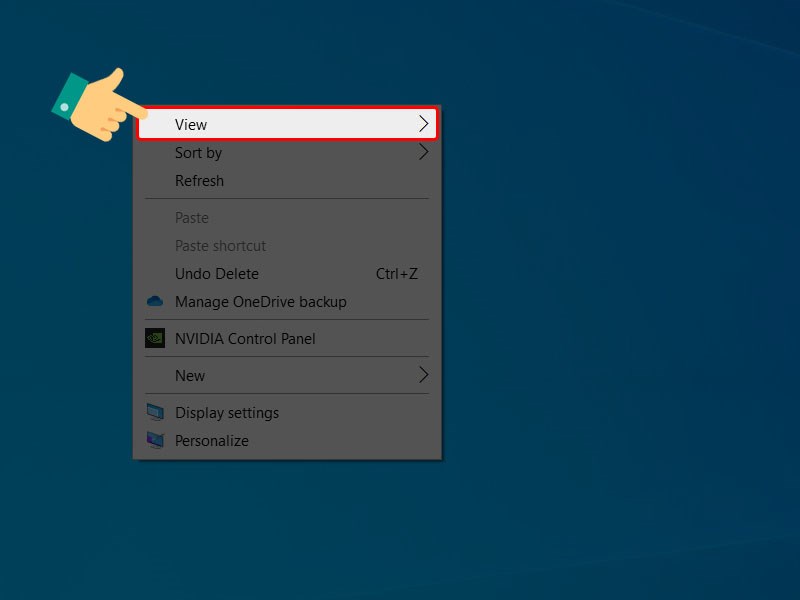
Chuột phải trên màn hình chính
Bước 2: Có 3 tùy chọn để bạn thay đổi kích thước biểu tượng:
Bạn hãy chọn theo ý muốn.
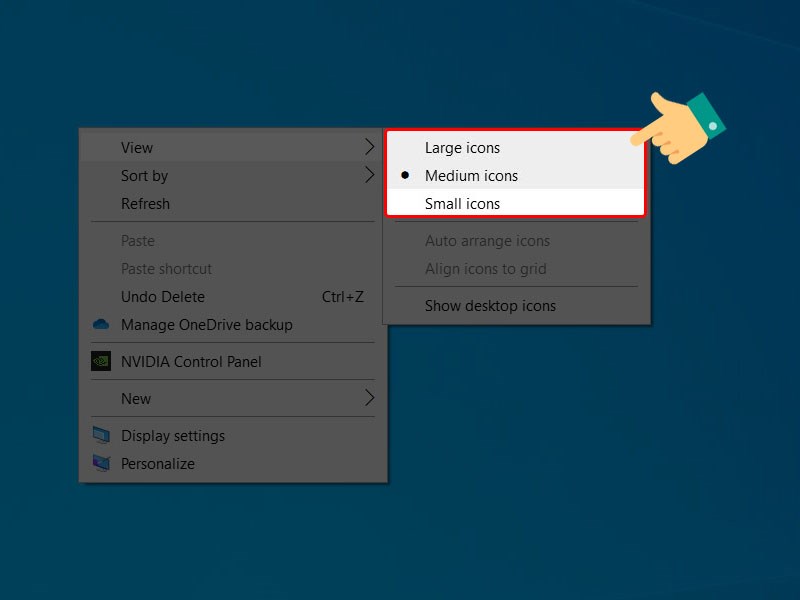
Chọn các mục
Hướng dẫn nhanh
Vào Display Settings > Chọn kích thước Icon tại Change the size of text, apps, and other items.
Hướng dẫn chi tiết
Bước 1: Bạn hãy nhấn chuột phải vào vị trí bất kỳ trên màn hình Desktop > Chọn Display Settings.
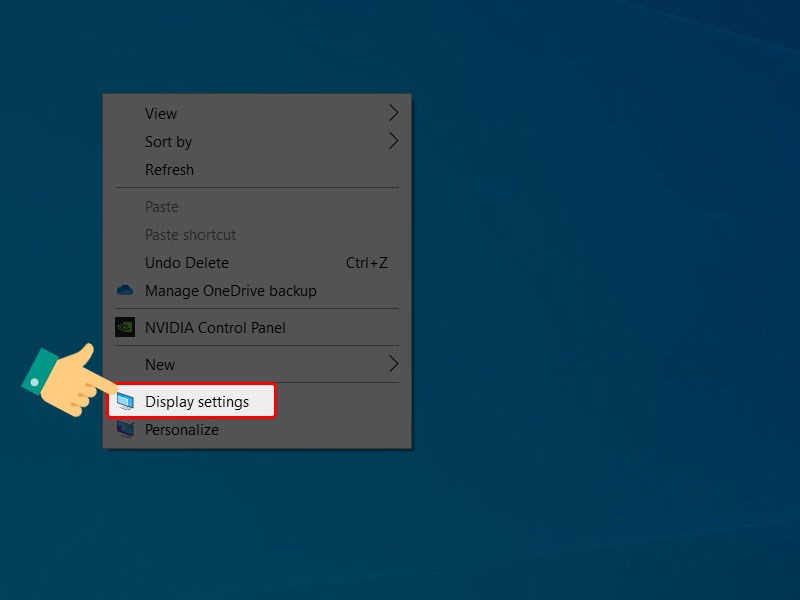
Nhấn chuột phải vào vị trí bất kỳ trên màn hình Desktop
Bước 2: Tại mục Change the size of text, apps, and other items, bạn hãy chọn kích thước muốn sử dụng.
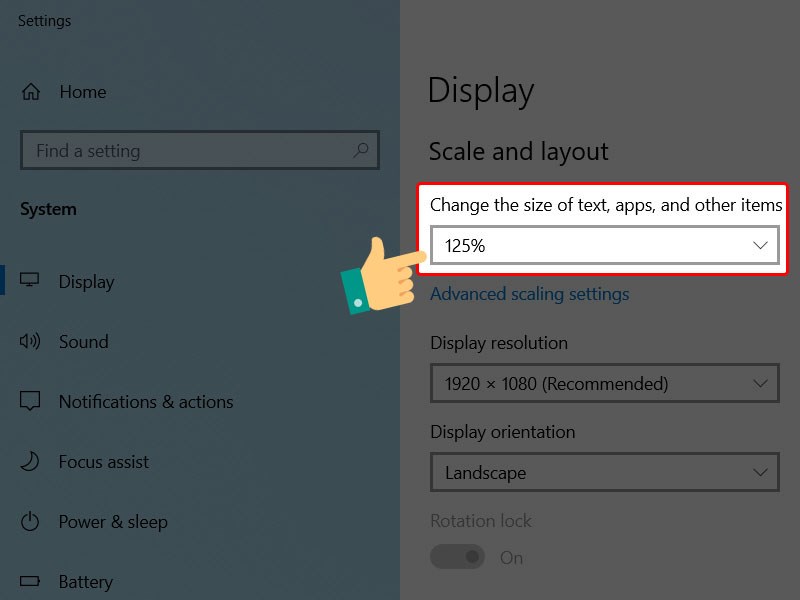
Chọn kích thước
Hướng dẫn nhanh
This PC > Tab View > Chọn một trong 3 tùy chỉnh Small icons, Large icons, Medium icons.
Hướng dẫn chi tiết
Bước 1: Bạn hãy mở This PC.
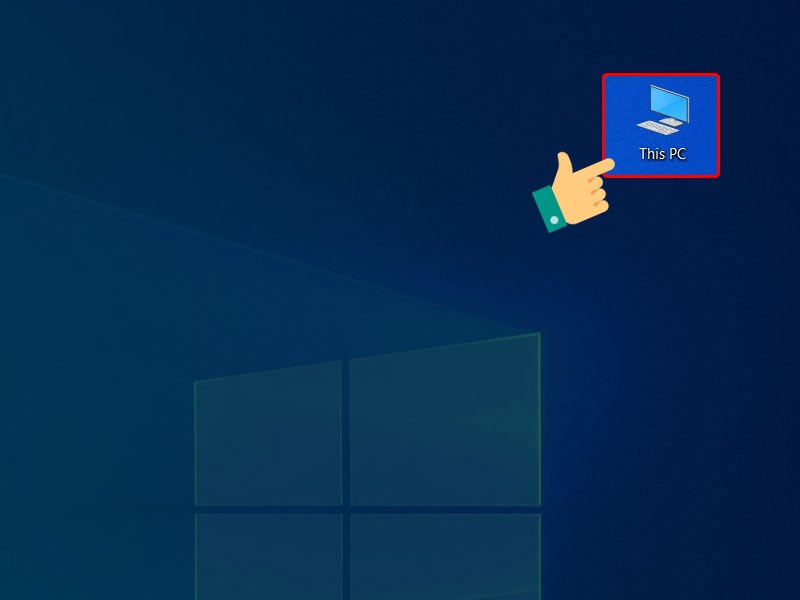
Vào This PC
Bước 2: Nhấn vào tab View > Chọn một trong 3 tùy chỉnh Small icons, Large icons, Medium icons.
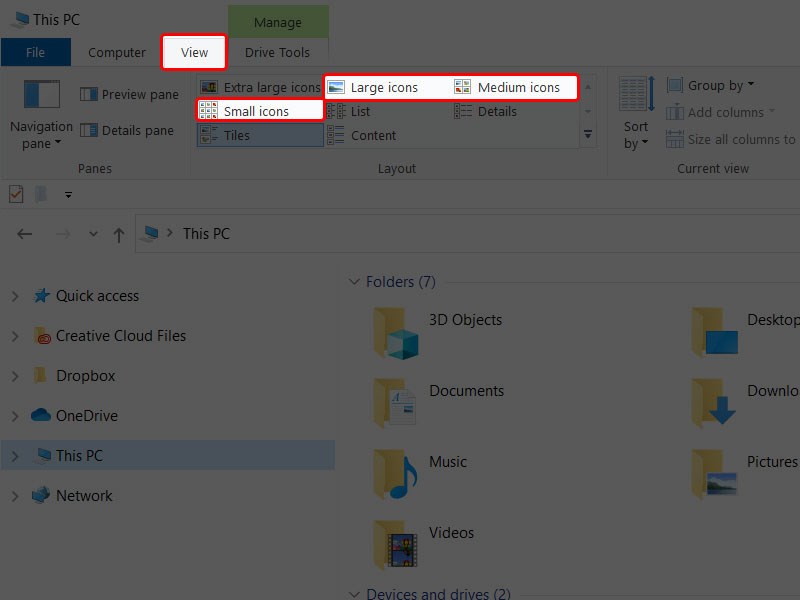
Chọn các mục
Nhấn chuột phải trên màn hình MacOS > Show View Options > Thay đổi kích thước Icon tại mục Icon size.
Bước 1: Bạn hãy nhấn chuột phải vào vị trí bất kỳ trên màn hình MacOS > Chọn Show View Options.
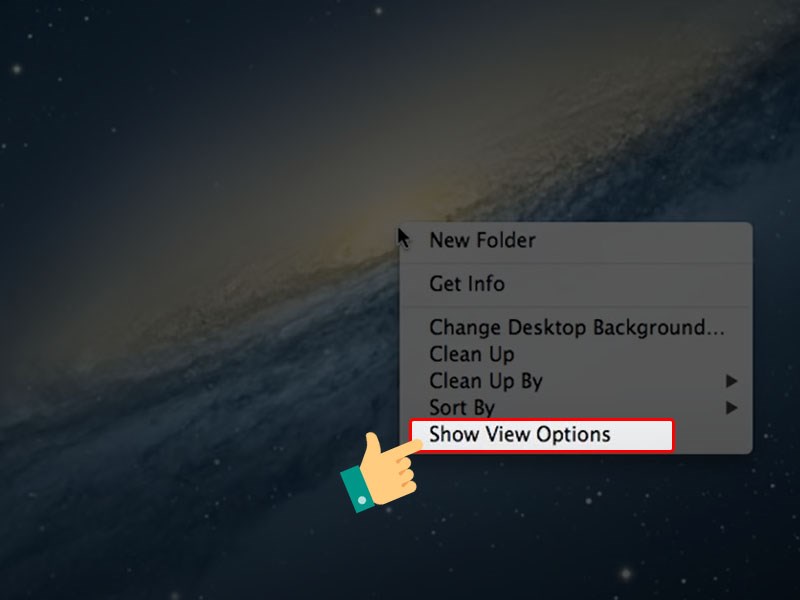
Vào cài đặt
Bước 2: Điều chỉnh kích thước thanh trượt theo ý muốn tại mục Icon size.
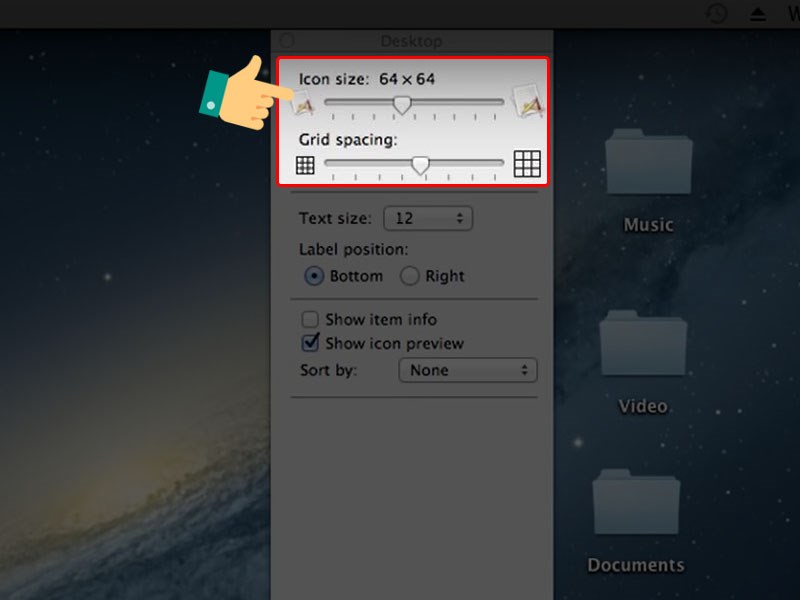
Trượt thanh gạt để thay đổi kích thước
Bạn hãy nhấn chuột phải vào vị trí bất kỳ trên màn hình Desktop > Chọn View > Chọn một trong 3 tùy chỉnh Small icons, Large icons, Medium icons.
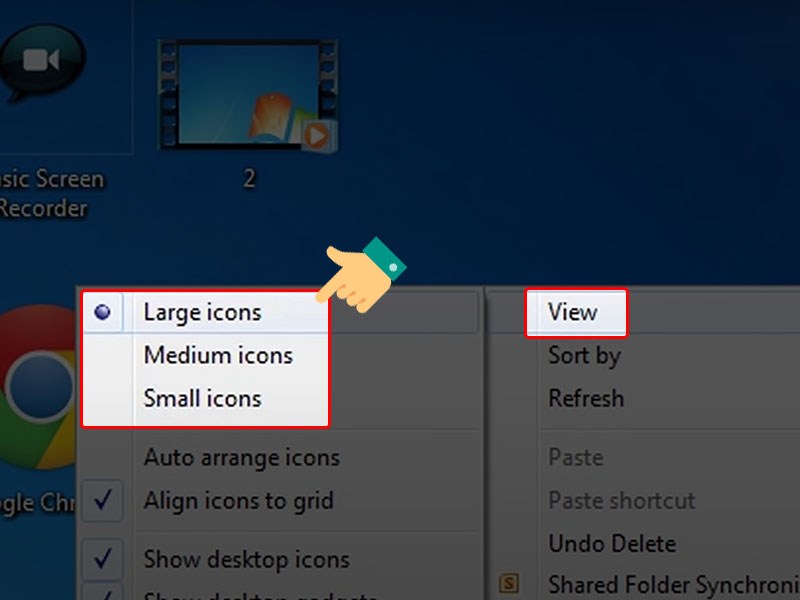
Thay đổi kích thước icon
Chọn Properties trên thanh công cụ khi nhấn chuột phải trên màn hình Desktop > Vào tab Appearance > Chọn Advanced > Chọn Icon > Chọn Size > Nhấn OK.
Bước 1: Bạn hãy nhấn chuột phải vào vị trí bất kỳ trên màn hình Desktop > Chọn Properties.
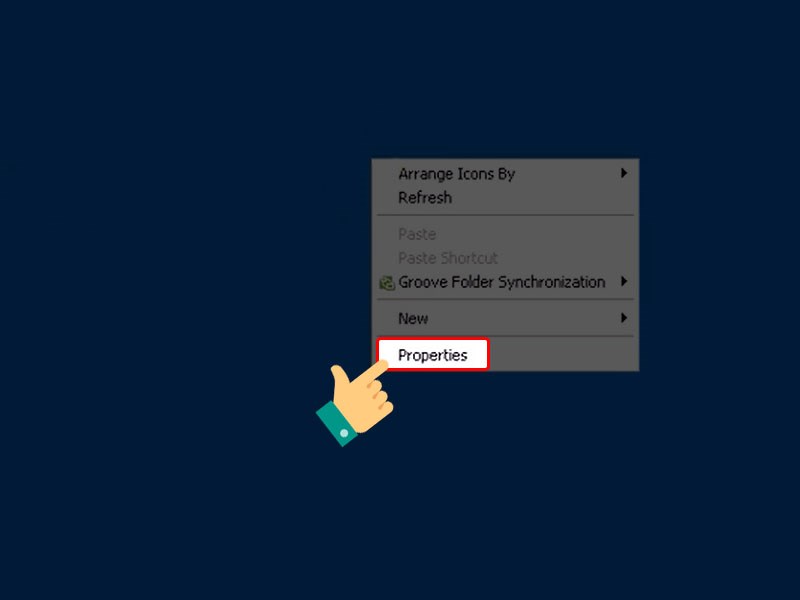
Vào thiết lập
Bước 2: Chọn tab Appearance > Chọn Advanced.
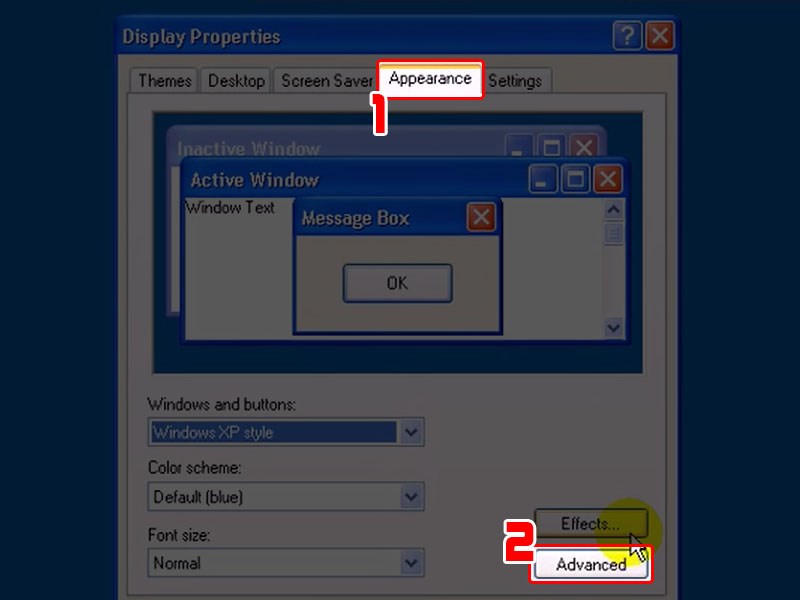
Thiết lập
Bước 3: Tại mục Item, bạn hãy chọn Icon > Chọn Size và nhấn OK.
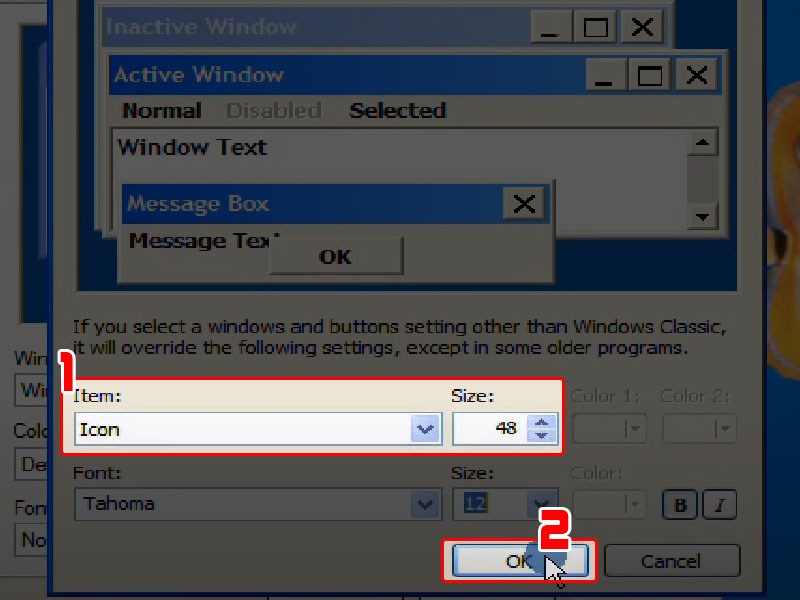
Điều chỉnh mức
Hy vọng bài viết này sẽ giúp bạn phóng to, thu nhỏ biểu tượng icon desktop Windows 10, 7, XP, macOS nhanh chóng. Nếu gặp khó khăn trong quá trình thao tác, bạn hãy để lại bình luận dưới bài viết này nhé. Chúc các bạn thành công!
Trung tâm chuyên sửa chữa thay thế, bảo hành miễn phí, nhượng quyền thương hiệu trungtambaohanh.com + marketing.
 0967891080

