• 7:30 - 20:30
    Cả CN & Lễ
  • Lịch hẹn
  • TTBH gần bạn
Cách phục chế ảnh cũ thành ảnh màu với app MyHeritage

Cách phục chế ảnh cũ thành ảnh màu với app MyHeritage

17,800₫ 67,800₫

Có chổ đậu ô tô (Có thể mất phí)

    Cửa hàng bạn đã chọn

    Còn hàng sẵn có xem ngay lấy liền

    Hướng dẫn phục chế ảnh cũ thành ảnh có màu với app MyHeritage với các bước rất đơn giản. Click xem ngay!
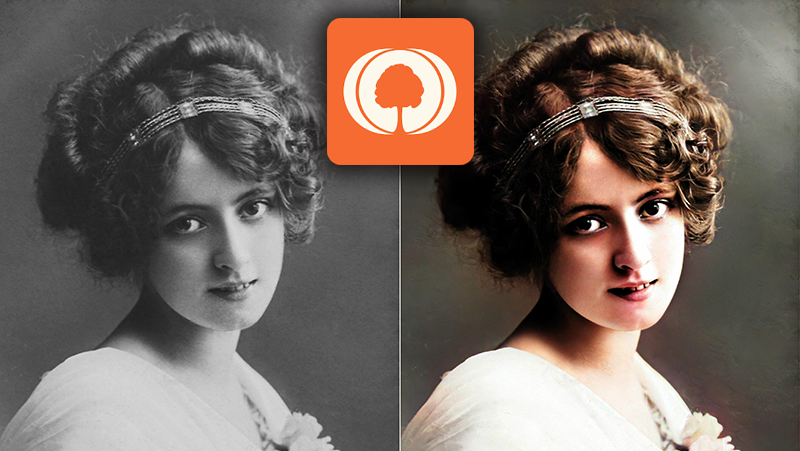
    Những ngày qua trên mạng xã hội có trend phục chế ảnh khuôn mặt từ lâu thành ảnh chuyển động với công nghệ Deepfake Deep Nostalgia trên ứng dụng MyHeritage. Trong bài viết này, mình sẽ hướng dẫn cách phục chế ảnh cũ thành ảnh màu với app MyHeritage

    Cách phục chế ảnh cũ thành ảnh màu với app MyHeritage

    Cách phục chế ảnh cũ thành ảnh màu với app MyHeritage

    I. Lợi ích

    • Phục chế ảnh cũ thành ảnh có màu nhanh chóng
    • Thao tác tự động hoàn toàn, bạn chỉ cần lựa chọn ảnh muốn chỉnh sửa

    II. Hướng dẫn dùng app MyHeritage tạo hiệu ứng chuyển động khuôn mặt

    Bài viết được thực hiện với ứng dụng MyHeritage trên điện thoại iPhone XS chạy hệ điều hành iOS 14, bạn có thể thực hiện tương tự trên điện thoại Android khác.

    1. Hướng dẫn nhanh

    Tải và mở ứng dụng MyHeritage > Chọn Sign up for free > Chọn Continue with Facebook để dễ đăng nhập hơn > Chọn menu 3 gạch ngang > Chọn Photos > Chọn Add photos > Chọn tấm ảnh bạn muốn phục chế > Nhấn Next > Chọn biểu tượng hình tròn màu sắc > Nhấn vào biểu tượng dấu 3 chấm > Chọn Save to library > Chọn chế độ ảnh muốn lưu về

    2. Hướng dẫn chi tiết

    Bước 1: Tải và mở ứng dụng MyHeritage > Chọn Sign up for free > Chọn Continue with Facebook để dễ đăng nhập hơn.
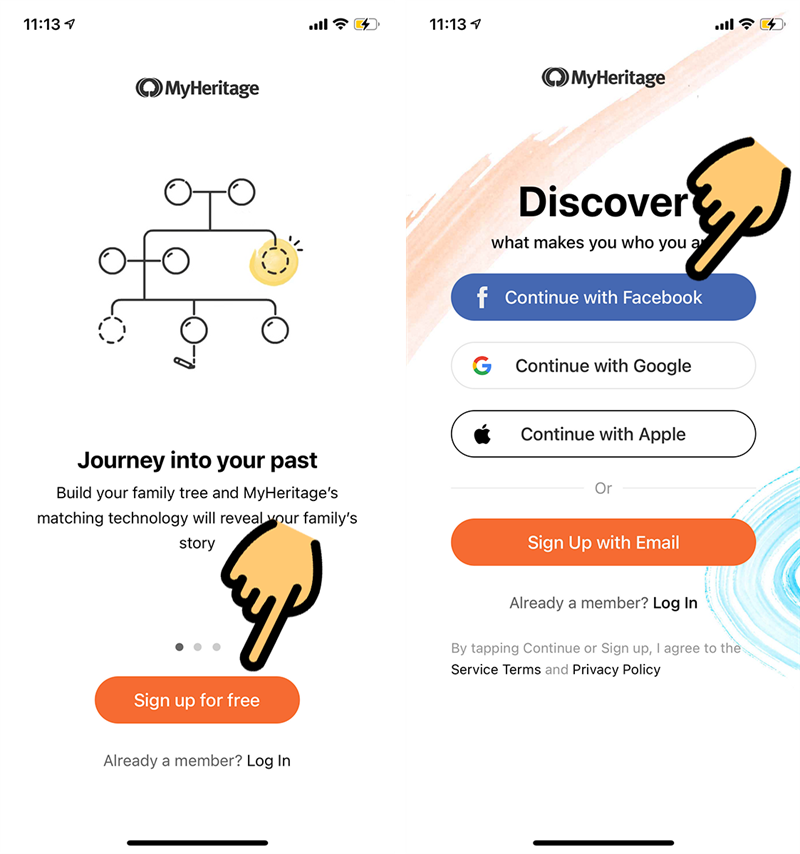
     Chọn Sign up for free

    Chọn Sign up for free

    Bước 2: Sau khi vào giao diện chính, bạn chọn menu 3 gạch ngang > Chọn Photos > Chọn Add photos
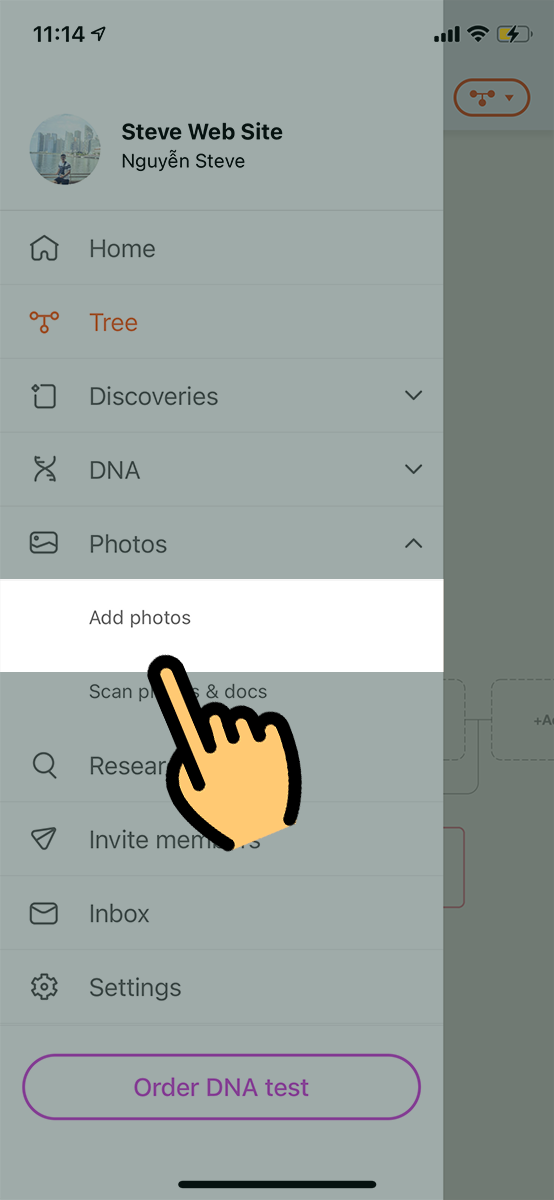
    Chọn Photos

    Chọn Photos

    Bước 3: Chọn tấm ảnh bạn muốn phục chế > Nhấn Next
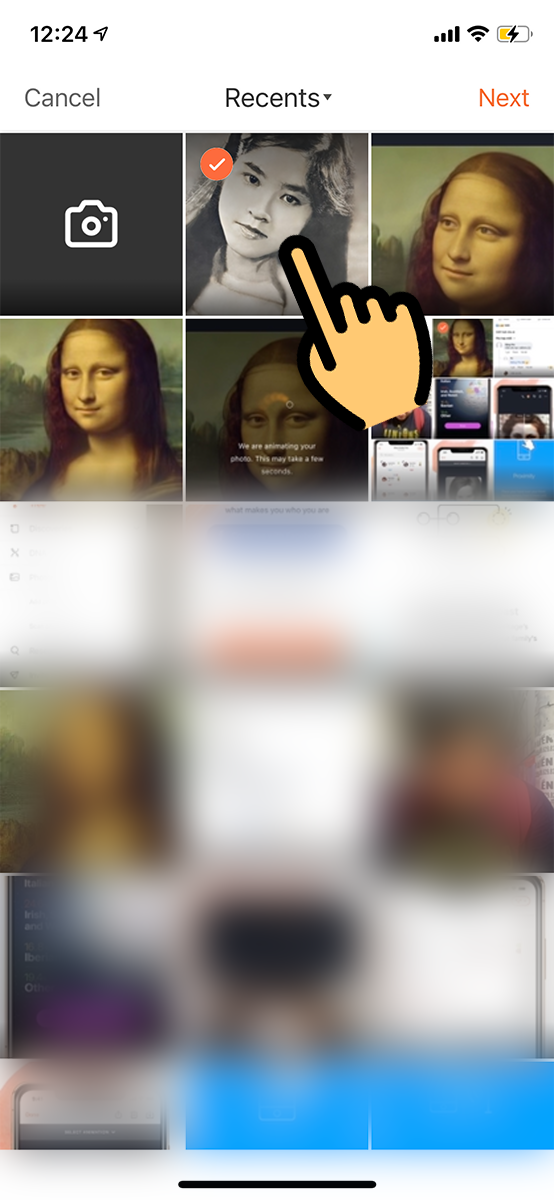
    Chọn tấm ảnh bạn muốn phục chế

    Chọn tấm ảnh bạn muốn phục chế

    Bước 4: Chọn biểu tượng hình tròn màu sắc 
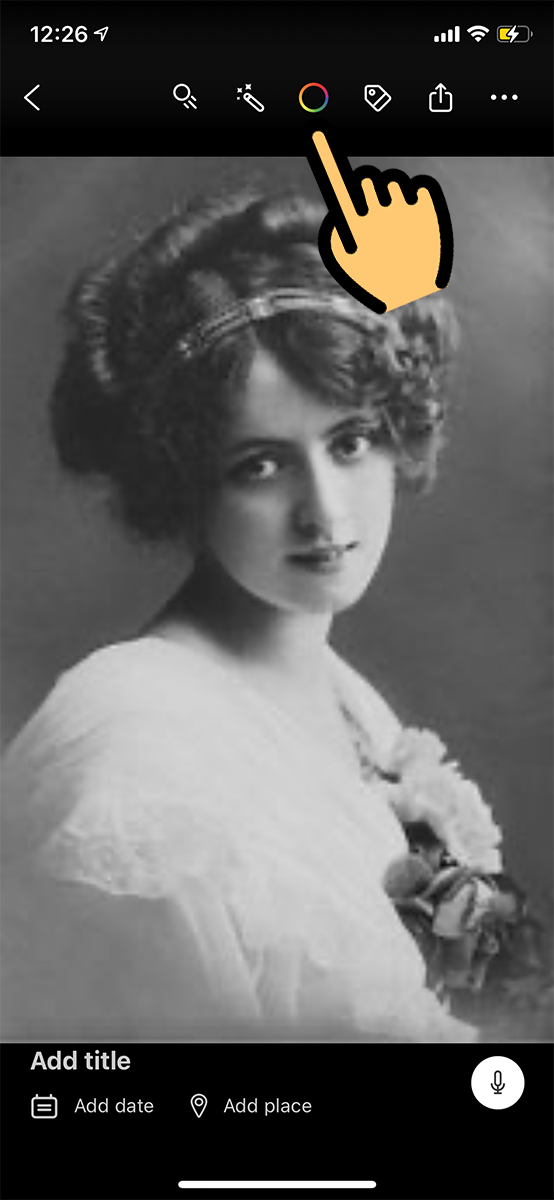
    Chọn biểu tượng hình tròn màu sắc 

    Chọn biểu tượng hình tròn màu sắc 

    Bước 5: Đợi vài giây, ứng dụng sẽ hiển thị ảnh đã được phục chế > Nhấn vào biểu tượng dấu 3 chấm trên cùng bên phải
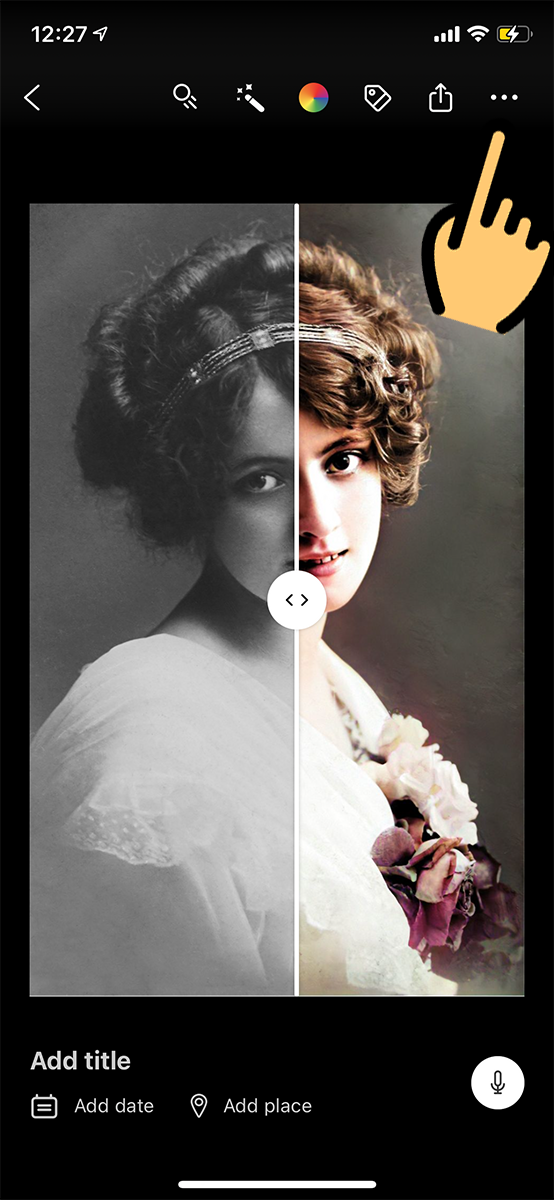
    ứng dụng sẽ hiển thị ảnh đã được phục chế

    ứng dụng sẽ hiển thị ảnh đã được phục chế

    Bước 6: Chọn Save to library > Chọn chế độ ảnh muốn lưu về
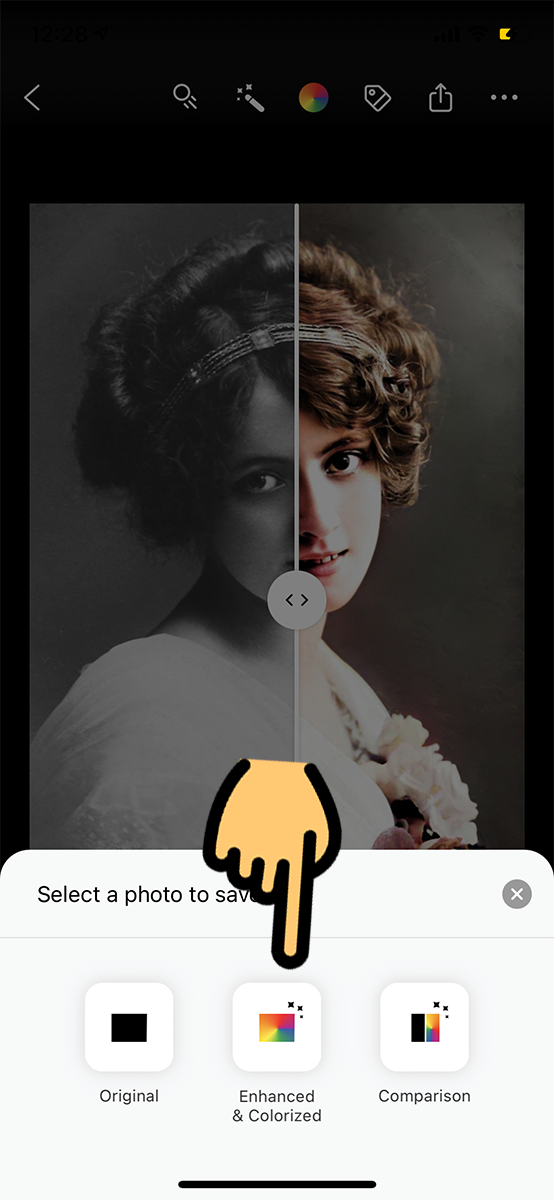
    • Original : ảnh gốc chưa phục chế
    • Enhanced & colorized: ảnh đã được phục chế và thêm màu
    • Comparison: ảnh so sánh gồm 2 chế độ chưa phục chế và đã phục chế thêm màu
    Chọn chế độ ảnh muốn lưu về

    Chọn chế độ ảnh muốn lưu về

    Trên đây là hướng dẫn phục chế ảnh cũ thành ảnh màu với app MyHeritage đang hot với các bước đơn giản. Mời bạn dùng thử và khoe ngay những hình ảnh lên mạng xã hội cũng như đánh giá tại mục bên dưới bài viết nhé.

    Trung tâm chuyên sửa chữa thay thế, bảo hành miễn phí, nhượng quyền thương hiệu trungtambaohanh.com + marketing.
    Xem thêm ↓

    Cần tuyển kỹ thuật thay thế ĐT laptop PC làm tại nhà, tặng đồng phục đồ nghề trọn gói 10.000.000đ đặt lịch pv ngay không cần HS đặt lịch hẹn trên zalo hoặc ĐK nhận việc chỉ 1 Phút

    Viện máy tính nhận đào tạo học viên miễn học phí 1 kèm 1, có phụ cấp, bao ra nghề

    © 2027. Trungtambaohanh.com Thay Pin Điện Thoại Laptop, Phone PAD PC lấy liền
    Công Ty Cổ Phần Máy Tính VIỆN - GPĐKKD: 0305916372 do sở KHĐT TP.HCM cấp ngày 18/07/2008 ĐT: 028.3844.2008