
-
7:30 - 20:30
Cả CN & Lễ -

-


Bài viết sau sẽ hướng dẫn bạn cách quản lý, xem lại và xóa văn bản đã sao chép trên iPhone, iPad vô cùng đơn giản và nhanh chóng. Hãy cùng theo dõi nhé!
Lưu ý:
- Bộ nhớ tạm của iPhone, iPad được sử dụng để lưu trữ các nội dung như văn bản, hình ảnh khi bạn sao chép (Copy) và dán (Paste) chúng trên cùng một ứng dụng hay giữa các ứng dụng với nhau.
- Bạn không nên sử dụng bộ nhớ tạm để sao chép và lưu trữ các thông tin quan trọng bởi vì sau một thời gian ngắn hoặc khi bạn sao chép một nội dung mới thì nội dung cũ sẽ bị xóa mất.
Trong trường hợp bạn không biết thì bộ nhớ tạm trên iPhone không thể truy cập được cho dù bạn có tìm bằng công cụ Tìm kiếm hay là mở từ Cài đặt.
Cách duy nhất để kiểm tra đó là bạn mở một ứng dụng có thể gõ văn bản như Mail, Tin nhắn, Messenger, Ghi chú,... Bạn nhấn vào chỗ trống nơi dùng để gõ văn bản cho đến khi các tùy chọn xuất hiện có nội dung như "Dán (Paste)" hoặc "Dán từ Clipboard". Chọn lệnh "Dán" để dán văn bản gần nhất mà bạn đã sao chép. Nếu không có văn bản nào được lưu trữ thì lệnh "Dán" sẽ không xuất hiện.

Dán lên để xem nội dung bộ nhớ tạm
Để xóa văn bản mà bạn vừa sao chép được lưu trên bộ nhớ tạm, bạn cần sao chép một văn bản mới. Về cơ bản, khi sao chép một nội dung mới thì nội dung cũ trong bộ nhớ tạm sẽ bị xóa.
Bạn nhấn đè vào nơi gõ văn bản và chọn lệnh "Dán". Nếu nội dung mới xuất hiện thì nghĩa là bạn đã xóa được nội dung cũ. Nếu nội dung cũ vẫn còn thì có nghĩa là bạn đã sao chép nội dung mới thất bại. Bạn cần tìm lại nơi chứa nội dung mới và đảm bảo rằng lần này bạn đã sao chép thành công được nội dung mới.
Lưu ý: Mục 2 dành cho những ai muốn quản lý tất cả những gì được copy trên iPhone. Bạn có thể dùng ứng dụng này để coi lại, chỉnh sửa và xóa các nội dung cũ được lưu lại trên ứng dụng.
Bạn có thể tải ứng dụng Clipboard++ cho iPhone, iPad TẠI ĐÂY.
Khi bạn đã cài đặt ứng dụng này về iPhone, iPad thì khi bạn sao chép văn bản nào đó thì chúng đều được lưu trữ trong ứng dụng này.

Các văn bản được lưu
Bạn có thể nhấn vào bất cứ văn bản nào đã được lưu trên ứng dụng, khi đoạn văn bản đó nhảy lên đầu tiên có nghĩa là nó đã được lưu vào bộ nhớ tạm của máy. Bạn chỉ cần đi đến nơi muốn dán, nhấn đè vào chọn lệnh "Dán" là được.
Một cách khác để đưa văn bản đó vào bộ nhớ tạm đó là: Nhấn đè vào văn bản > Sao chép đến bộ nhớ tạm (Copy to Clipboard).

Cách khác
+ Bổ sung văn bản
Bạn có thể bổ sung các văn bản mới để thuận tiện trong quá trình sử dụng.
Nhấn dấu "+" ở góc trên bên phải > Nhập văn bản > Lưu (Save)
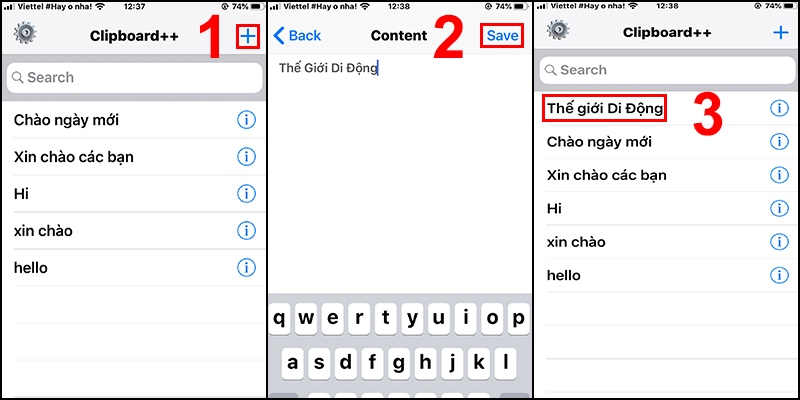
Thêm văn bản mới
+ Xóa văn bản
Bạn nhấn đè vào văn bản cần xóa > Chọn Xóa (Delete)

Xóa văn bản không cần thiết
+ Chỉnh sửa văn bản
Nhấn vào nút "Nội dung" kế bên văn bản > Chọn nút " Tùy chọn" > Chỉnh sửa (Edit)

Chỉnh sửa văn bản
Cảm ơn các bạn đã theo dõi và hẹn gặp lại ở các bài viết sau.

 0967891080

