
-
7:30 - 20:30
Cả CN & Lễ -

-


Hướng dẫn quay màn hình iPhone có âm thanh bằng tính năng ghi màn hình tích hợp sẵn trên iPhonevới các bước đơn giản giúp bạn sử dụng iPhone hiệu quả hơn.
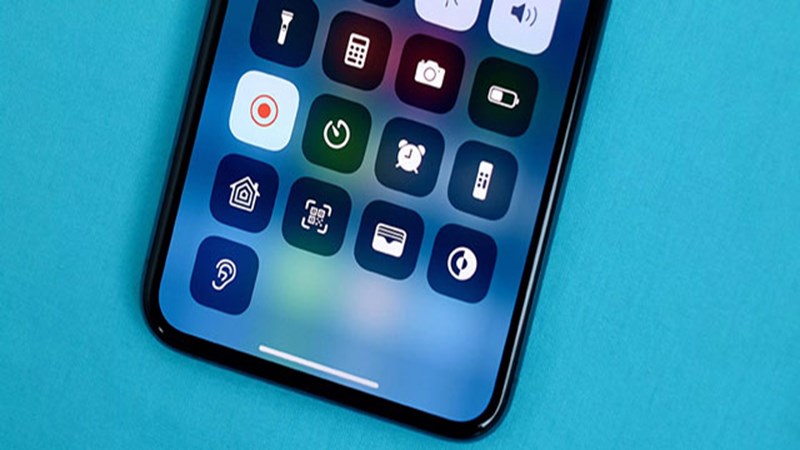
Cách quay màn hình iPhone có ghi âm tiếng
Bài hướng dẫn được thực hiện trên điện thoại iPhone 6S. Bạn có thể thực hiện tương tự trên các điện thoại chạy hệ điều hành iOS và máy tính bảng iPad.
Lưu ý: Hướng dẫn này áp dụng cho iPhone chạy iOS 12 trở lên
Vào Cài Đặt > Chọn Trung tâm điều khiển > Nhấn dấu + màu xanh cạnh Ghi màn hình > Vuốt màn hình từ dưới lên trên để khởi động trung tâm điều khiển > Nhấn biểu tượng quay màn hình hình tròn > Nhấn biểu tượng quay hình tròn để kết thúc và lưu video.
Bước 1: Vào Cài Đặt > Chọn Trung tâm điều khiển.
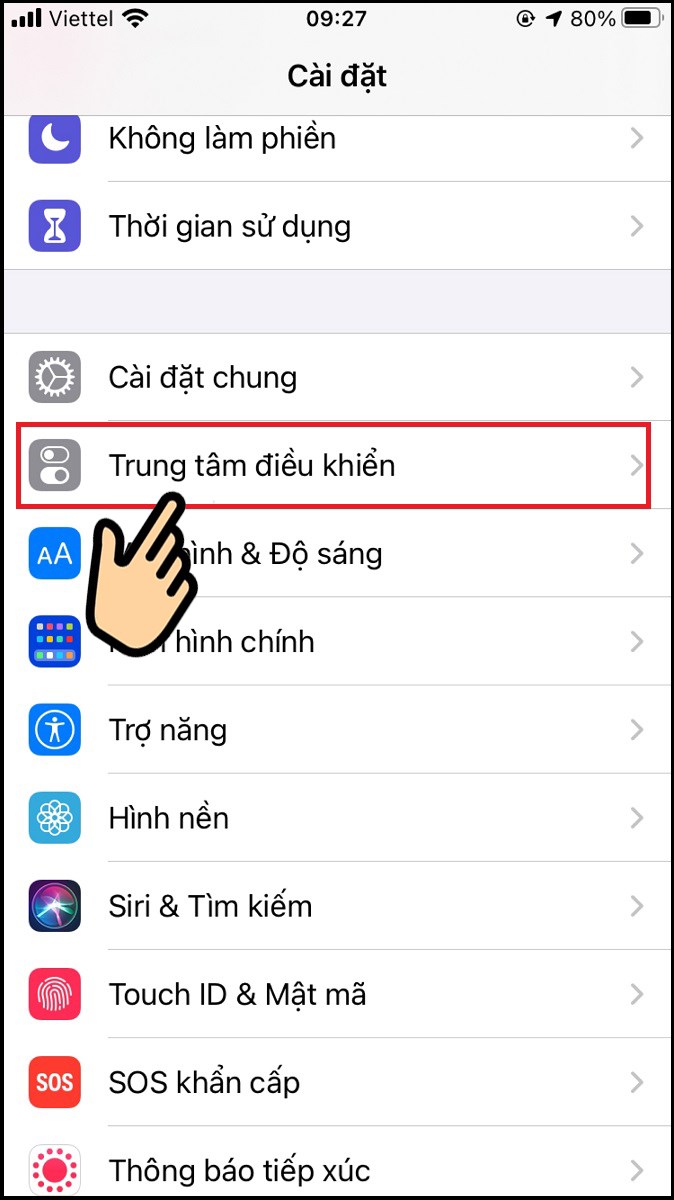
Chọn Trung tâm điều khiển
Bước 2: Nhấn dấu + màu xanh cạnh Ghi màn hình để thêm biểu tượng quay vào trung tâm điều khiển.
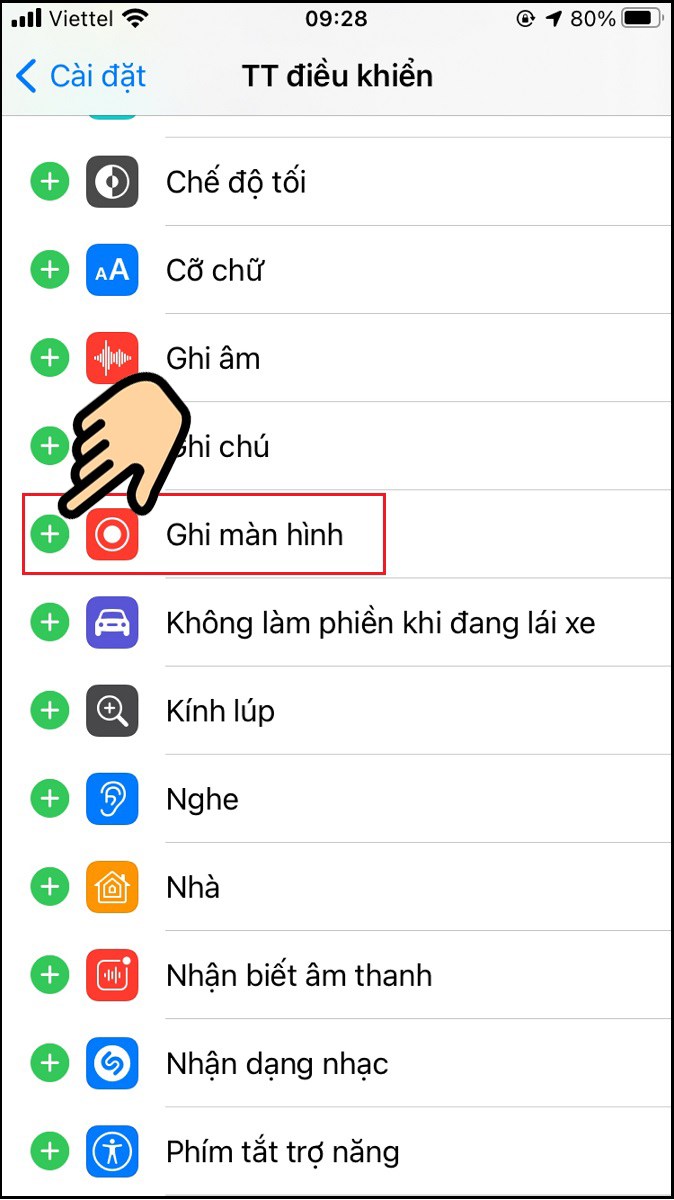
Thêm biểu tượng quay vào trung tâm điều khiển
Bước 3: Vuốt màn hình từ dưới lên trên để khởi động trung tâm điều khiển > Nhấn giữ biểu tượng quay màn hình hình tròn.
Lưu ý: Đối với điện thoại iPhone X trở lên màn hình dạng tai thỏ thì bạn cần vuốt từ bên phải xuống để vào trung tâm điều khiển
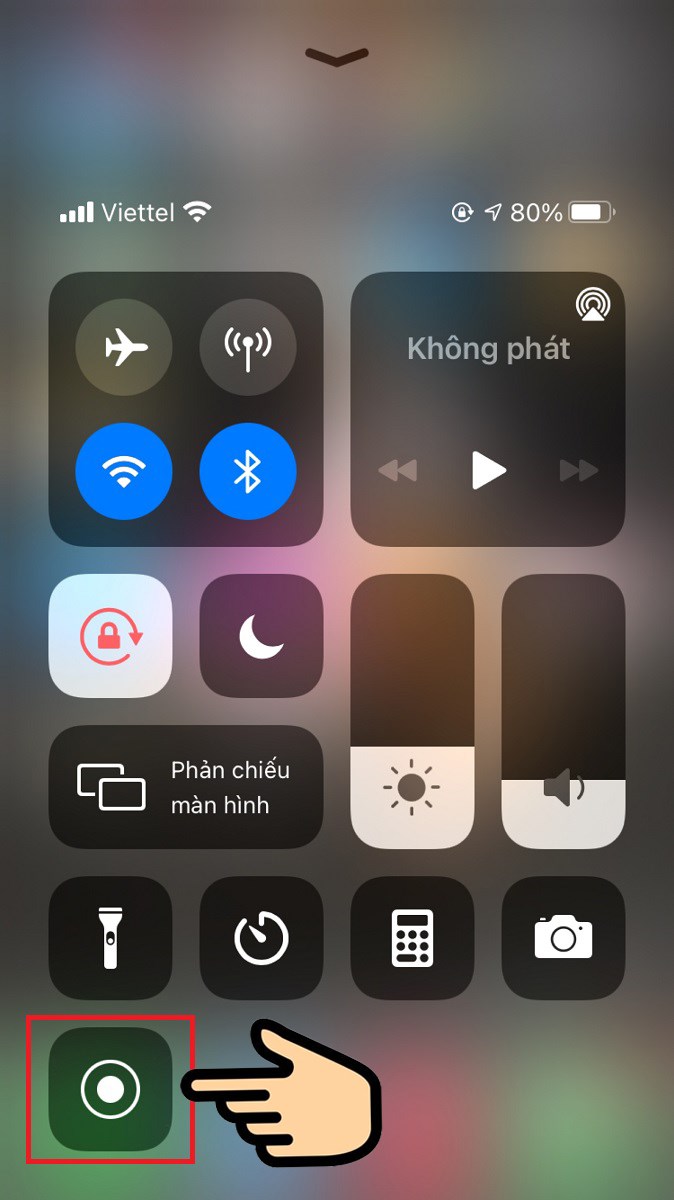
Nhấn vào biểu tượng quay hình tròn
Bước 4: Chọn nút Micro và nhấn Bắt đầu để ghi âm tiếng khi quay màn hình
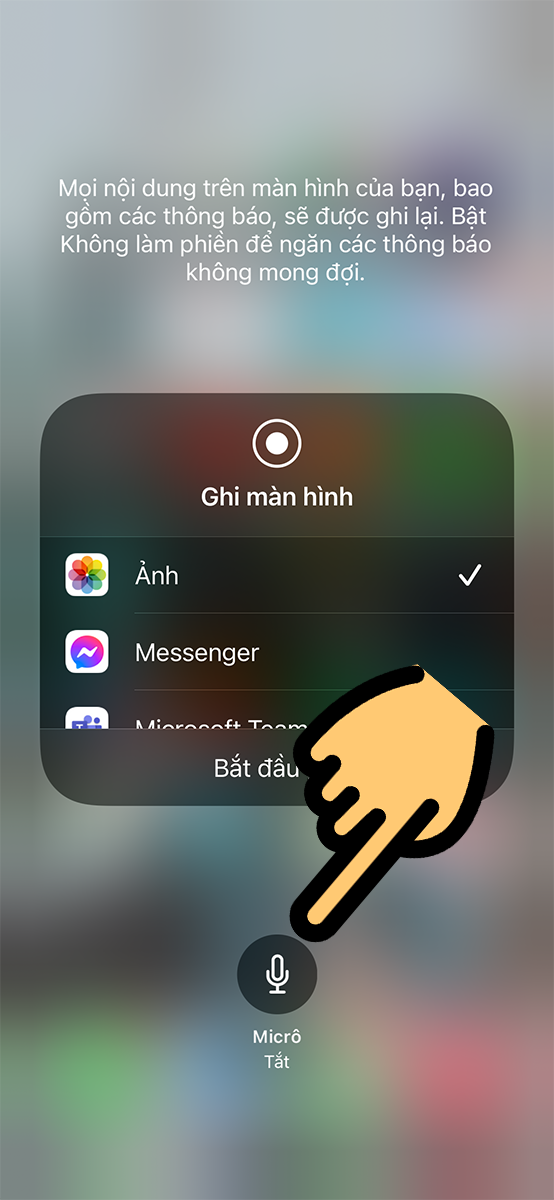
Chọn nút Micro
Bước 5: Video sẽ được quay sau 3s, nhấn biểu tượng quay hình tròn để kết thúc và lưu video.

Nhấn biểu tượng quay hình tròn để kết thúc và lưu video
Trên đây là hướng dẫn quay màn hình iPhone có tiếng, âm thanh bằng tính năng ghi màn hình tích hợp sẵn trên iPhone rất tiện lợi, nhất là khi bạn quay video hướng dẫn thủ thuật iPhone.
Trung tâm chuyên sửa chữa thay thế, bảo hành miễn phí, nhượng quyền thương hiệu trungtambaohanh.com + marketing.
 0967891080

