
-
7:30 - 20:30
Cả CN & Lễ -

-


Bài viết hướng dẫn cách dùng phần mềm VLC Media Player để quay màn hình máy tính và chỉnh sửa video đơn giản. Hãy cùng theo dõi nhé!
VLC Media Player không những cung cấp tính năng xem phim, nghe nhạc ở nhiều định dạng khác nhau mà còn tích hợp thêm các chức năng khác như chuyển đổi định dạng media, stream video qua Internet, quay phim màn hình Desktop, xem video trên Youtube, có thể điều khiển từ xa, nghe radio trực tuyến, nghe Podcast, thêm hiệu ứng video và audio, đặt video làm hình nền máy tính,...
- Tính năng nổi bật:
+ Quay màn hình và chỉnh sửa video đơn giản.
+ Hỗ trợ phát video chất lượng cao, có thể xem video 4K, 8K và Video 360 độ.
+ Có thể xem tivi trực tuyến với nhiều định dạng video và âm thanh như: AVI, MKV, RM, RMVB, FLV, MP4, MPEG-1, MPEG-2, MPEG-4, XviD,...
+ Phát các định dạng đĩa CD/ DVD/ Blu-ray hiệu quả.
Phần mềm VLC Media Player
- Nhà phát hành: Videolabs.
- Dung lượng: 40MB đối với Windows xp/vista/7/8/10 và 48MB đối với macOS.
- Download VLC Media Player cho Windows TẠI ĐÂY.
- Download VLC Media Player cho macOS TẠI ĐÂY.
Để biết thêm nhiều thông tin và hướng dẫn chi tiết cài đặt phần mềm VLC Media Player bạn có thể tham khảo thêm bài viết:
Quay màn hình bằng VLC Media Player
Bước 1: Khởi động phần mềm VLC Media Player > Chọn biểu tượng 3 dấu gạch ngang ở thanh công cụ ở góc dưới bên trái màn hình.
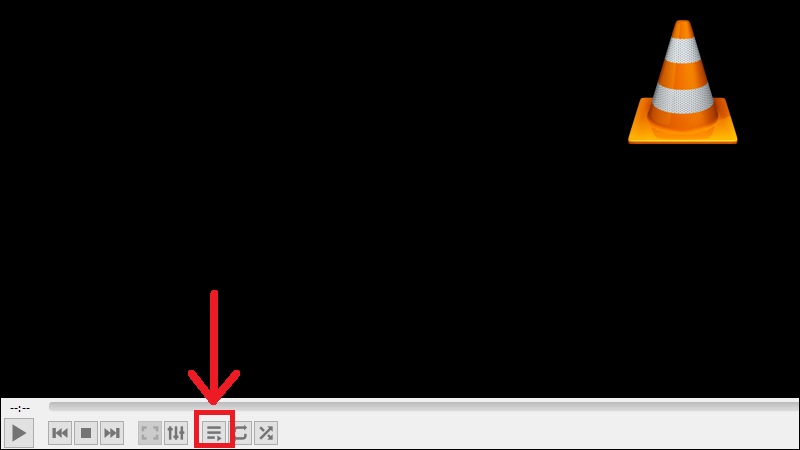
Khởi động phần mềm VLC Media Player và chọn biểu tượng 3 dấu gạch
Bước 2: Trong mục Media > Chọn Convert/ Save… (hoặc nhấn Ctrl + R).
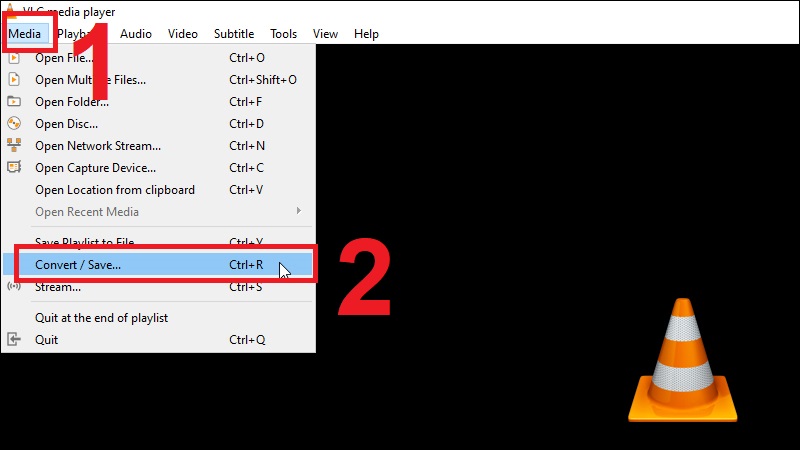
Trong mục Media hãy chọn Convert/ Save…
Bước 3: Chọn tab Capture Device > Chọn Desktop trong mục Capture mode.
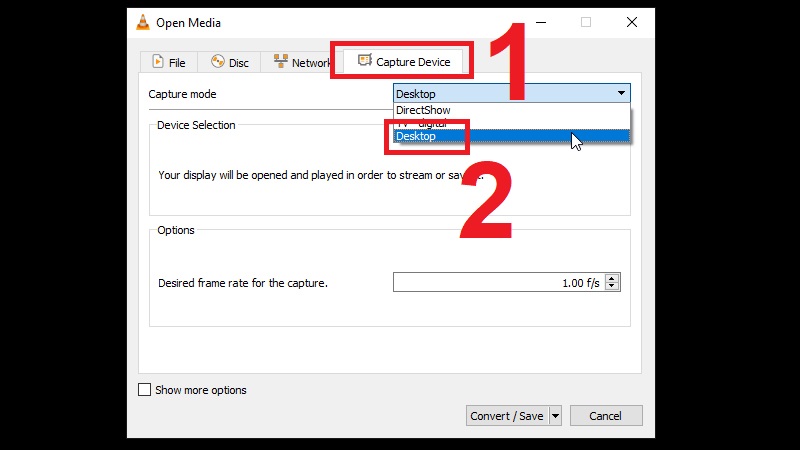
Chọn tab Capture Device rồi chọn Desktop trong mục Capture Mode
Bước 4: Thiết lập 60.00 f/s trong mục Desired frame rate for the capture > Nhấn Convert/Save.
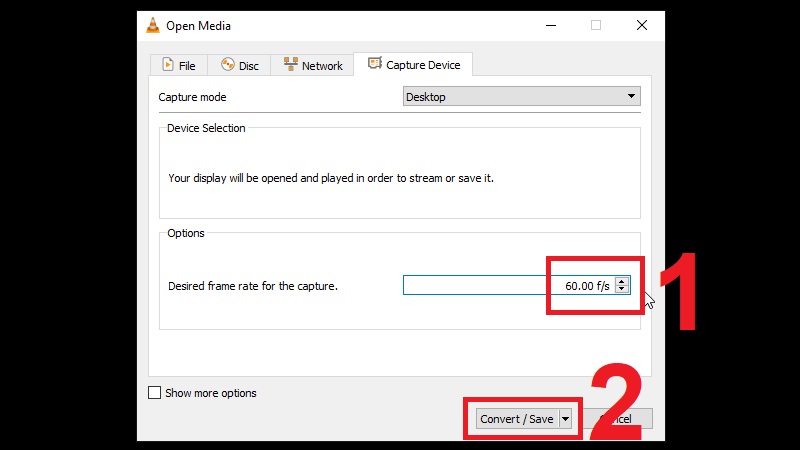
Thiết lập 60.00 f/s trong mục Desired frame rate for the capture sau đó nhấn Convert/ Save
Bước 5: Nhấn Browse để chọn thư mục lưu video sẽ quay.
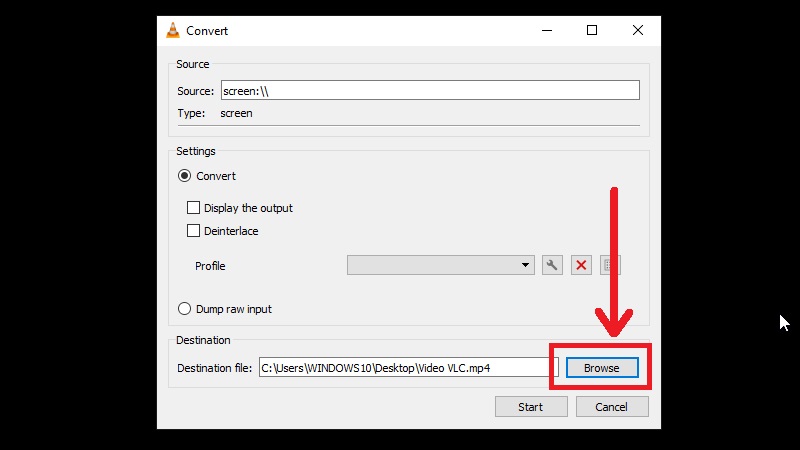
Nhấn Browse
Bước 6: Chọn thư mục lưu video > Đặt tên File name sẽ lưu > Nhấn Save.
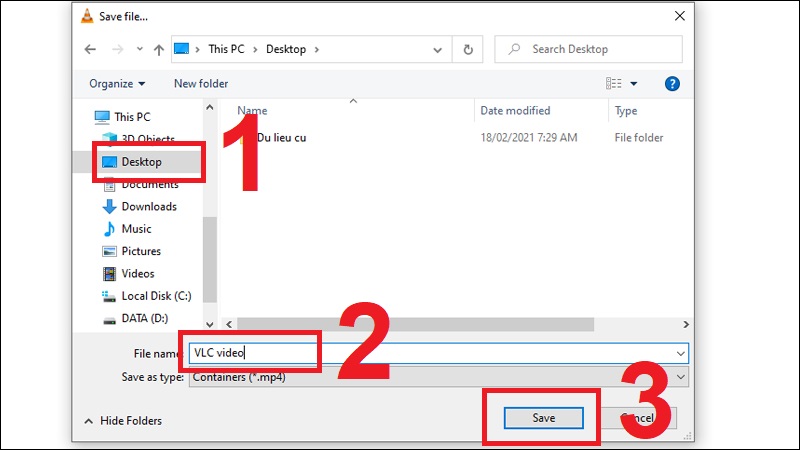
Chọn thư mục lưu video sau đó đặt tên File name sẽ lưu và nhấn Save
Bước 7: Nhấn Start để bắt đầu quay.
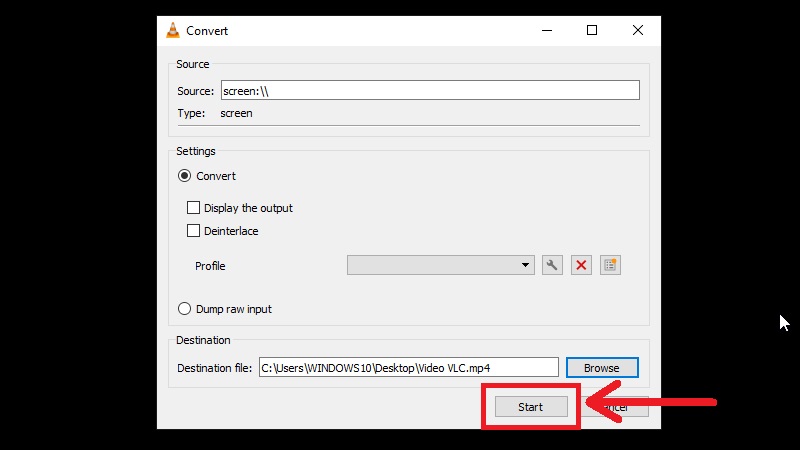
Nhấn Start
Tính năng quay video màn hình có sẵn trên VLC Media Player rất tiện lợi nhưng có một nhược điểm là ứng dụng này sẽ không hiển thị con trỏ chuột khi đang quay màn hình và một số trường hợp sẽ không ghi được âm thanh kèm video.
Nhược điểm khi quay màn hình bằng VLC Media Player
Như vậy, bài viết đã hướng dẫn đến bạn chi tiết cách sử dụng tính năng quay màn hình trên VLC Media Player. Chúc các bạn thực hiện thành công!
Trungtambaohanh.com chuyên sửa chữa bảo hành các dòng điện thoại laptop máy tính bảng PC Surface Đồng Hồ cho tất cả khách hàng.
 0967891080

