
-
7:30 - 20:30
Cả CN & Lễ -

-


Hướng dẫn cách quay phim và chụp ảnh bằng webcam trên laptop Windows, Mac đơn giản và dễ hiểu chỉ với vài thao tác. Click vào xem ngay nhé!
Webcam là từ viết tắt của Website Camera, đây là loại thiết bị ghi hình kỹ thuật số được kết nối với máy tính để truyền trực tiếp hình ảnh mà nó ghi được đến một máy tính khác hoặc truyền lên một website nào đó thông qua mạng Internet.
Lợi ích của việc sử dụng ứng dụng Camera trên laptop:
- Hỗ trợ cho việc trò chuyện bằng video qua internet với người thân hoặc phục vụ công việc.
- Có thể thay vai trò của một chiếc camera của điện thoại hay máy ảnh.
Tham khảo thêm bài viết về webcam: Webcam là gì? Công dụng tuyệt vời của webcam mà bạn nên biết
Hướng dẫn được thực hiện trên laptop Masstel L133 Pro, hệ điều hành Windows 10. Những thiết bị Windows khác thực hiện tương tự.
Bước 1: Click vào Menu Start > Tìm đến ứng dụng Camera như hình bên dưới.
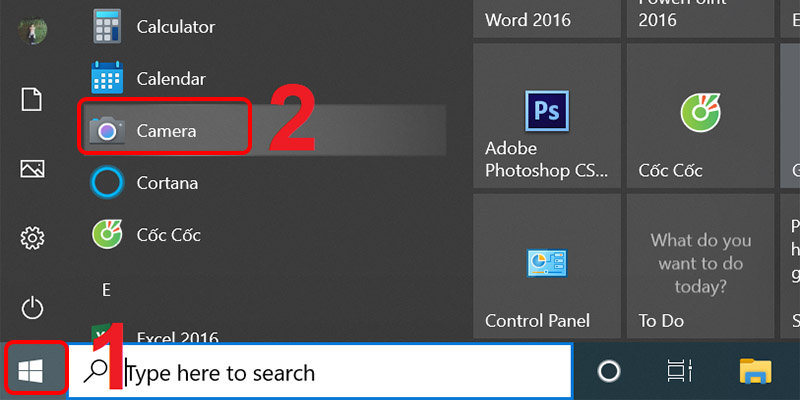
Vào Menu Start và tìm đến ứng dụng Camera
Bước 2: Khi giao diện camera xuất hiện > Nhấn nút Capture trên bàn phím hoặc biểu tượng máy ảnh trên màn hình để chụp hay biểu tượng quay để quay video.

Nhấn nút Capture trên bàn phím hoặc biểu tượng máy ảnh trên màn hình để chụp
Bước 3: Bạn có thể tùy chỉnh thời gian chụp hoặc chế độ HDR ở bên trái máy ảnh.

Bạn có thể tùy chỉnh thời gian chụp hoặc chế độ HDR ở bên trái máy ảnh.
Ngoài ra, bạn còn có thể tùy chỉnh một số tùy chọn cài đặt chuyên sâu trong menu khi chọn vào biểu tượng hình răng cưa.

Tùy chọn cài đặt chuyên sâu trong cài đặt.
- Nhấn giữ nút camera: Để truy cập nhanh ảnh chụp hoặc vieo (mặc định là disable).
- Chỉnh lại tỉ lệ kích thước: Bao gồm 16:9 và 4:3.
Ngoài ra người dùng cũng có thể thay đổi chất lượng video:
- Độ phân giải 1280 x 720p (độ phân giải HD) với khung hình trên giây là 30 fps
- Độ phân giải 640 x 360p (độ phân giải qHD) với khung hình trên giây cũng là 30 fps.
Hướng dẫn được thực hiện trên Macbook Pro 2019. Những thiết bị Macbook khác thực hiện tương tự.
Bước 1: Mở Spotlight > Chọn Photo Booth (hoặc bạn có thể tìm kiếm bằng cách chọn biểu tượng kính lúp > Nhập Photo Booth).
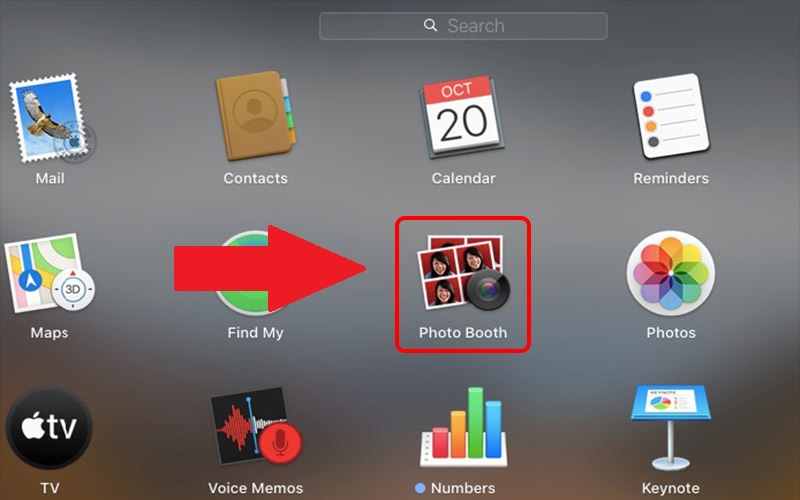
Mở Spotlight > Chọn Photo Booth.
Bước 2: Camera được mở lên thì đèn màu xanh lá sẽ sáng > Tìm góc chụp và nhấn chụp.
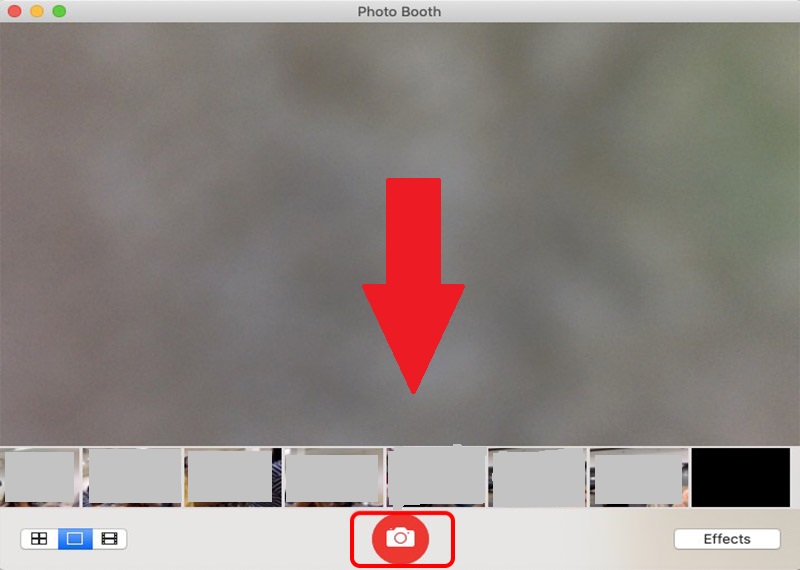
Tìm góc chụp và nhấn chụp.
Bước 3: Nhấn nút màu xanh ở cuối trang > Chọn Add to Photos để lưu vào ứng dụng Photos của máy. Ảnh sẽ lưu trữ vào cả iPhone, iPad của bạn nếu đã bật Photo Stream.
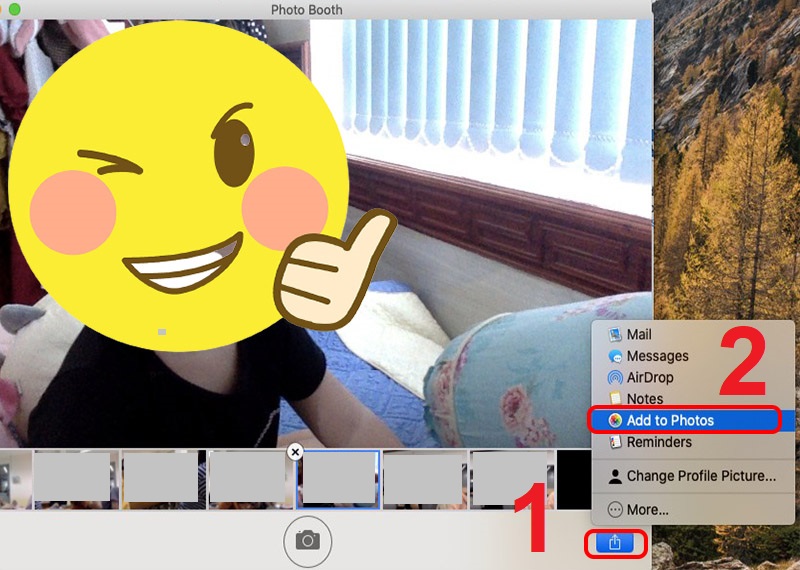
Chọn Add to Photos để lưu vào ứng dụng Photos của máy.
Xem thêm thông tin và tải phần mềm TẠI ĐÂY.
Cyberlink YouCam 9 là phần mềm Webcam được người dùng ưa chuộng sử dụng để chụp ảnh, quay video trên máy tính dành cho streamer với hiệu ứng, bộ lọc, filter màu đa dạng, công cụ làm đẹp mạnh mẽ.
- Ưu điểm:
+ Hiệu ứng video thời gian thực.
+ Nhiều khung hình và hình nền.
+ Bộ lọc hình ảnh chuyên nghiệp, filter màu cho hình ảnh và video.
+ Công cụ làm đẹp khuôn mặt ,làm mịn da tạo hình ảnh xuất hiện hoàn hảo.
+ Điều chỉnh chiếu sáng thông minh cải tiến video.
+ Lưu hành động trên màn hình full HD và độ phân giải FPS cao.
+ Hỗ trợ tạo video cho bài thuyết trình PowerPoint.
Một số phần mềm livestream trực tuyến trên máy tính: Top 5 phần mềm live stream màn hình trên PC, máy tính, điện thoại
- Trả lời: Windows 7 đòi hỏi phải sử dụng ứng dụng riêng. Bạn có thể tải phần mềm Cyberlink Youcam như đã giới thiệu ở trên để sử dụng.
Tham khảo thêm bài viết dưới đây:
- Trả lời: Bạn vào Device Manager > Camera > Chọn camera sau đó chọn mục Update Driver > Sau đó thử lại.
- Trả lời: Việc camera laptop không mở được xuất phát từ nhiều nguyên nhân khác nhau. Đầu tiên khả năng chương trình Anti Virus trong máy đang chặn camera là điều hết sức có thể. Không những thế đôi khi camera được thiết lập điều chỉnh quyền riêng tư hoặc không cho phép truy cập camera đối với một số ứng dụng nhất định khiến nó không hoạt động mỗi khi bạn sử dụng. Bạn hãy tham khảo các bài viết sau đây để tìm cách khắc phục lỗi này nhé.
Đọc thêm bài viết dưới đây:
Trên đây là tất cả các bước giúp bạn có thể quay phim và chụp ảnh bằng webcam trên laptop của mình. Hy vọng bài viết sẽ hữu ích cho bạn. Chúc bạn thành công.
Trungtambaohanh.com chuyên hỗ trợ sửa chữa bảo hành điện thoại laptop PC Surface Đồng Hồ cho khách hàng trên toàn TP.
 0967891080

