
-
7:30 - 20:30
Cả CN & Lễ -

-


Hướng dẫn cách, thao tác quay video màn hình bằng VLC Media Player trên máy tính PC hệ điều hành Windows, macOS; Hướng dẫn nhanh, hướng dẫn chi tiết. Xem ngay!
Cách quay video màn hình bằng VLC Media Player trên máy tính, laptop
Bài viết được thực hiện trên laptop Acer Aspire 5 hệ điều hành Windows 10. Bạn có thể thực hiện thao tác tương tự trên các máy tính chạy hệ điều hành macOS, Windows.
Bước 1: Mở phần mềm VLC trên máy tính, click vào Media và chọn Convert / Save.
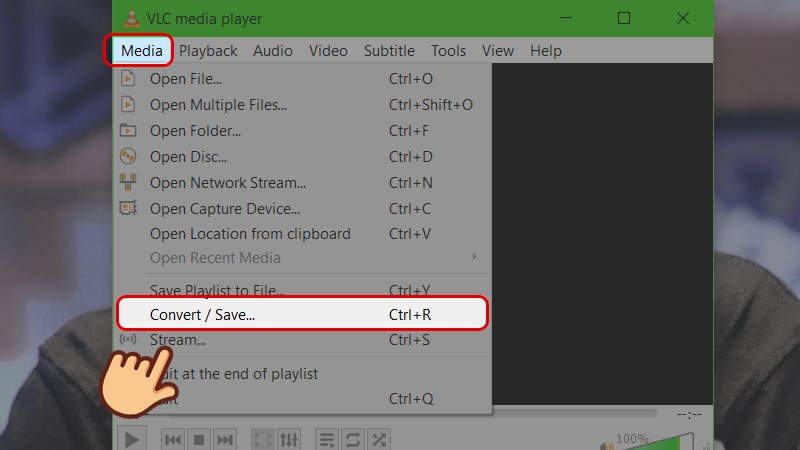
Mở phần mềm VLC trên máy tính, click vào Media và chọn Convert / Save
Bước 2: Tại bảng hiện ra chọn mục Capture Device, chọn vào biểu tượng mũi tên của mục Capture mode và chọn tiếp Desktop.
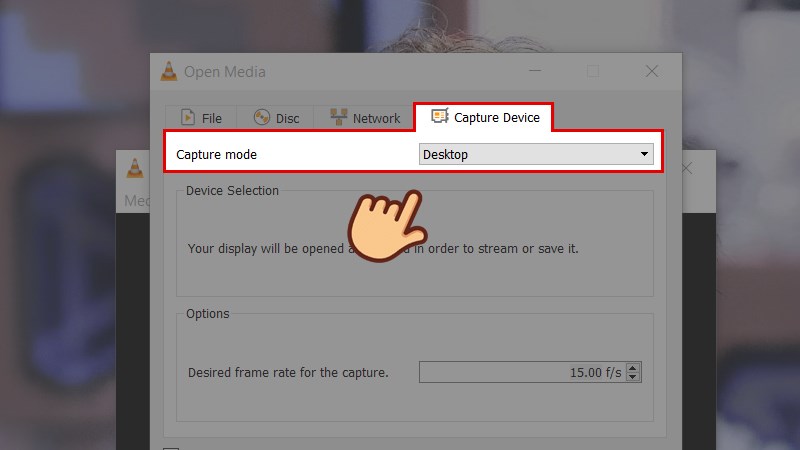
Tại bảng hiện ra chọn mục Capture Device, chọn vào biểu tượng mũi tên của mục Capture mode và chọn tiếp Desktop
Bước 3: Thiết lập tốc độ (số hình/giây) cho video của mình ở Desired frame rate. Tốc độ này càng cao thì chất lượng hình ảnh càng mượt mà, nhưng đồng thời dung lượng file cũng sẽ lớn hơn và ngược lại. Nếu chỉ muốn ghi ở mức bình thường thì có thể chọn tốc độ mặc định là 15FPS. Thiết lập xong, nhấn vào Convert/Save để tiếp tục.
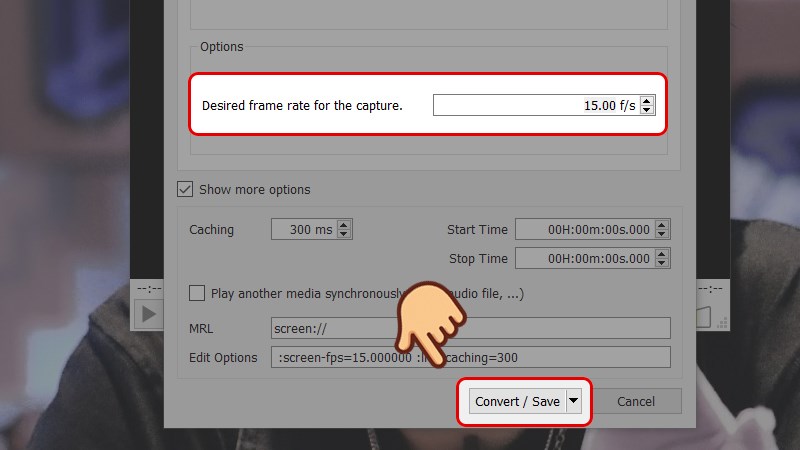
Thiết lập tốc độ (số hình/giây) cho video của mình ở Desired frame rate
Bước 4: Chọn biểu tượng mũi tên trong mục Profile và chọn định dạng cho video của bạn.
Nếu muốn thay đổi, điều chỉnh độ phân giải và mã hóa video, bạn hãy nhấp vào biểu tượng sửa chữa (Edit selected profile) ở bên cạnh và tiến hành điều chỉnh.

Chọn biểu tượng mũi tên trong mục Profile và chọn định dạng cho video của bạn
Bước 5: Ở mục Destination file chọn Browse và chọn vị trí lưu video sau khi quay xong và chọn Save.
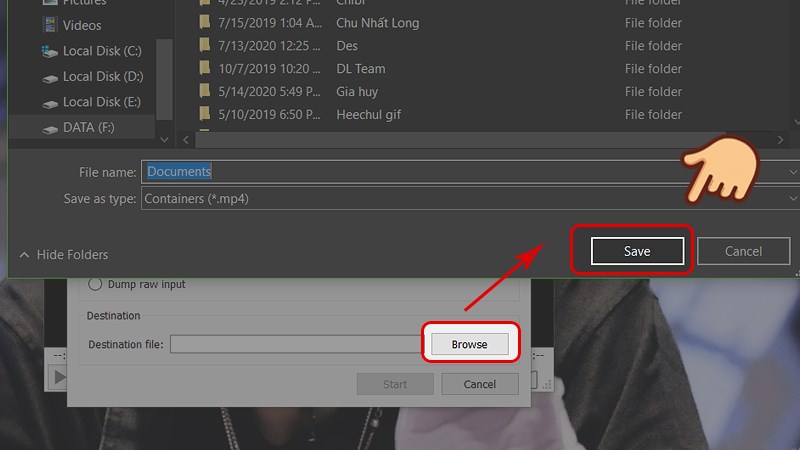
Ở mục Destination file chọn Browse và chọn vị trí lưu video sau khi quay xong và chọn Save
Bước 6: Nhấn Start để bắt đầu quá trình quay màn hình.
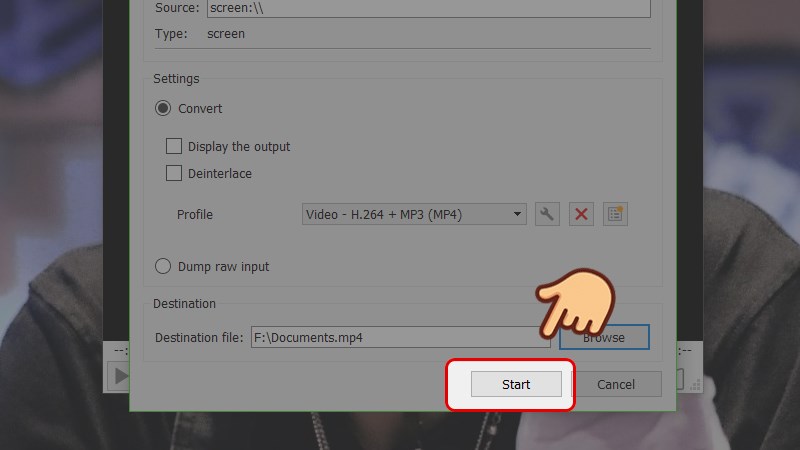
Nhấn Start để bắt đầu quá trình quay màn hình
Bước 7: Khi quay, bạn sẽ thấy màn hình hiển thị cửa sổ này, bạn có thể tùy chỉnh âm lượng, tạm dừng hoặc dừng hẳn khi đã quay xong. Khi chọn dừng hẳn, video sẽ tự động được lưu lại ở vị trí khi nãy bạn chọn.
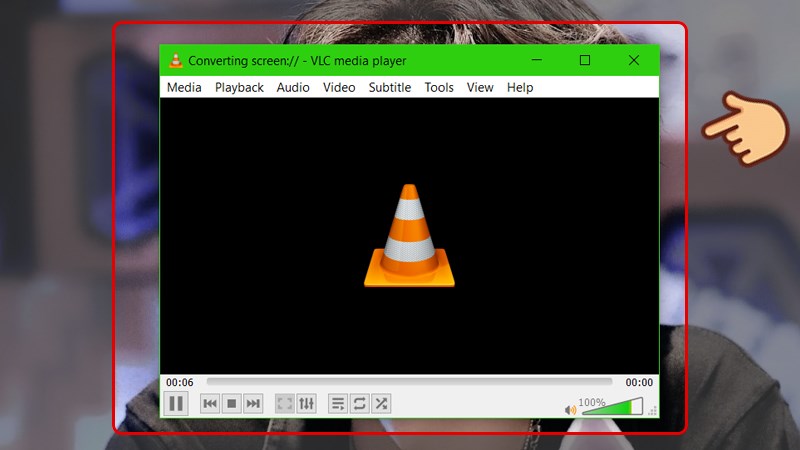
Cửa sổ quay màn hình
Trên đây là bài viết hướng dẫn cách quay video màn hình bằng VLC Media Player trên máy tính, laptop. Hãy cùng thử sử dụng tính năng tuyệt vời của phần mềm này và chia sẻ kết quả ở bên dưới phần bình luận nhé! Chúc các bạn thành công!
Nguồn tham khảo: https://www.videolan.org/
Trung tâm bảo hành có bán linh kiện và dịch vụ chính hãng, gọi là có ngay hỗ trợ miễn phí, bảo hành suốt đời.