• 7:30 - 20:30
    Cả CN & Lễ
  • Lịch hẹn
  • TTBH gần bạn
Cách quét mã QR ngay trên Samsung Internet rất tiện lợi, không cần bạn phải tải thêm ứng dụng thứ ba nào khác

Cách quét mã QR ngay trên Samsung Internet rất tiện lợi, không cần bạn phải tải thêm ứng dụng thứ ba nào khác

963,500₫ 1,013,500₫

Có chổ đậu ô tô (Có thể mất phí)

    Cửa hàng bạn đã chọn

    Còn hàng sẵn có xem ngay lấy liền

    Mã QR giúp bạn chỉ cần mang một chiếc điện thoại có sẵn mã QR cá nhân. Mình sẽ hướng dẫn các bạn cách quét mã QR trên Samsung Internet rất tiện lợi và đơn giản...
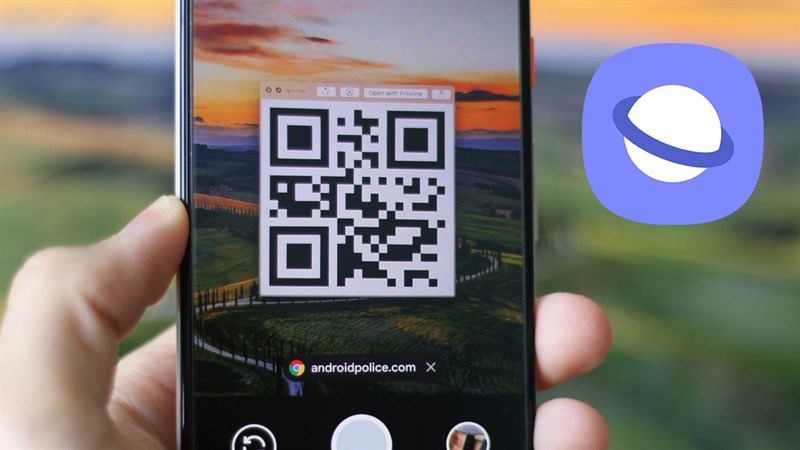
    Cách quét mã QR trên Samsung Internet

    Mã QR chắc hẳn không còn quá xa lạ với nhiều người. Nhất là trong cuộc sống ngày nay, mọi thứ đều được mã hóa dưới dạng mã QR như giấy chứng nhận tiêm chủng, giấy đi đường,... Mã QR mang đến tiện nghi vượt bật như không cần mang nhiều loại giấy tờ, chỉ cần mang một chiếc điện thoại có sẵn mã QR cá nhân. Trong bài viết này, mình sẽ hướng dẫn các bạn cách quét mã QR trên Samsung Internet tiện lợi và đơn giản nhé.

    Cách quét mã QR trên Samsung Internet

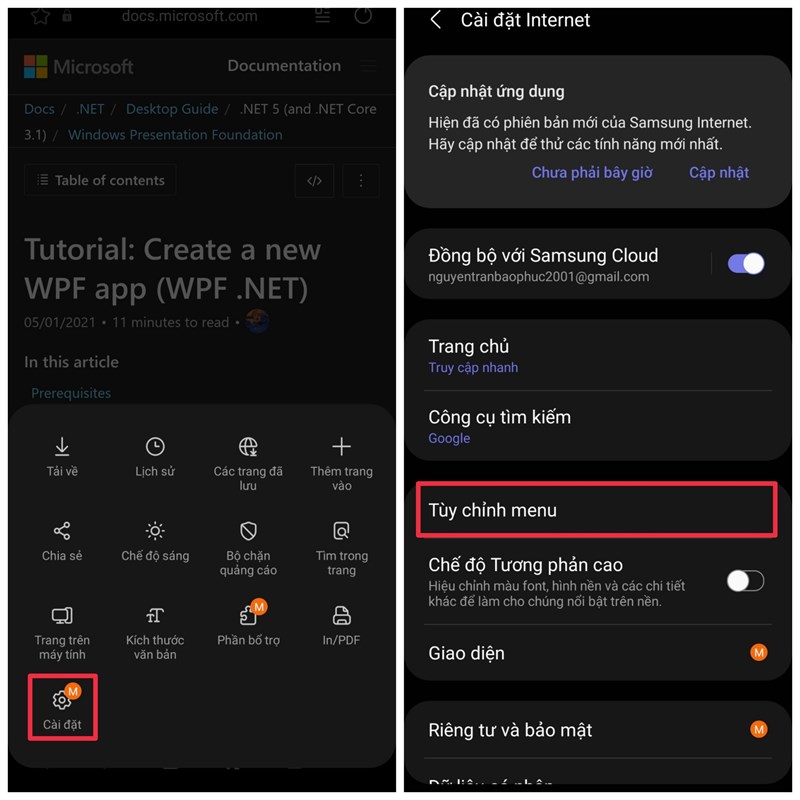
    Bước 1: Mở ứng dụng trình duyệt Samsung Internet, sau đó chọn vào biểu tượng ba dấu gạch ngang ở góc dưới bên phải màn hình. Tiếp theo, bạn hãy chọn vào Cài đặt và chọn tiếp vào Tùy chỉnh menu.
    Cách quét mã QR Code bằng trình duyệt Samsung Internet

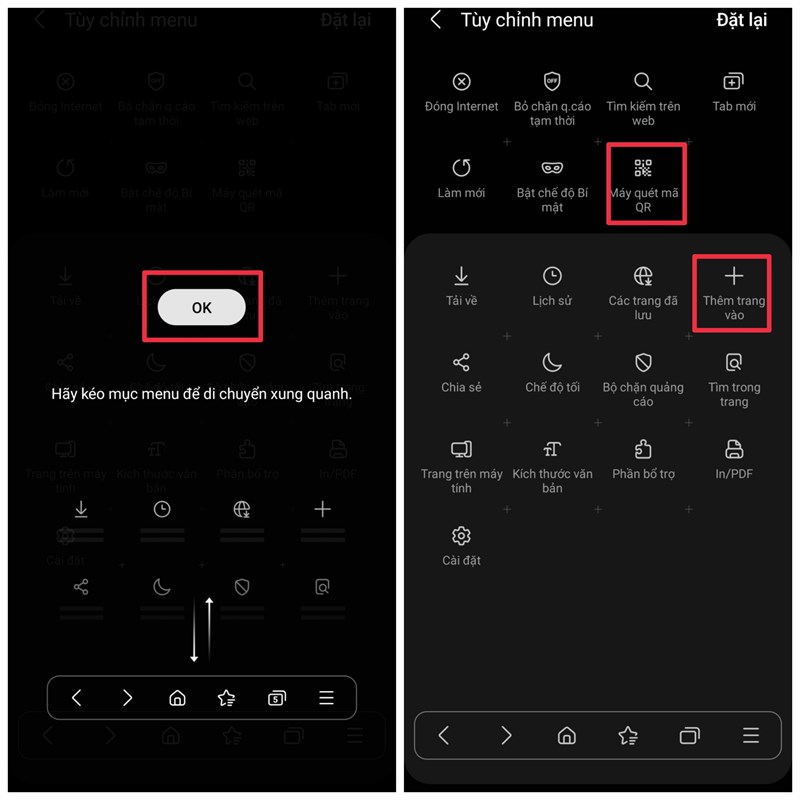
    Bước 2: Bạn hãy kéo mục Máy quét mã QR từ ô bên trên xuống ô dưới nhé. 
    cách quét mã qr bằng samsung internet

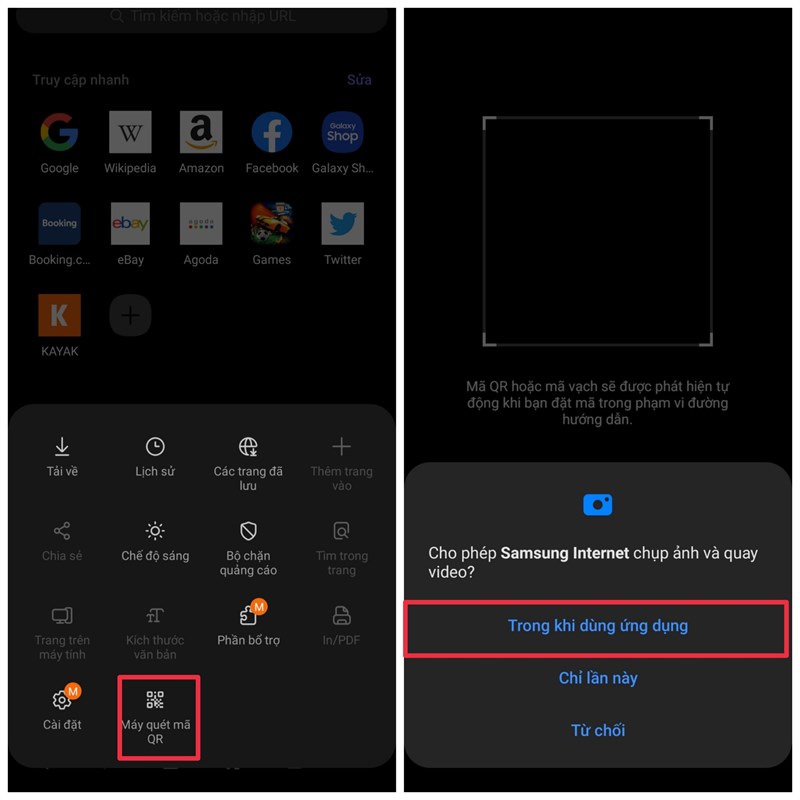
    Bước 3: Để sử dụng máy quét mã QR, bạn chỉ việc mở trình duyệt Samsung Internet, chọn vào biểu tượng  ba dấu gạch ngang ở góc dưới bên phải màn hình và chọn tiếp vào Máy quét mã QR, sau đó thì hướng máy ảnh điện thoại về phía mã QR là xong. Bạn nhớ cấp quyền truy cập máy ảnh cho Samsung Internet nhé.
    cách quét mã qr bằng samsung internet

    Chúc các bạn thành công. Nếu thấy hay, đừng quên để lại 1 like và share cho mình nhé.

    Các dòng smartphone Samsung mới hiện nay được nâng cấp rất nhiều về tính năng, dung lượng pin cao cho bạn lướt web, học tập và giải trí xuyên suốt cả ngày. Hãy chọn mua ngay bằng cách nhấn vào nút cam bên dưới nhé.

    • Cách chia sẻ WiFi qua Bluetooth trên điện thoại Samsung chạy Android 12​
    • 6 bí quyết chụp ảnh đẹp trên điện thoại Samsung
    Trung Tâm chuyên hỗ trợ cấp cứu dữ liệu trên laptop điện thoại máy tính bảng, ổ cứng cho khách hàng 24/7.
    Xem thêm ↓

    Cần tuyển kỹ thuật thay thế ĐT laptop PC làm tại nhà, tặng đồng phục đồ nghề trọn gói 10.000.000đ đặt lịch pv ngay không cần HS đặt lịch hẹn trên zalo hoặc ĐK nhận việc chỉ 1 Phút

    Viện máy tính nhận đào tạo học viên miễn học phí 1 kèm 1, có phụ cấp, bao ra nghề

    © 2027. Trungtambaohanh.com Thay Pin Điện Thoại Laptop, Phone PAD PC lấy liền
    Công Ty Cổ Phần Máy Tính VIỆN - GPĐKKD: 0305916372 do sở KHĐT TP.HCM cấp ngày 18/07/2008 ĐT: 028.3844.2008