
-
7:30 - 20:30
Cả CN & Lễ -

-


Hướng dẫn cách reset, cài đặt lại, khôi phục cài đặt gốc máy tính MacBook trở về trạng thái ban đầu siêu đơn giản và nhanh chóng. Click xem ngay!
Lưu ý: Reset, cài đặt lại, cho MacBook là khôi phục cài đặt gốc cho máy tính và cài đặt lại phần mềm macOS mới nhất, đưa MacBook trở về trạng thái như mới ''đập hộp''.
Qua thời gian sử dụng, khối lượng các tập tin và chương trình trên máy tính sẽ ngày càng nhiều. Việc này khiến máy hoạt động chậm và có thể gây ra một số lỗi, xung đột phần mềm. Do đó reset, cài đặt lại MacBook là cách chữa cháy hiệu quả cho trường hợp này.

Reset MacBook để khắc phục các lỗi của máy
Chẳng hạn như bạn không muốn sử dụng máy tính này nữa và muốn bán lại cho người khác thì việc khôi phục cài đặt gốc cho máy là rất cần thiết. Nếu không thực hiện reset thì các thông tin, tài khoản mà bạn đã sử dụng trên máy sẽ bị lộ ra ngoài.

Cài đặt lại MacBook trước khi sang nhượng cho chủ mới
Thêm một trường hợp khác, ứng dụng bạn hay sử dụng không thể hoạt động sau khi bạn nâng cấp lên phiên bản mới. Việc này là do một số ứng dụng yêu cầu hệ điều hành tương thích thì mới hoạt động được. Vì vậy, bạn nên cài đặt lại máy Mac để hạ cấp phiên bản nhằm giúp ứng dụng chạy bình thường trở lại.
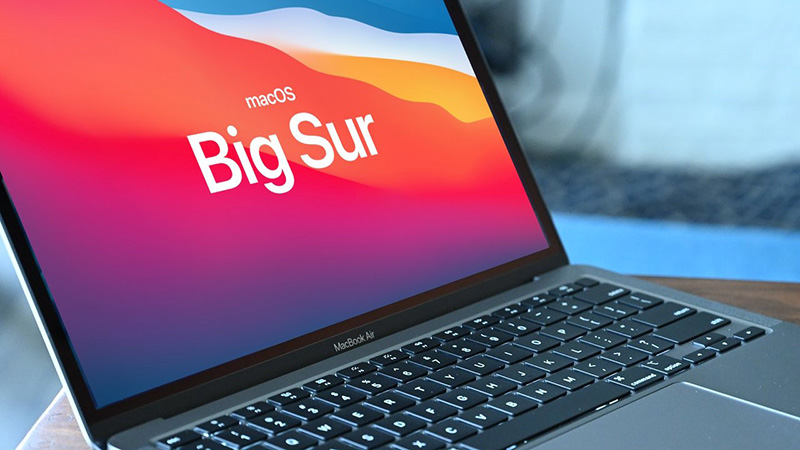
Ứng dụng không tương thích với hệ điều hành mới
Hoặc nếu bạn đã nâng cấp máy lên phiên bản mới nhất và cảm thấy không quen sử dụng hệ điều hành này thì bạn có thể reset lại MacBook để quay về hệ điều hành ban đầu.
Khôi phục cài đặt gốc sẽ làm mất tất cả dữ liệu có trên máy Mac của bạn như ảnh, nhạc, tin nhắn,… Do đó, bạn nên sao lưu lại các dữ liệu quan trọng để có thể sử dụng sau khi cài đặt lại máy nhé!
Có 2 phương pháp sao lưu bạn có thể tham khảo:
Phương pháp 1: Sao lưu dữ liệu với Time Machine.
Phương pháp 2: Sao lưu dữ liệu với iCloud.
Xem chi tiết cách sao lưu dữ liệu MacBook tại bài viết:
Nếu máy Mac của bạn đang dùng macOS Mojave hoặc phiên bản cũ hơn thì nên đăng xuất tài khoản iTunes trước khi reset máy.
Để đăng xuất iTunes, bạn thực hiện như sau:
Bước 1: Mở iTunes trên MacBook.
Bước 2: Trên thanh menu, bạn chọn Account (Tài khoản) > Chọn Authorizations (Uỷ quyền) > Chọn Deauthorize This Computer (Hủy cấp phép Máy tính Này).
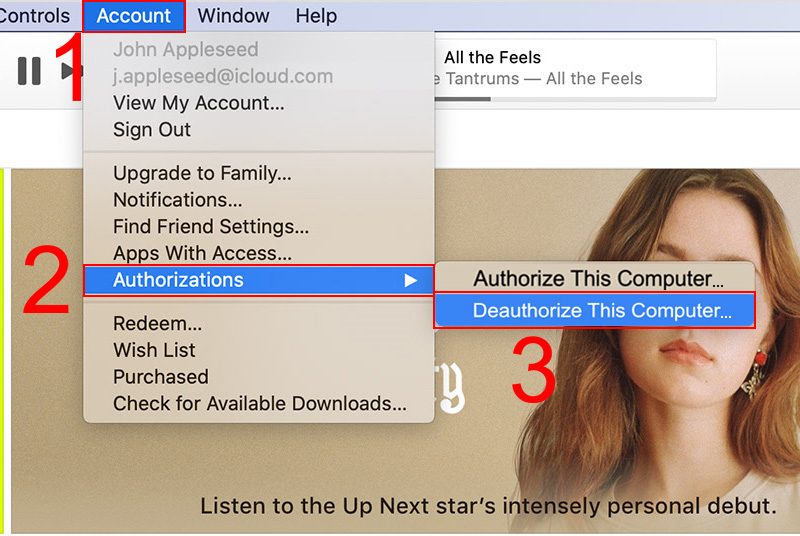
Nhấn vào Account, chọn Authorizations rồi chọn Deauthorize This Computer
Bước 3: Hệ thống sẽ yêu cầu bạn nhập Apple ID và mật khẩu. Sau khi nhập xong, bạn nhấn Deauthorize để hoàn tất việc đăng xuất iTunes.
Với máy sử dụng phiên bản macOS Catalina hoặc phiên bản mới hơn, việc đăng xuất tài khoản iCloud tiến hành như sau:
Bước 1: Nhấn vào biểu tượng Apple ở góc trái màn hình > Chọn System Preferences (Tùy chọn Hệ thống).
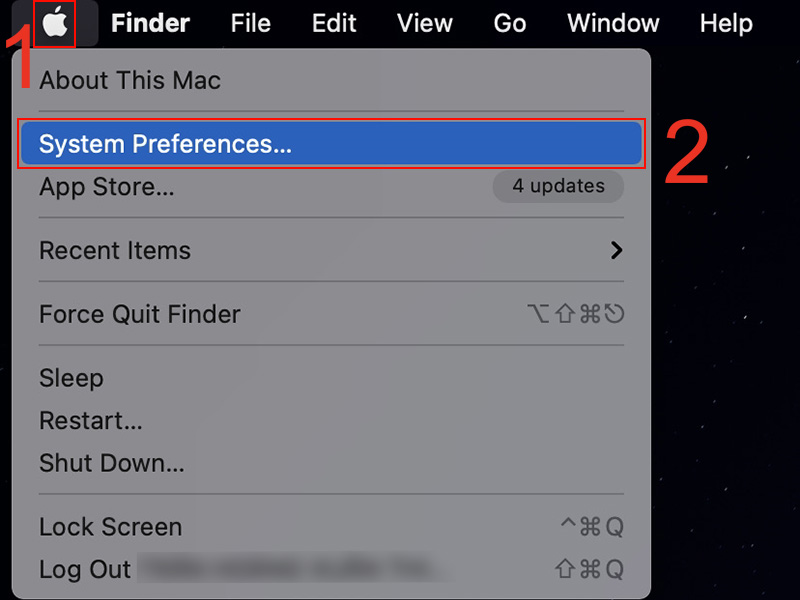
Nhấn vào biểu tượng Apple, chọn System Preferences
Bước 2: Chọn Apple ID (ID Apple).
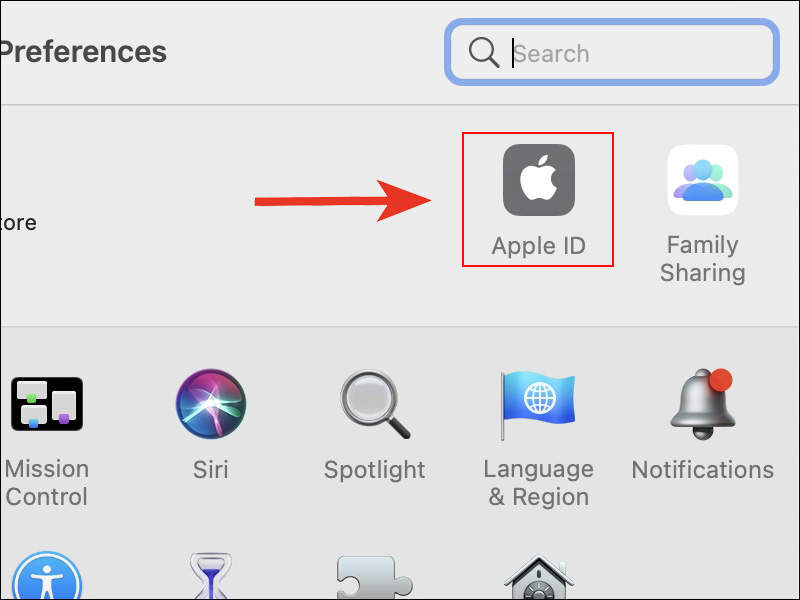
Nhấn Apple ID
Bước 3: Chọn Overview (Tổng quan) > Nhấn vào Sign Out (Đăng xuất).
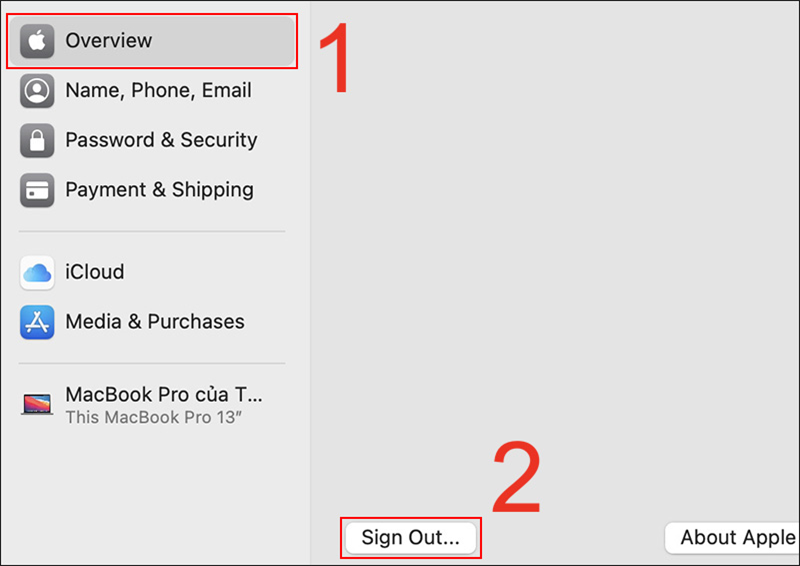
Chọn Overview rồi chọn Sign Out
Sau đó, bạn sẽ được hỏi liệu có muốn giữ lại bản sao dữ liệu iCloud của mình trên máy Mac này hay không. Bạn có thể nhấn Keep a Copy (Giữ lại Bản sao) vì bạn sẽ cài đặt lại máy Mac của mình sau này. Dữ liệu trên iCloud vẫn còn trên bất kỳ thiết bị nào mà bạn đã đăng nhập vào iCloud bằng Apple ID của bạn.
Để đăng xuất tài khoản Message bạn làm theo hướng dẫn dưới đây:
Bước 1: Mở ứng dụng Messages (Tin nhắn) trên máy.
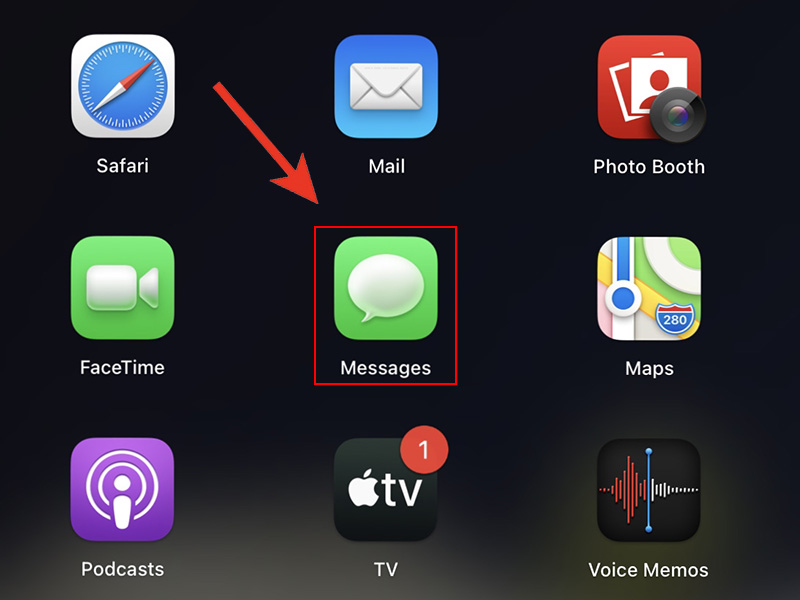
Mở ứng dụng Messages
Bước 2: Trên thanh menu, bạn chọn Messages (Tin nhắn) > Nhấn Preferences (Tùy chọn).
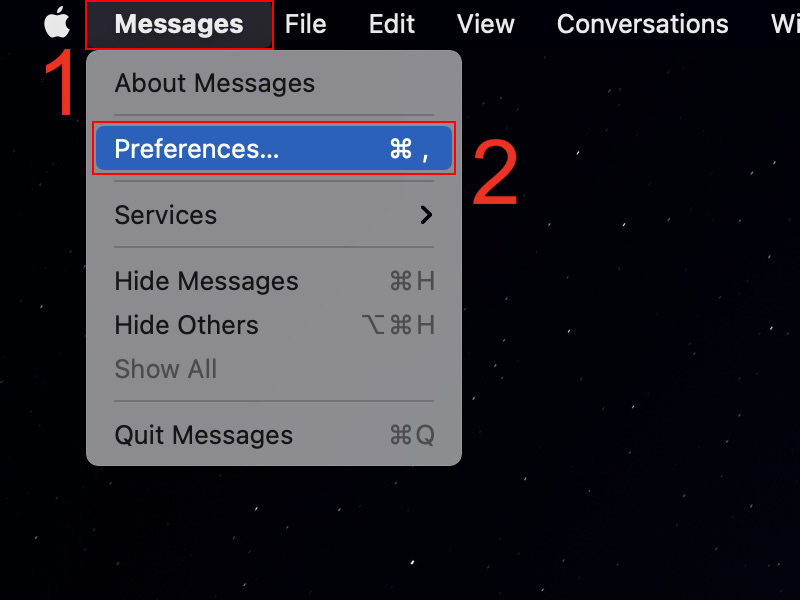
Nhấn Messages trên thanh menu rồi chọn Preferences
Bước 3: Chọn iMessage > Nhấn vào Sign Out (Đăng xuất).
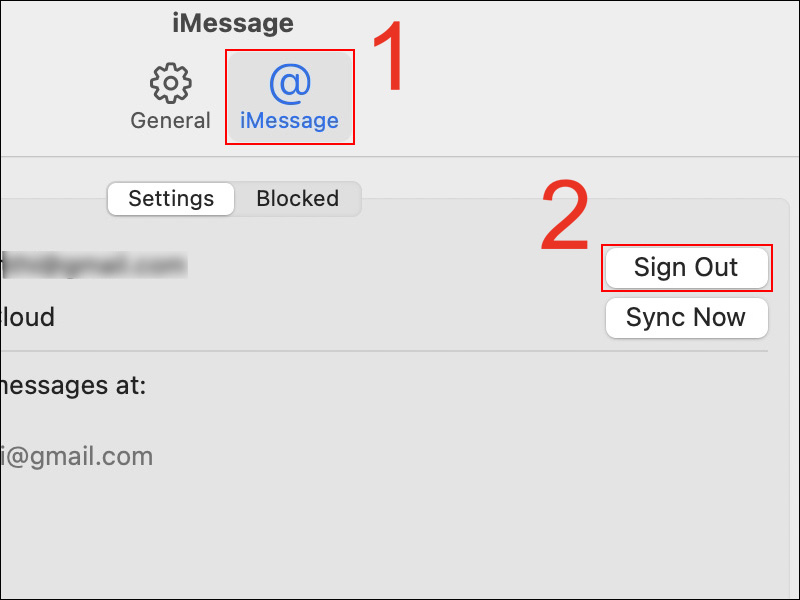
Vào iMessage rồi chọn Sign Out
Việc cài đặt lại máy khá tốn thời gian, vì vậy bạn nên chắc rằng lượng pin máy đã được cung cấp đủ. Hoặc bạn có thể cắm sạc trong suốt quá trình khôi phục để đảm bảo nguồn điện cho máy.
Đường truyền không ổn định sẽ làm việc khôi phục diễn ra lâu hơn và có thể bị lỗi trong quá trình cài đặt. Vì thế, bạn nên kiểm tra kết nối WiFi trước khi reset máy nhé!

Kiểm tra mạng trước khi reset MacBook
Xem cách sửa lỗi kết nối WiFi yếu tại:
Sau khi đã sao lưu xong các dữ liệu và đăng xuất tài khoản ra các ứng dụng, bạn có thể khôi phục cài đặt gốc cho MacBook.
Dưới đây là các bước hướng dẫn cài đặt lại MacBook.
Đầu tiên, bạn nhấn vào biểu tượng Apple ở góc trái màn hình > Chọn Restart (Khởi động lại).
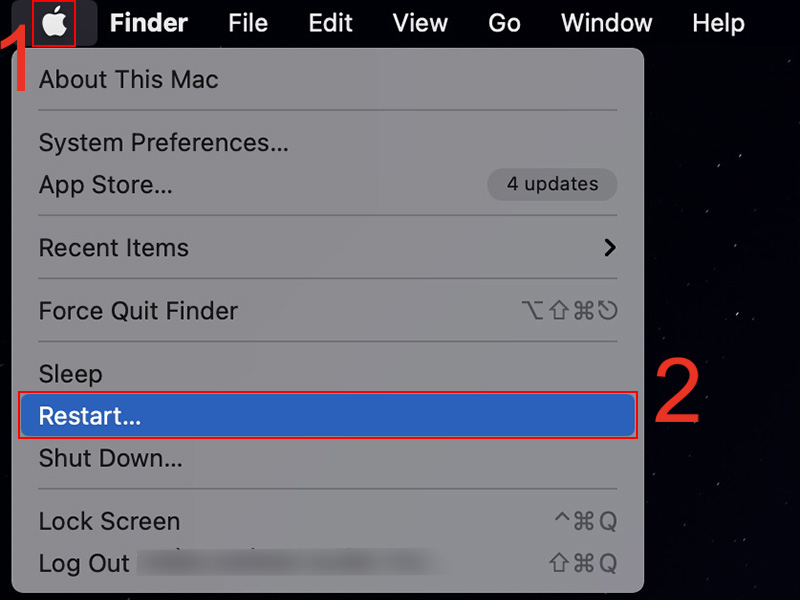
Nhấn vào biểu tượng Apple, chọn Restart
Sau khi MacBook khởi động lại, bạn hãy nhấn và giữ một trong những tổ hợp phím sau tùy vào tác vụ mà bạn muốn thực hiện cho đến khi đến khi thấy logo Apple xuất hiện, bao gồm:
+ Cài đặt phiên bản mới nhất của macOS tương thích với máy tính: Option + Command + R.
Nghĩa là nếu MacBook đang chạy hệ điều hành macOS Catalina 10.15.1 và bạn bấm tổ hợp phím trên, thì sau khi cài đặt lại, hệ điều hành lúc này sẽ là phiên bản cao nhất Apple hỗ trợ cho máy của bạn. Chẳng hạn như macOS Catalina 10.15.2 hoặc macOS Catalina 10.15.3,...
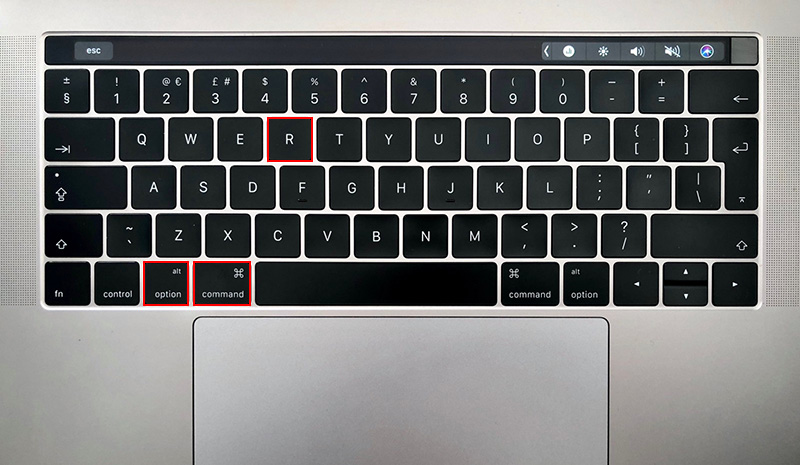
Nhấn tổ hợp phím Option + Command + R để cài phiên bản macOS mới nhất
+ Cài đặt lại phiên bản macOS mà bạn đang sử dụng trên máy Mac của mình: Command + R.
Nghĩa là nếu MacBook đang chạy hệ điều hành macOS Catalina 10.15.1 và bạn bấm tổ hợp phím trên, thì sau khi khôi phục cài đặt gốc xong, hệ điều hành trên máy vẫn là macOS Catalina 10.15.1.
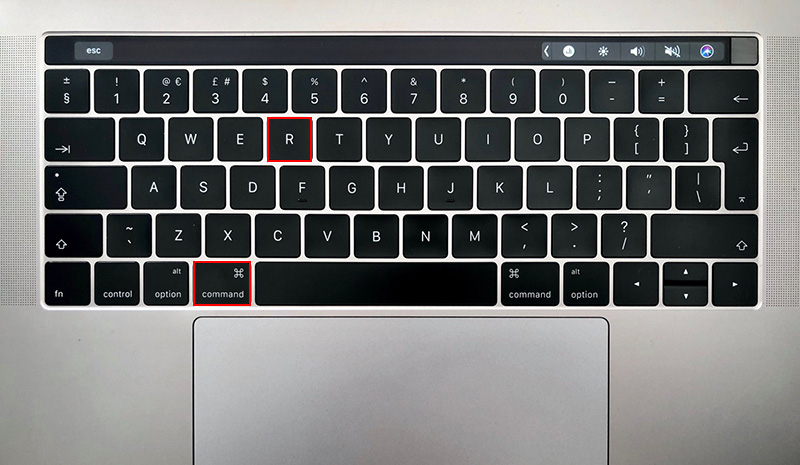
Nhấn tổ hợp phím Command + R để sử dụng lại hệ điều hành hiện tại
Sau khi nhấn phím xong, một cửa sổ macOS Utilities sẽ xuất hiện.
Để khôi phục cài đặt gốc, đồng thời đưa MacBook trở về trạng thái như vừa mới mua, bạn nhấn vào tùy chọn Disk Utility > Chọn Continue (Tiếp tục).
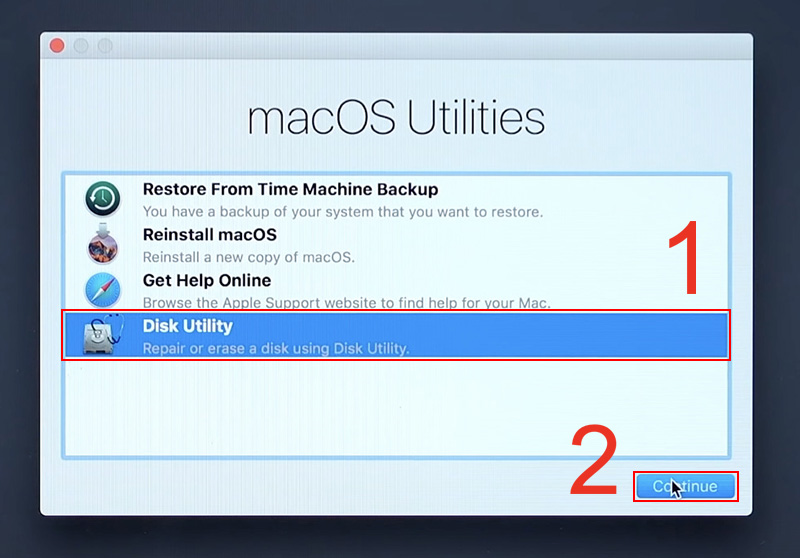
Chọn Disk Utility rồi nhấn Continue
Tiếp theo, bạn chọn Macintosh HD > Chọn mục Erase (Xoá).
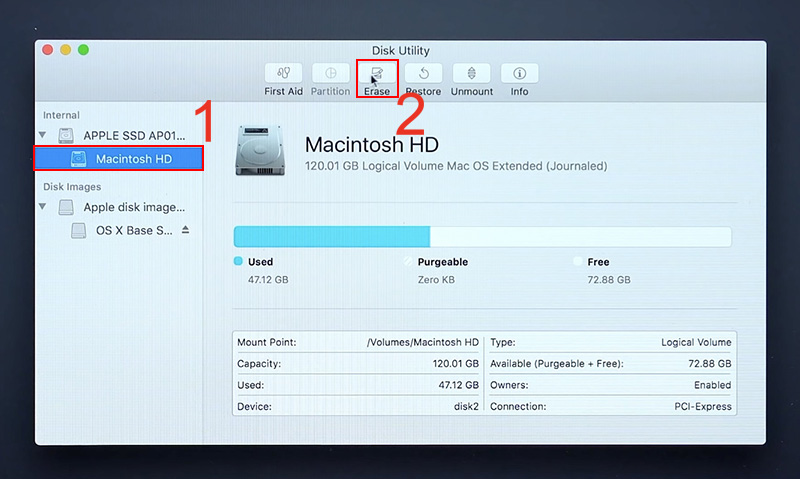
Chọn Macintosh HD rồi nhấn Erase
Sau đó, hệ thống sẽ hiện một mục nhằm xác nhận bạn có muốn xóa Macintosh HD hay không.
Tại bước này, nên chắc rằng format được chọn là Mac OS Extended (Journaled). Bạn kiểm tra lại format và chọn Erase (Xoá).
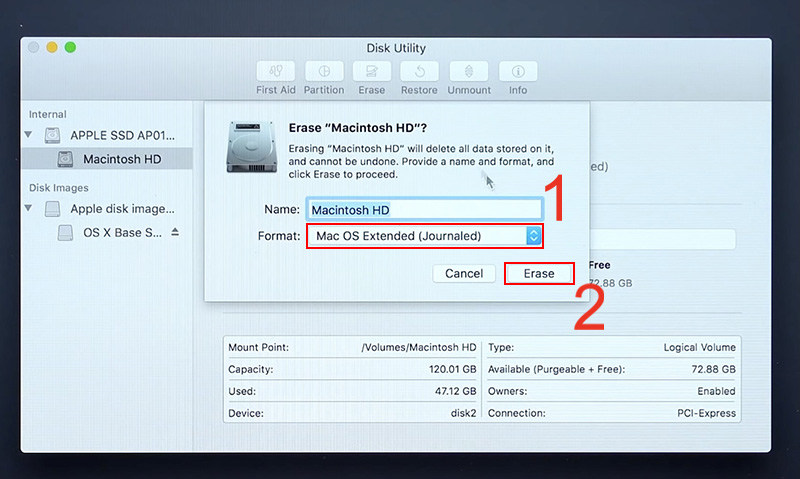
Kiểm tra định dạng format và nhấn Erase
Sau khi xóa xong, bạn thoát khỏi Disk Utility, lúc này hệ thống sẽ đưa bạn trở về cửa sổ macOS Utilities.
Bạn nhấn vào Reinstall macOS > Chọn Continue (Tiếp tục).
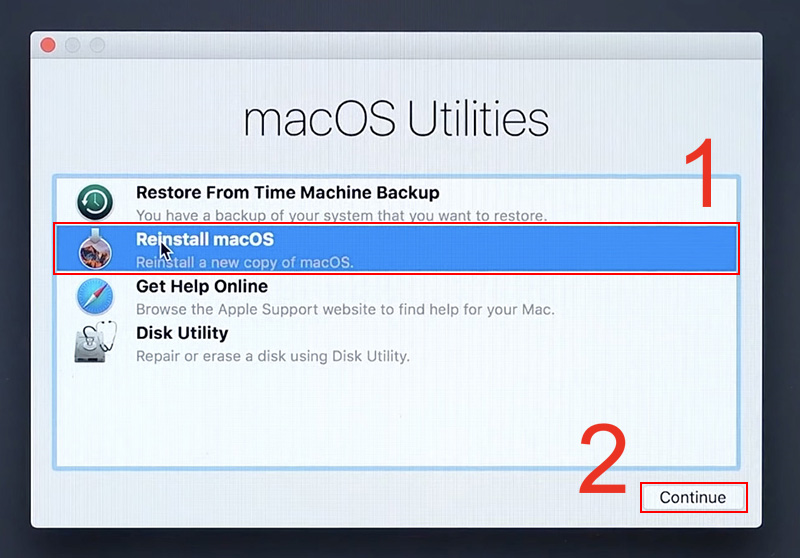
Chọn Reinstall macOS rồi nhấn Continue
Tiếp đến bạn làm theo hướng dẫn để cài đặt hệ điều hành cho máy Mac.
Nếu bạn vẫn tiếp tục sử dụng máy này thì sau khi khôi phục xong, bạn tiến hành đặt lại các thông tin như lúc mới mua máy là được.
Còn nếu bạn quyết định khôi phục máy để sang nhượng hay bán cho người khác thì sau khi reset máy xong, bạn có thể nhấn tổ hợp phím Command + Q để tắt máy.
Hy vọng với những thông tin trong bài viết, bạn có thể khôi phục lại máy Mac thành công. Cảm ơn vì đã theo dõi và hẹn gặp lại trong các chủ đề tiếp theo.
Trung Tâm giảm 500.000đ cho khách hàng khi sắm sửa ĐT laptop PC Surface iMac Đồng Hồ ngay trong hôm nay.
 0967891080

