
-
7:30 - 20:30
Cả CN & Lễ -

-


Hướng dẫn cách reset máy tính MacBook trở về trạng thái ban đầu siêu đơn giản và nhanh chóng. Click xem ngay!
Lưu ý: Khi quá trình reset MacBook trở về trạng thái ban đầu (khôi phục cài đặt gốc) được thực hiện, bạn sẽ không thể khôi phục bất kỳ dữ liệu đã xoá. Vì thế, mình khuyên bạn nên thực hiện sao lưu những dữ liệu quan trọng vào ổ cứng ngoài hoặc đồng bộ với iCloud.
Đầu tiên, bạn nhấn vào biểu tượng logo trái táo cắn dở > Chọn Reset > Nhấn Reset, hoặc sử dụng phím tắt nhanh Control + Command + Nút nguồn.
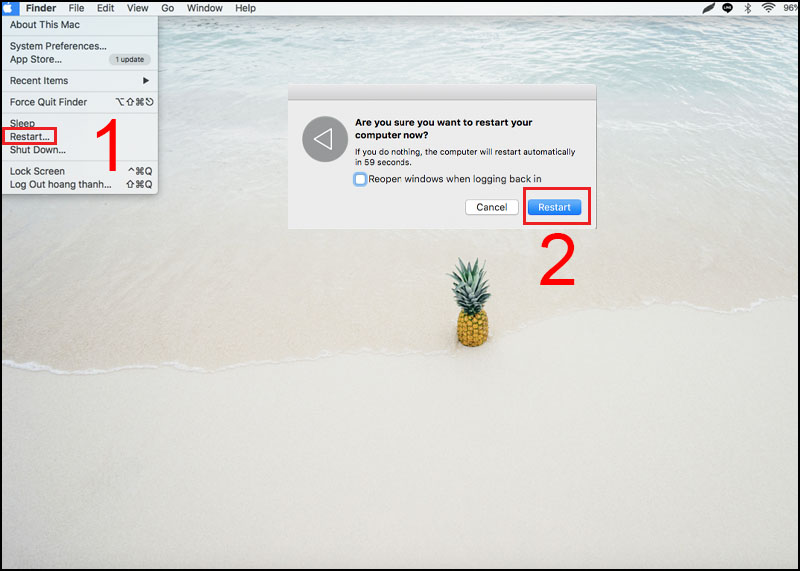
Sau khi MacBook khởi động lại, bạn hãy nhấn và giữ một trong những tổ hợp phím sau tuỳ vào tác vụ mà bạn muốn thực hiện cho đến khi đến khi thấy logo Apple xuất hiện, bao gồm:
- Cài đặt phiên bản mới nhất của macOS tương thích với máy tính: Option+Command+R.
- Cài đặt lại phiên bản gốc của macOS của máy tính (bao gồm các bản cập nhật có sẵn): Shift+Option+Command+R.
- Cài đặt lại phiên bản của macOS được lưu trữ trên ổ đĩa khôi phục tích hợp của máy tính: Command+R.

Thay vì máy mở ở hình nền như bình thường, thì máy Mac của bạn sẽ khởi động ở chế độ Khôi phục, để có thể tiến hành cài đặt lại, bạn phải nhập mật khẩu MacBook.
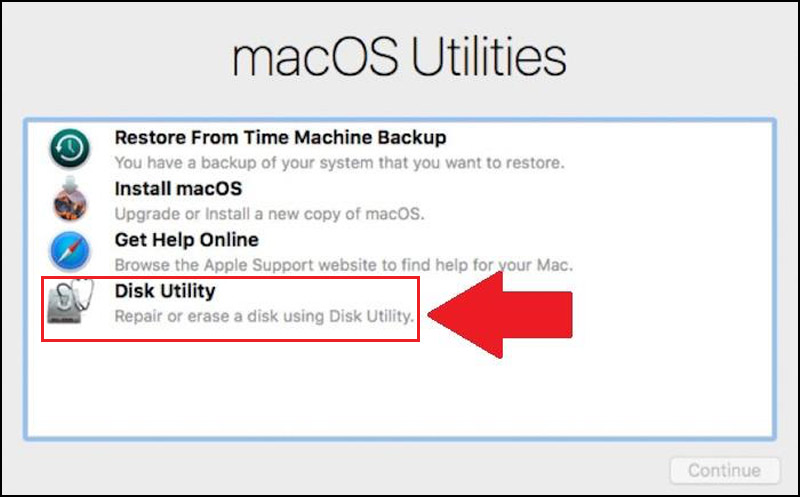
Tiếp đến, một cửa sổ MacOS Utilities sẽ xuất hiện, để khôi phục cài đặt gốc, đồng thời đưa Macbook trở về trạng thái như vừa mới mua, bạn nhấn vào tuỳ chọn Disk Utility.
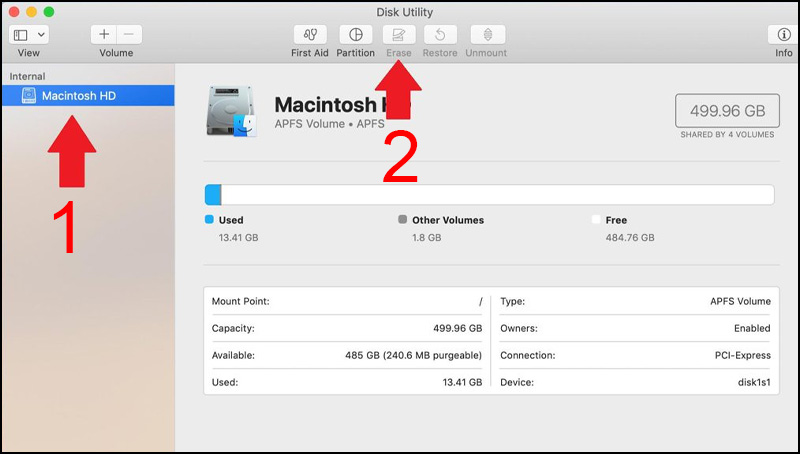
Nhấn vào ổ đĩa khởi động ở dưới mục Internal > Nhấn vào Erase để xoá dữ liệu.
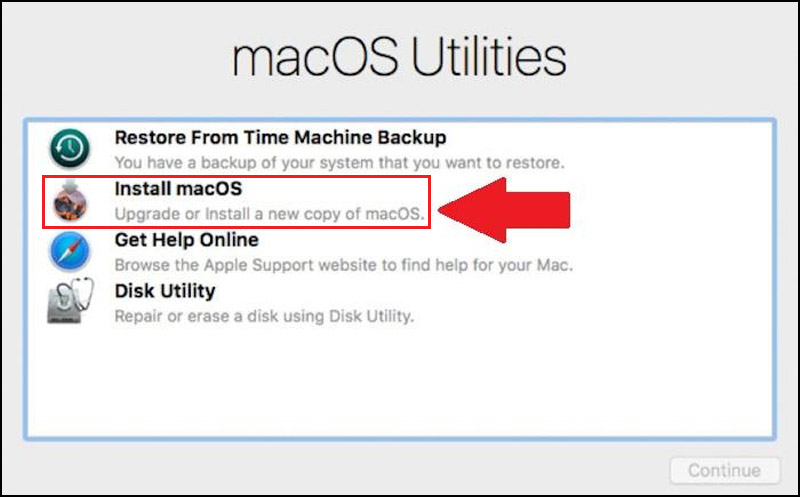
Sau khi xoá xong, bạn thoát khỏi Disk Utility, lúc này nó sẽ đưa bạn trở về cửa sổ macOS Utilities > Nhấn vào Reinstall macOS. Tiếp đến bạn làm theo hướng dẫn để cài đặt hệ điều hành cho máy Mac.
Trên đây là hướng dẫn cách reset máy tính MacBook trở về trạng thái ban đầu siêu đơn giản và nhanh chóng mà bạn có thể tham khảo. Cảm ơn bạn đã theo dõi bài viết này!
Trung tâm bảo hành có bán linh kiện và dịch vụ chính hãng, gọi là có ngay hỗ trợ miễn phí, bảo hành suốt đời.
 0967891080

