
-
7:30 - 20:30
Cả CN & Lễ -

-


Hướng dẫn cách thay đổi kích cỡ ảnh hàng hoạt, resize hình đồng loạt bằng Photoshop nhanh chóng, chi tiết có video hướng dẫn các bước. Click xem ngay!
Bài viết được thực hiện trên Laptop Dell 7566, hệ điều hành Windows 10 và trên phiên bản Adobe Photoshop 2020. Bạn có thể thực hiện tương tự các thao tác trên các laptop, máy tính chạy hệ điều hành Windows, macOS và trên các phiên bản khác của Adobe Photoshop.
Để tất cả ảnh cần thay đổi kích thước vào một thư mục > Mở Photoshop và mở một ảnh bất kì trong thư mục vừa tạo > Chọn Window và chọn Actions hoặc nhấn Alt + F9 > Tạo Create New Action bằng cách nhấn vào biểu tượng  > Ghi tên hành động của bạn để dễ nhớ sau này > Chọn Record > Chọn Image và chọn Image Size hoặc nhấn Alt + Ctrl + I > Chọn kích thước ảnh mà các bạn muốn thay đổi > Tắt ảnh vừa mới resize > Tắt chức năng record.
Thiết lập đường dẫn Action: Vào File > Automate > Batch > Chọn Choose sau đó chọn tới folder chứa ảnh mà muốn thay đổi kích thước > Chọn OK.
Bước 1: Bạn bỏ tất cả ảnh cần thay đổi kích thước vào một thư mục.
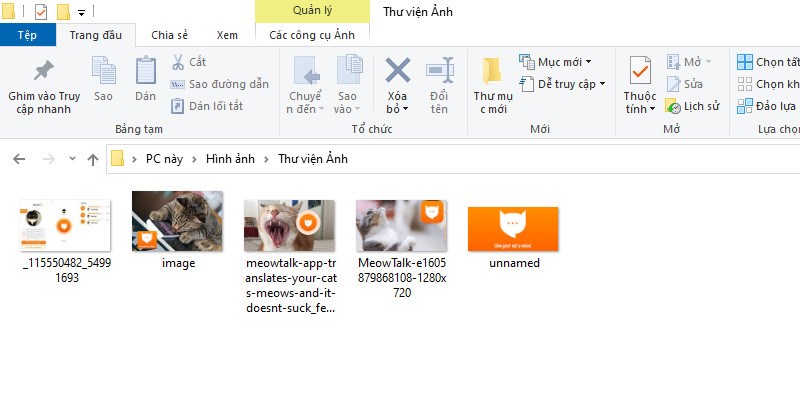
Bạn bỏ tất cả ảnh cần thay đổi kích thước vào một thư mục.
Bước 2: Mở Photoshop và mở một ảnh bất kì trong thư mục vừa tạo.
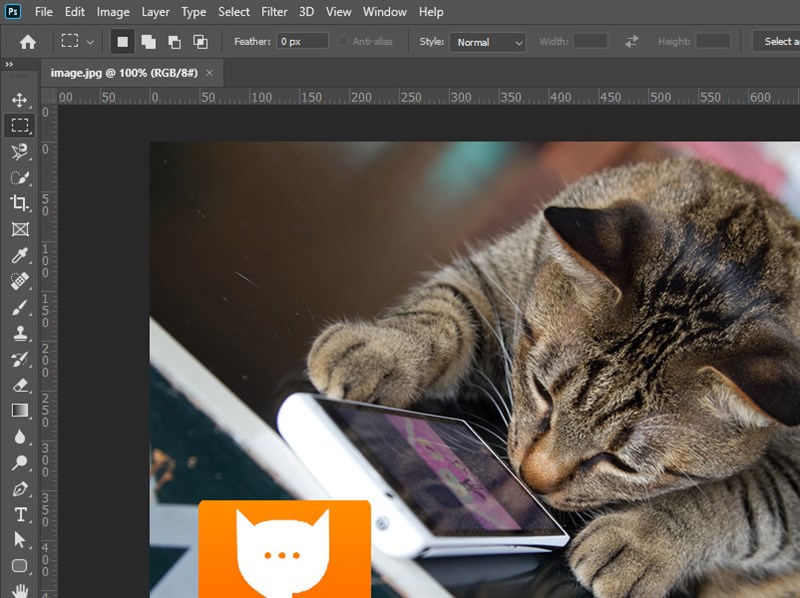
Mở Photoshop và mở một ảnh bất kì trong thư mục vừa tạo.
Bước 3: Chọn Window và chọn Actions hoặc bạn nhấn nhanh tổ hợp phím Alt + F9.
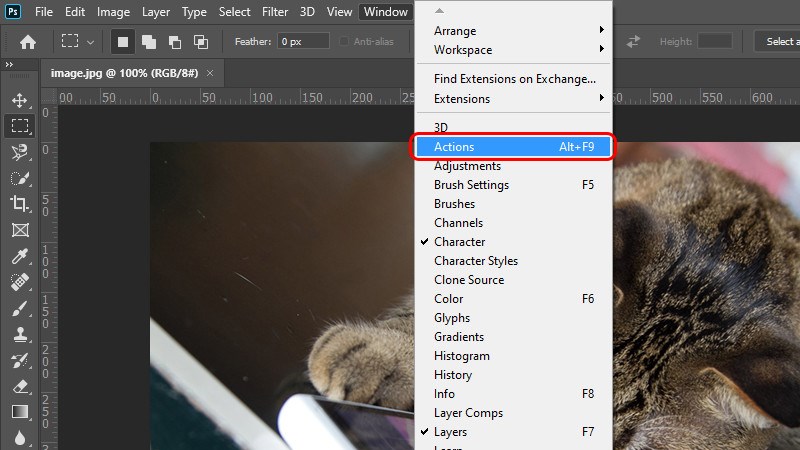
Chọn Window và chọn Actions hoặc bạn nhấn nhanh tổ hợp phím Alt + F9.
Bước 4: Bạn tiến hành tạo Create New Action bằng cách nhấn vào biểu tượng .
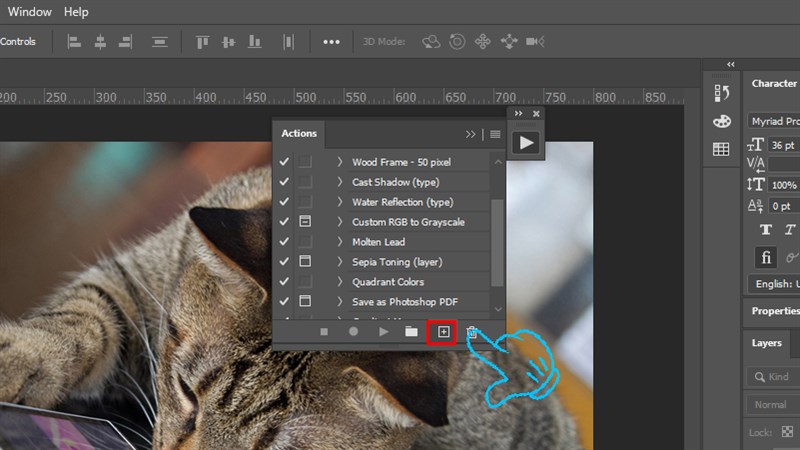
Bạn tiến hành tạo Create New Action
Bước 5: Ghi tên hành động của bạn để dễ nhớ sau này sau đó nhấn Record.
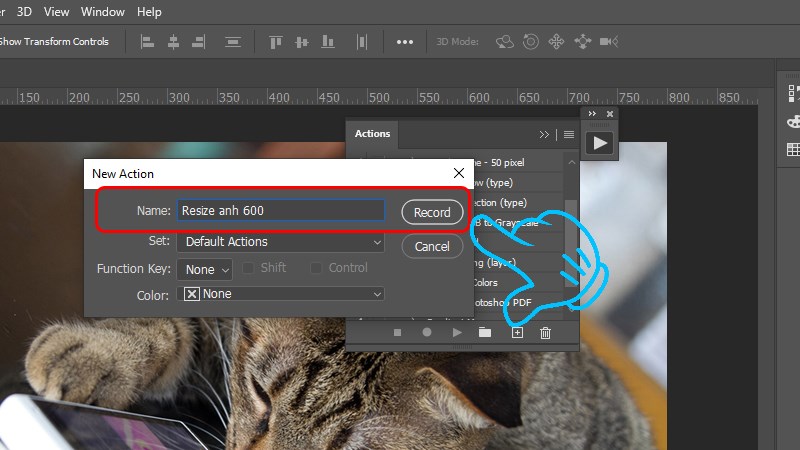
Ghi tên hành động của bạn để dễ nhớ sau này sau đó nhấnh Record.
Bước 6: Chọn Image và chọn Image Size hoặc nhấn Alt+Ctrl+I.
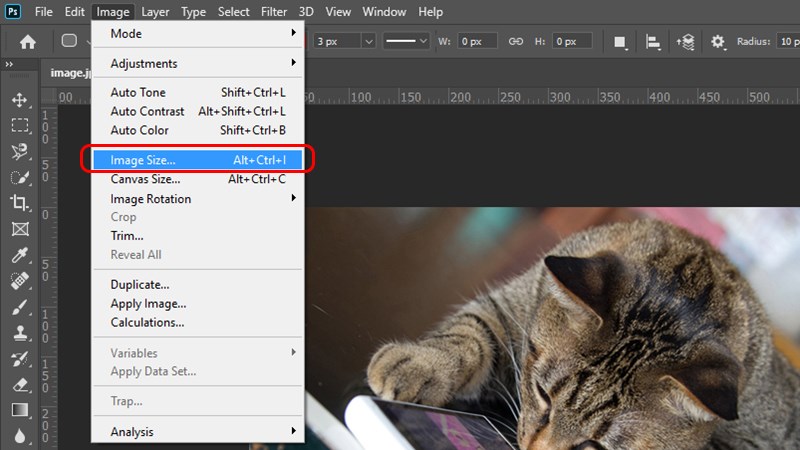
Chọn Image và chọn Image Size nhấn Alt+Ctrl+I.
Bước 7: Chọn kích thước ảnh mà các bạn muốn thay đổi tại mục Width (chiều rộng) hoặc Height (chiều cao) và nhấn OK để lưu.
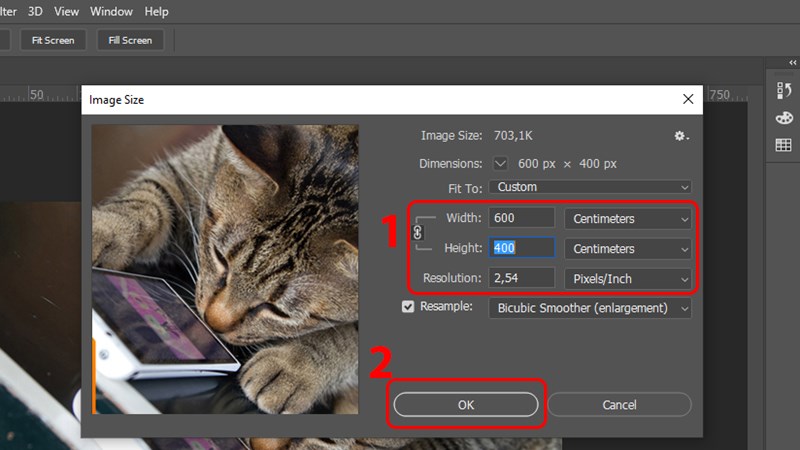
Chọn kích thước ảnh mà các bạn muốn thay đổi tại mục Width (chiều rộng) hoặc Hight (chiều cao) và nhấn OK để lưu.
Bước 8: Tắt ảnh vừa mới resize > Tắt chức năng record.
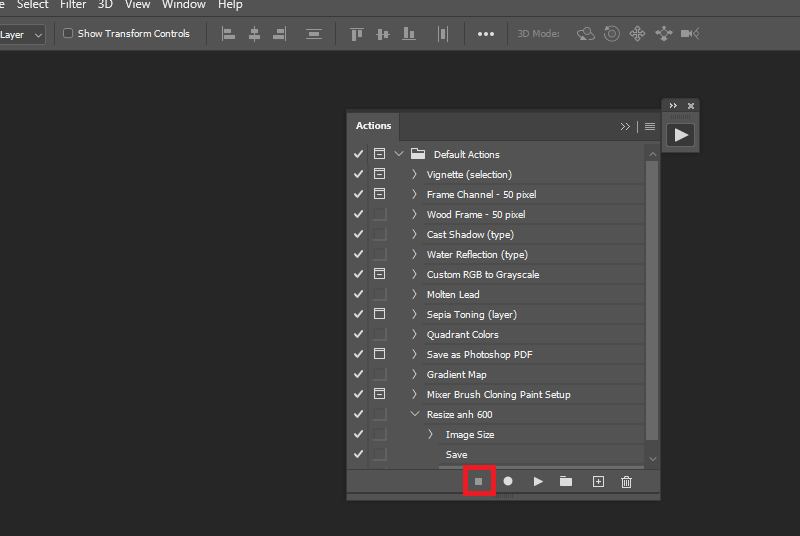
Tắt ảnh vừa mới resize > Tắt chức năng record.
Bước 9: Thiết lập đường dẫn Action: Vào File > Automate > Batch.
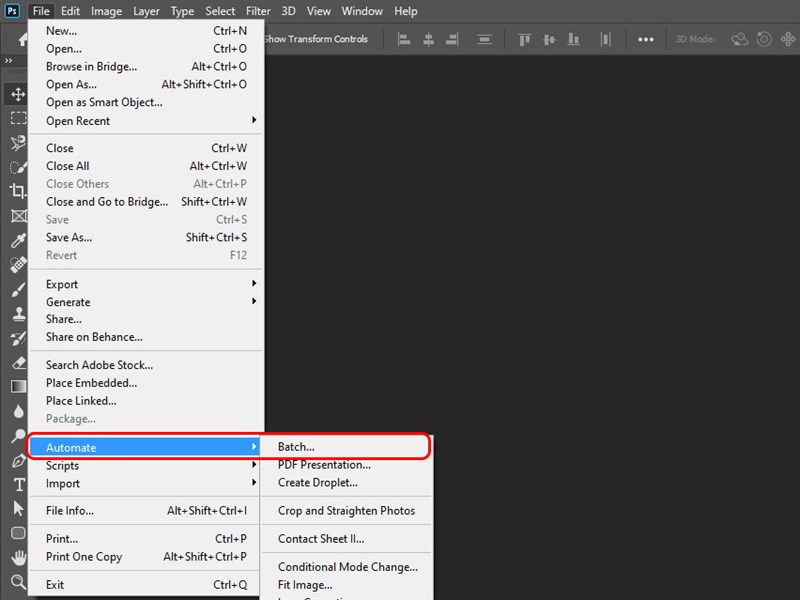
Thiết lập đường dẫn Action: Vào File > Automate > Batch.
Bước 10: Chọn Choose.
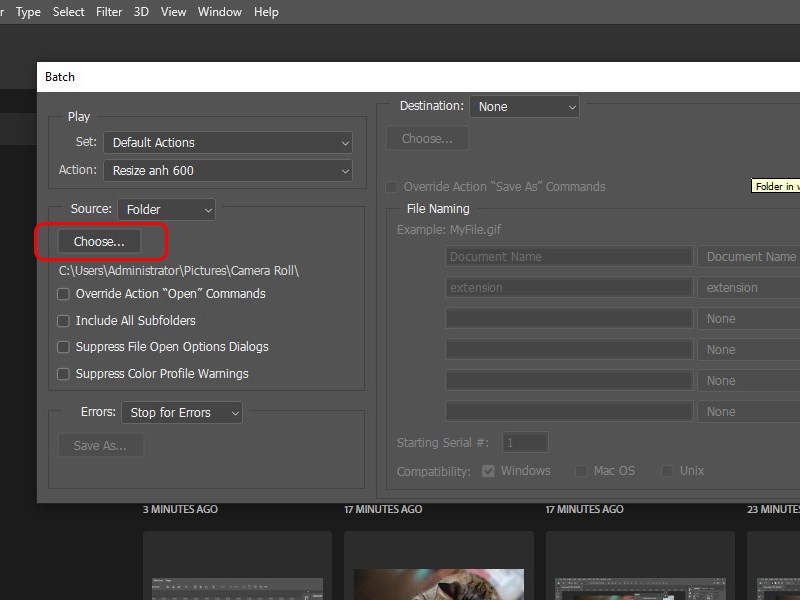
Chọn Choose.
Bước 11: Sau đó chọn tới folder chứa ảnh mà muốn thay đổi kích thước.
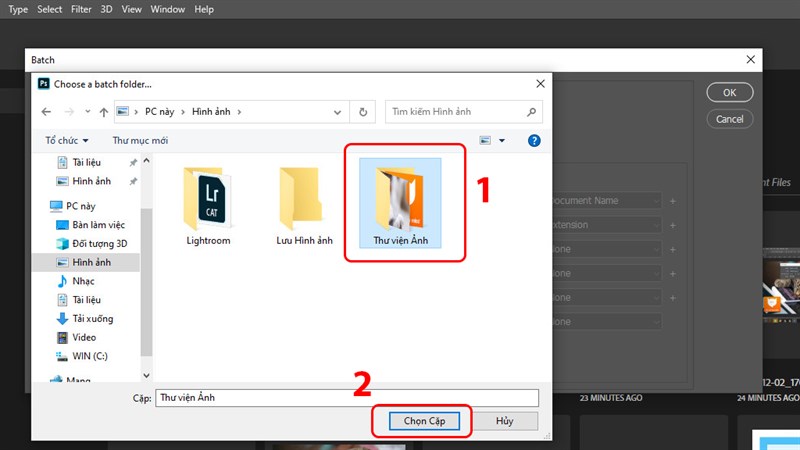
Sau đó chọn tới folder chứa ảnh mà muốn thay đổi kích thước.
Bước 12: Chọn OK.
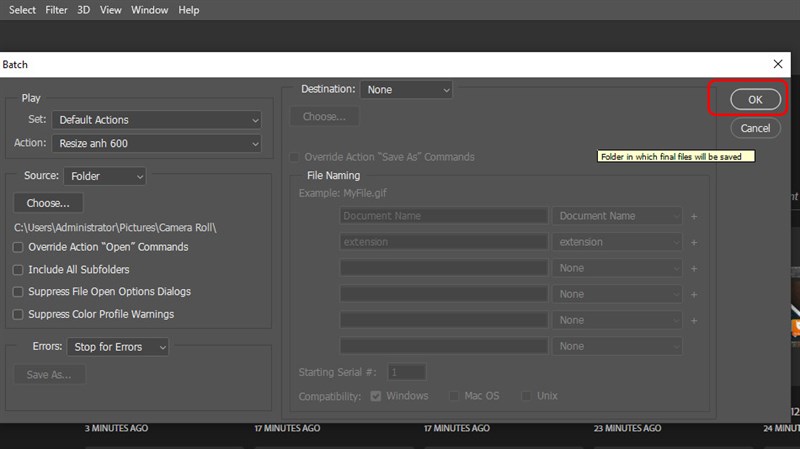
Chọn OK.
Đợi quá trình chạy Action hoàn tất, vậy là bạn đã thay đổi kích cỡ ảnh hàng loạt cho thư mục của mình rồi!
Vậy là mình đã hướng dẫn bạn cách thay đổi kích cỡ ảnh (resize) hàng loạt bằng phần mềm Photoshop chi tiết kèm video hướng dẫn rồi. Nếu có thắc mắc, đừng ngại để lại bình luận bên dưới nhé.
Trung tâm chuyên sửa chữa thay thế, bảo hành miễn phí, nhượng quyền thương hiệu trungtambaohanh.com + marketing.
 0967891080

