
-
7:30 - 20:30
Cả CN & Lễ -

-


Hướng dẫn sao lưu ảnh từ Zalo lên Google Drive trên điện thoại nền tảng Android, tránh bị mất ảnh, lỡ tay xóa ảnh thì cũng có thể tìm lại được. Click xem ngay!
Cách sao lưu ảnh Zalo lên Google Drive trên Android nhanh, đơn giản
Hướng dẫn được thực hiện trên điện thoại Samsung Note8 nền tảng Android. Bạn có thể thực hiện tương tự trên các dòng điện thoại khác cùng nền tảng.
Lưu ý: Sau khi đồng bộ ảnh từ Zalo lên Google Drive thì ảnh sao lưu sẽ được lưu vào vùng nhớ cấp phát để bảo mật thông tin. Nên bạn sẽ không tìm được ảnh trên Google Drive, chỉ khi nào bạn thực hiện lấy lại ảnh đã xóa thì lúc đó mới xem được ảnh.
 ở góc phải bên dưới màn hình > Chọn biểu tượng Cài đặt
  ở góc phải bên trên màn hình.
Bước 1: Mở ứng dụng Zalo và chọn biểu tượng Thêm ở góc phải bên dưới màn hình chọn tiếp biểu tượng Cài đặt ở góc phải bên trên màn hình.
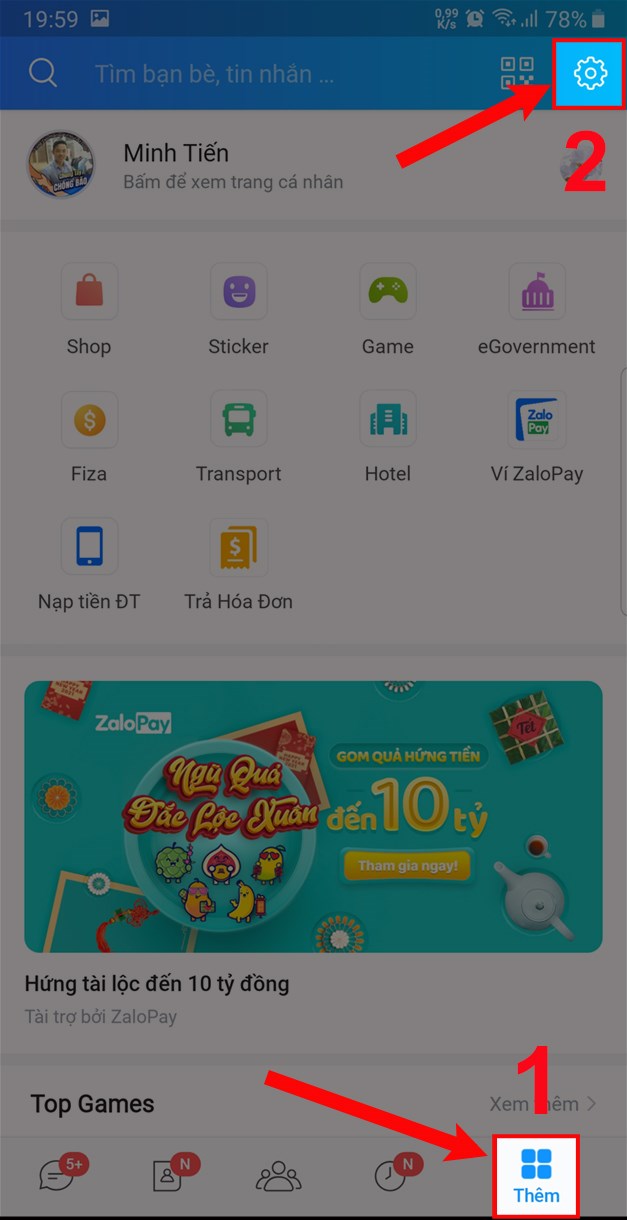
Chọn thêm và chọn cài đặt.
Bước 2: Chọn mục Sao lưu & đồng bộ tin nhắn.
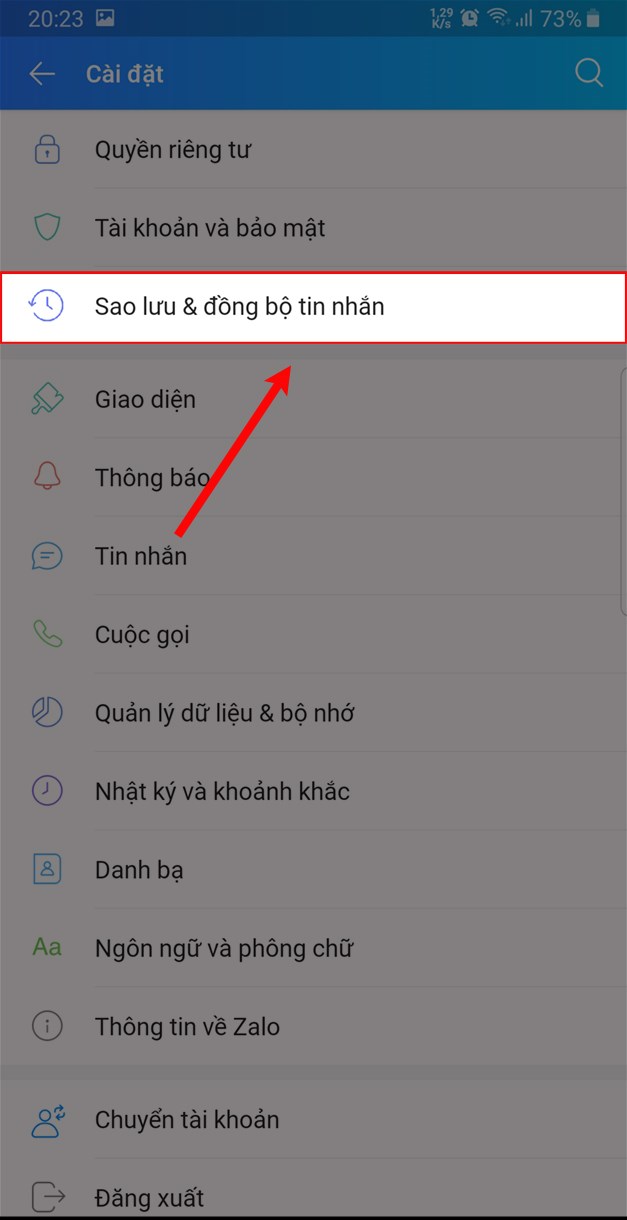
Chọn Sao lưu & đồng bộ tin nhắn.
Bước 3: Gạt nút tròn tại mục Sao lưu & đồng bộ sang phải để kích hoạt đồng bộ.
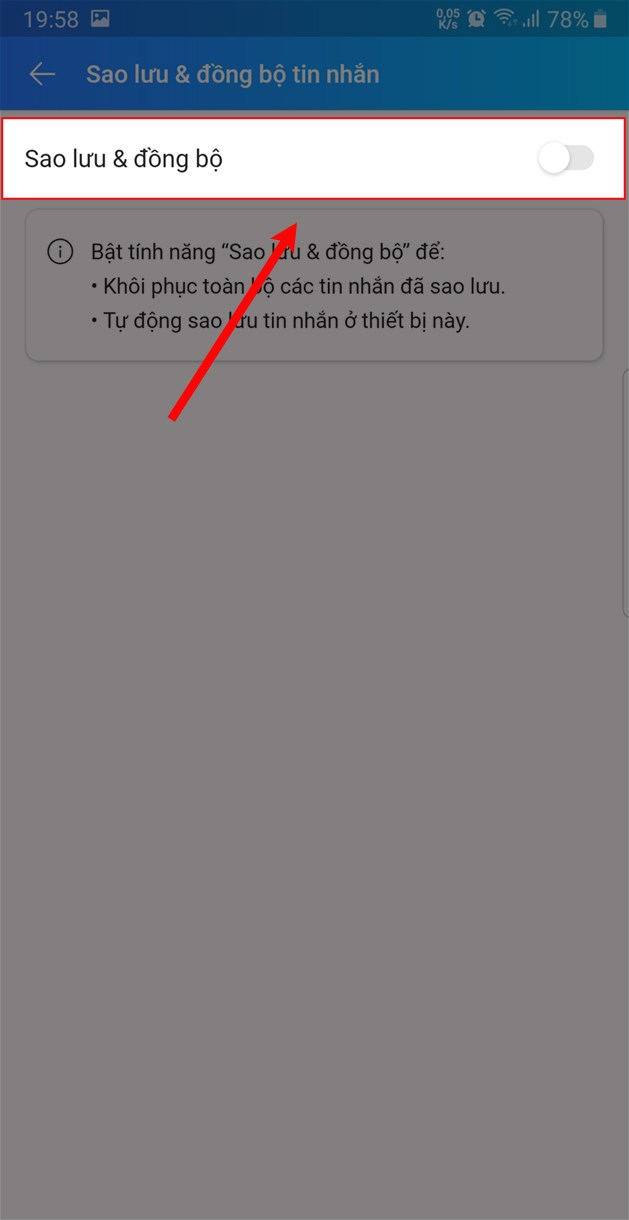
Gạt Sao lưu & đồng bộ sang phải.
Bước 4: Chọn mục Tài khoản Google Drive để đồng bộ ảnh.
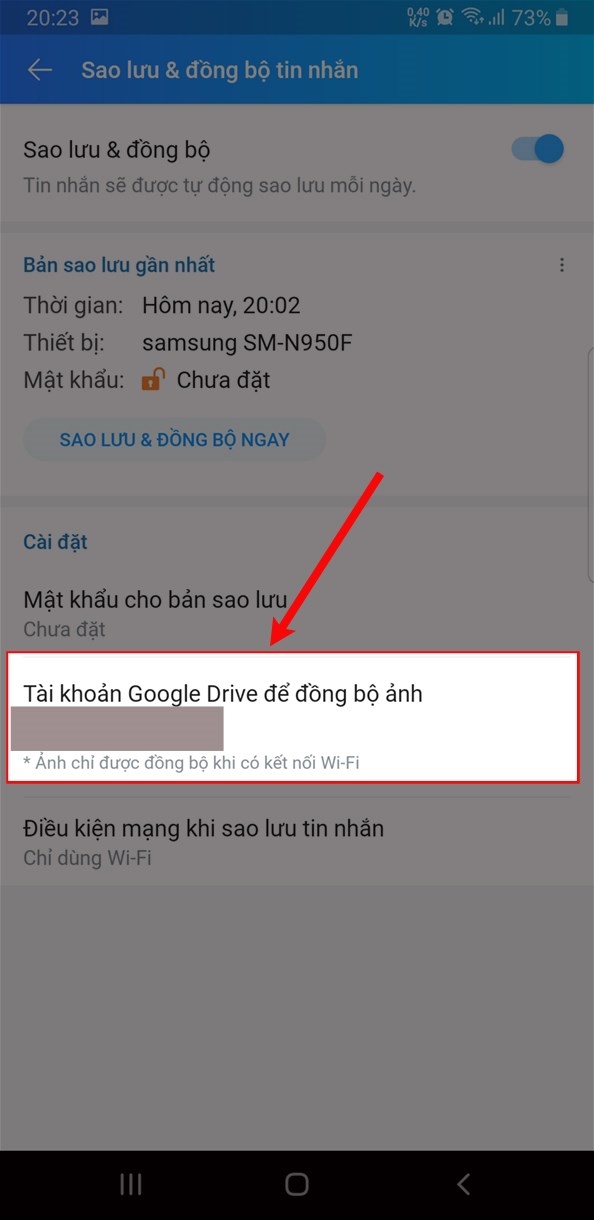
Chọn tài khoản Google Drive để đồng bộ ảnh.
Bước 5: Chọn Đổi tài khoản.
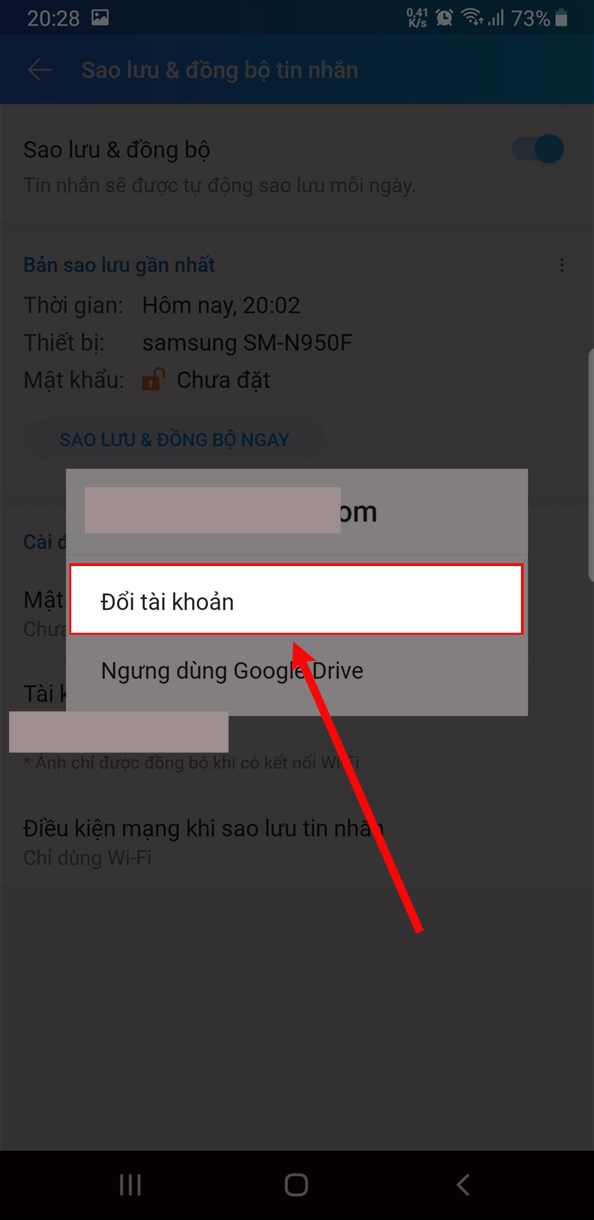
Chọn Đổi tài khoản.
Bước 6: Chọn tài khoản gmail hiện tại hoặc chọn Thêm tài khoản để thêm tài khoản bạn muốn đồng bộ ảnh từ Zalo lên.
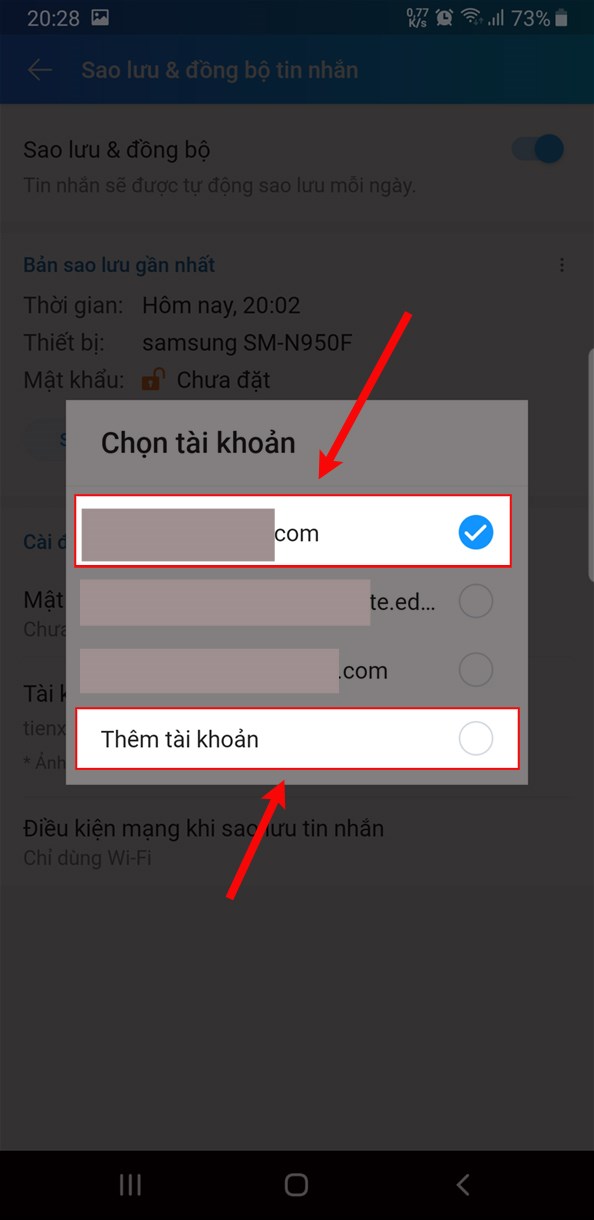
Chọn tài khoản gmail hoặc thêm tài khoản mới.
Bước 7: Chọn Đồng ý và chờ đợi để ảnh đồng bộ lên Google Drive.
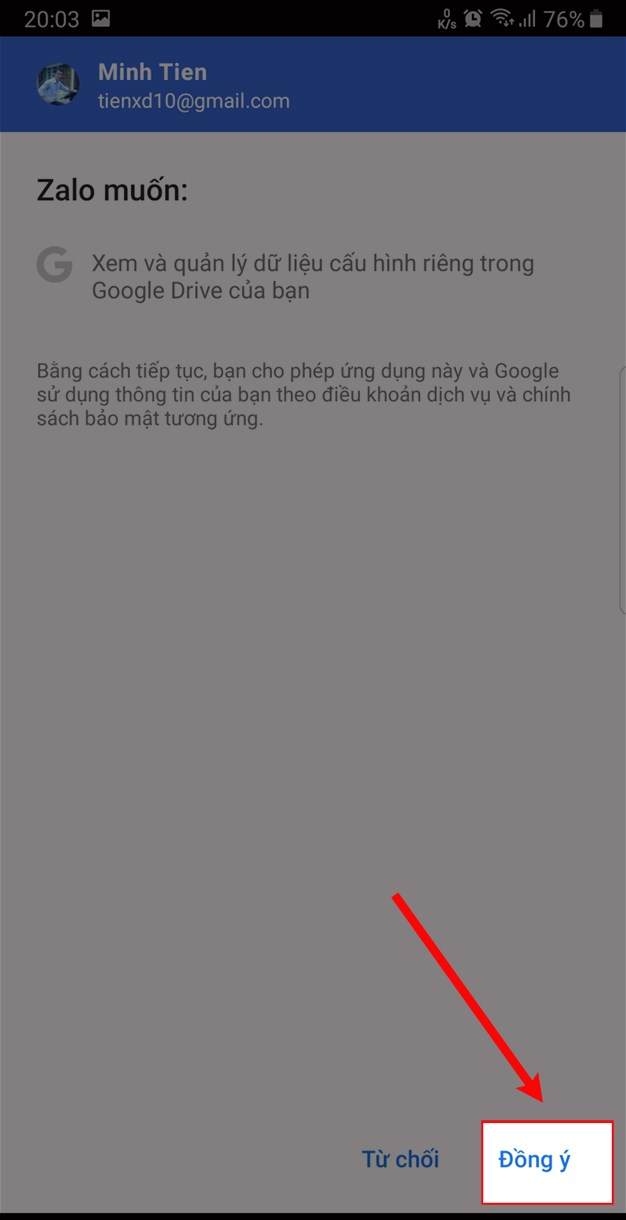
Chọn Đồng ý.
Trên đây là cách sao lưu ảnh Zalo lên Google Drive trên Android nhanh, đơn giản. Hy vọng với những thông tin trong bài viết sẽ giúp bạn thực hiện được việc sao lưu ảnh Zalo lên Google Drive. Bạn hãy để lại bình luận phía dưới nếu có thắc mắc và đừng quên chia sẻ bài viết nếu thấy hay bạn nhé.
Trung tâm chuyên sửa chữa thay thế, bảo hành miễn phí, nhượng quyền thương hiệu trungtambaohanh.com + marketing.
 0967891080

