• 7:30 - 20:30
    Cả CN & Lễ
  • Lịch hẹn
  • TTBH gần bạn
Cách sắp xếp màn hình MacBook của bạn trở nên gọn gàng và đẹp mắt hơn rất nhiều chỉ trong một nốt nhạc

Cách sắp xếp màn hình MacBook của bạn trở nên gọn gàng và đẹp mắt hơn rất nhiều chỉ trong một nốt nhạc

962,200₫ 1,012,200₫

Có chổ đậu ô tô (Có thể mất phí)

    Cửa hàng bạn đã chọn

    Còn hàng sẵn có xem ngay lấy liền

    Bài viết này sẽ hướng dẫn bạn cách sắp xếp màn hình trên MacBook trở nên gọn gàng và đẹp mắt hơn, tránh tình trạng màn hình Desktop trở nên lộn xộn và rối mắt...
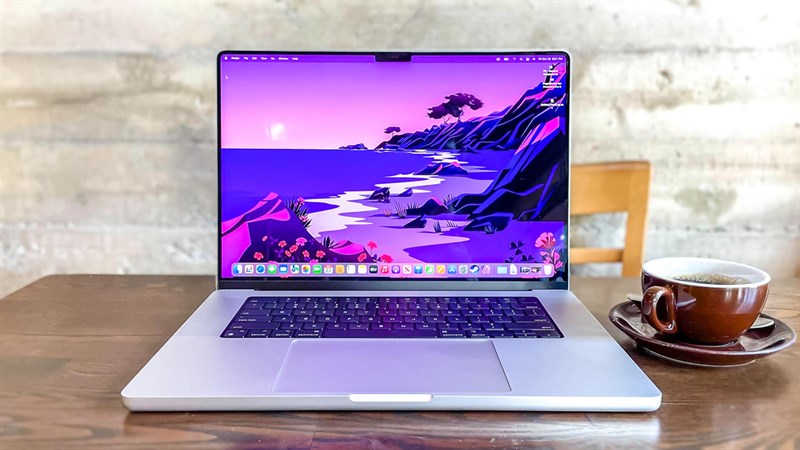
    Cách sắp xếp màn hình MacBook

    Sau một khoảng thời gian sử dụng mà không có sự sắp xếp hợp lý thì Desktop trên MacBook của bạn sẽ trở nên lộn xộn và rối mắt, khiến việc tìm file vô cùng khó khăn. Đừng lo, bài viết này sẽ hướng dẫn bạn cách sắp xếp màn hình MacBook trở nên gọn gàng và đẹp mắt hơn trong một nốt nhạc nhé.

    Cách sắp xếp màn hình MacBook

    Trên macOS có những thiết lập giúp cho Desktop máy tính của bạn trở nên gọn gàng và ngăn nắp, đó là tính năng Show view options.

    Bước 1. Các bạn làm như sau:
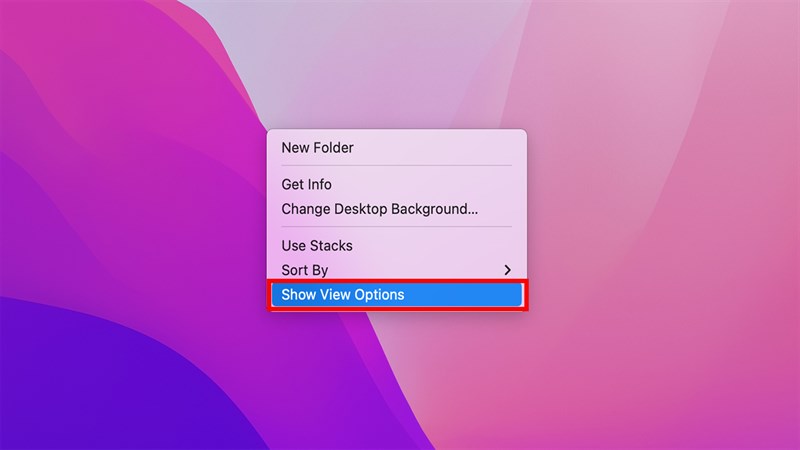
    • Đối với Trackpad: Force-touch 2 ngón vào màn hình Desktop > Show View Options.
    • Đối với Chuột: Click chuột phải vào màn hình Desktop > Show View Options.
    Cách sắp xếp Desktop trên macOS_bước 1

    Bước 2. Cửa sổ tuỳ chỉnh sẽ xuất hiện, bạn thực hiện.

    • Stack by: Nhóm các file/thư mục theo Loại, Người chia sẻ, Ngày mở gần nhất, Ngày thêm vào, Ngày chỉnh sửa, Ngày tạo và Tags.
    • Sort by: Sắp xếp các file/thư mục theo các điều kiện tương tự như Stack nhưng có thêm 1 tuỳ chọn Snap to grid (Căn đều các file với nhau).

    Lưu ý: Sort chỉ sắp xếp các file/thư mục theo một thứ tự nhất định chứ không làm cho màn hình của bạn gọn gàng như Stack.
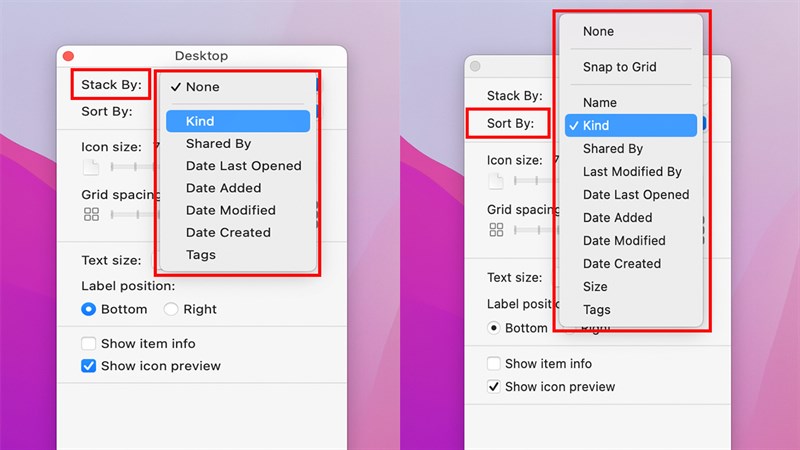
    Cách sắp xếp Desktop trên macOS_bước 2

    Bước 3. Bên cạnh đó, còn nhiều tuỳ chọn khác bạn cũng có thể tuỳ chỉnh như hình dưới đây:
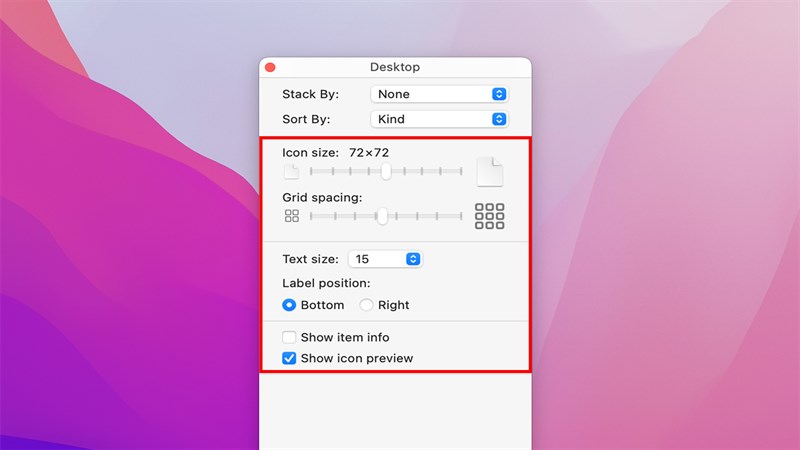
    • Icon size: tuỳ chỉnh kích thước icon của file/thư mục.
    • Grid spacing: khoảng cách giữa các file/thư mục khi bạn sử dụng Snap to grid.
    • Text size: kích thước hiển thị tên file/thư mục.
    • Label position: vị trí của tên file/thư mục so với icon (dưới hoặc phải).
    • Show item info: hiển thị thông tin mở rộng của file/thư mục.
    • Show icon preview: hiển thị dạng xem trước của file/thư mục.
    Cách sắp xếp Desktop trên macOS_bước 3

    Như vậy, với tính năng Show View Options, bạn đã có thể tuỳ chỉnh màn hình desktop theo nhu cầu và sở thích của mình rồi nè. Chúc bạn thực hiện thành công. Nếu thấy bài viết hữu ích, đừng ngần ngại cho mình 1 like và 1 share để bạn bè của bạn cũng có thể thực hiện nhé. Cảm ơn bạn đã đọc hết bài viết.

    Nếu bạn chưa có máy tính để phục vụ cho học tập và công việc, bạn có thể tham khảo các mẫu MacBook chính hãng tại Trung Tâm Bảo Hành với mức giá hấp dẫn và cùng với nhiều ưu đãi nhé.

    • Cách mở khóa MacBook và iMac bằng Apple Watch Series 7
    • Cách xem số lần đã sạc và sử dụng pin đúng cách trên MacBook
    Trungtambaohanh.com sửa chữa bảo hành các dòng điện thoại laptop máy tính bảng PC Surface Đồng Hồ cho tất cả khách hàng.
    Xem thêm ↓

    Cần tuyển kỹ thuật thay thế ĐT laptop PC làm tại nhà, tặng đồng phục đồ nghề trọn gói 10.000.000đ đặt lịch pv ngay không cần HS đặt lịch hẹn trên zalo hoặc ĐK nhận việc chỉ 1 Phút

    Viện máy tính nhận đào tạo học viên miễn học phí 1 kèm 1, có phụ cấp, bao ra nghề

    © 2027. Trungtambaohanh.com Thay Pin Điện Thoại Laptop, Phone PAD PC lấy liền
    Công Ty Cổ Phần Máy Tính VIỆN - GPĐKKD: 0305916372 do sở KHĐT TP.HCM cấp ngày 18/07/2008 ĐT: 028.3844.2008