
-
7:30 - 20:30
Cả CN & Lễ -

-


Hướng dẫn chi tiết cách scan tài liệu, scan ảnh đơn giản trên điện thoại bằng Office Lens trong 3 phút. Giúp bạn dễ dàng in ấn, lưu trữ tài liệu, hình ảnh của mình
Bước 1: Mở ứng dụng Microsoft Office Lens, nếu chưa có bạn hãy tải về theo đường dẫn sau:
Bước 2: Ấn vào ứng dụng Microsoft Office Lens, ứng dụng sẽ yêu cầu truy cấp camera của điện thoại > Ấn đồng ý. Scan ảnh hoặc tài liệu cần scan
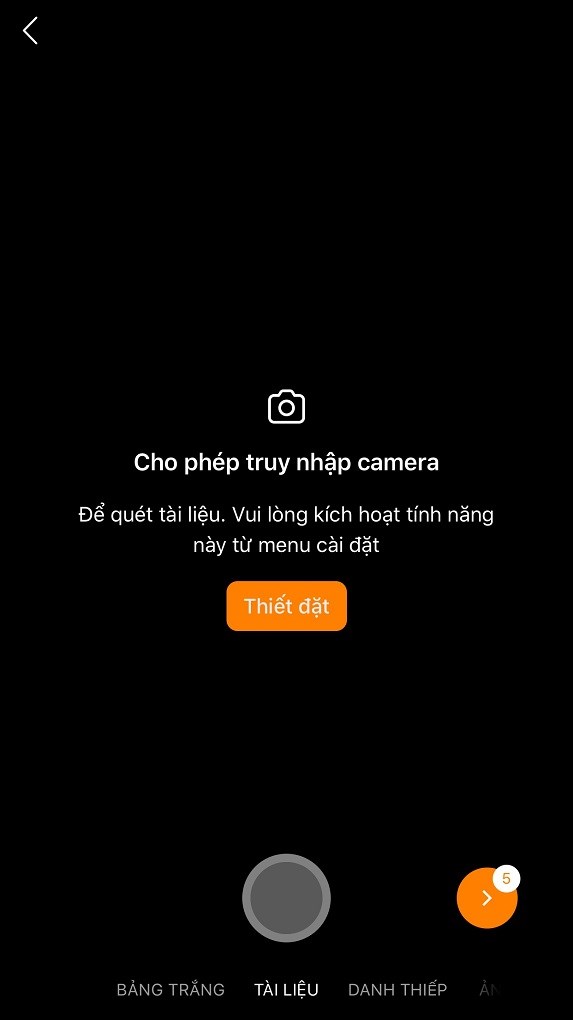
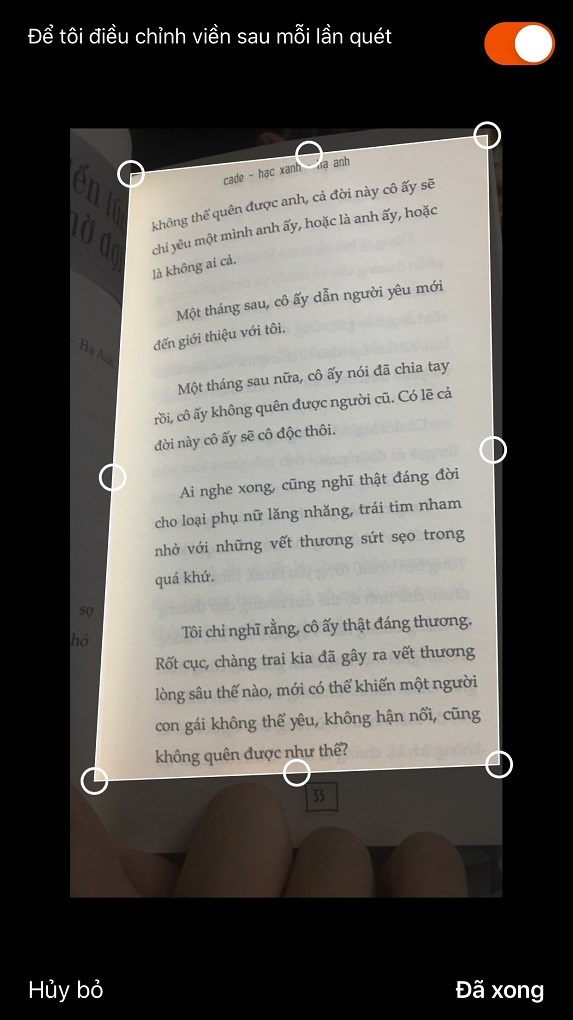
Bước 3: Sau khi scan xong, ứng dụng sẽ tự động muốn bạn căn góc loại bỏ những phông nền mà bạn chụp thừa sau đó bạn tự tùy ý chỉnh và căn góc theo ý của bạn
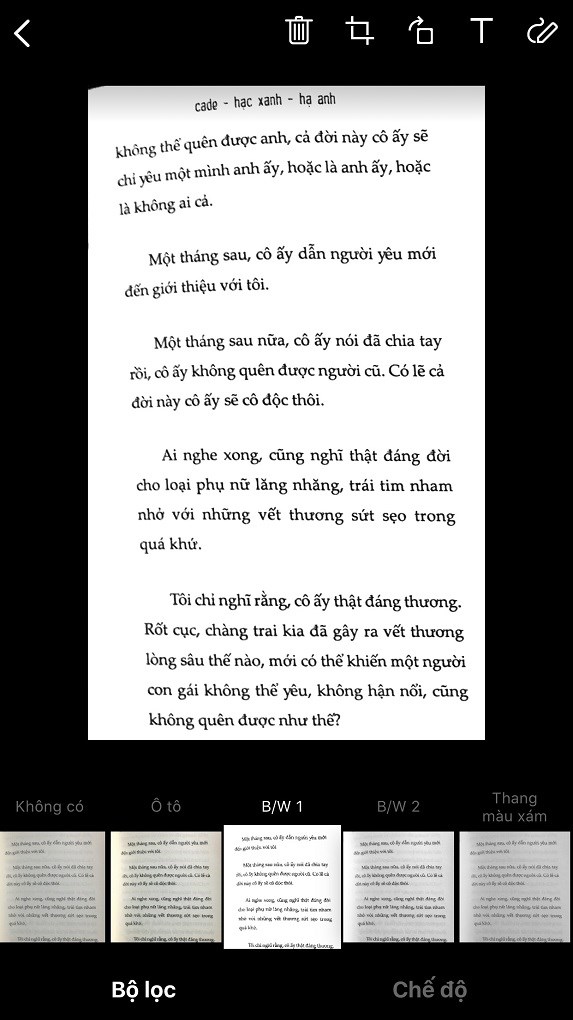
Bước 4: Chỉnh sửa ảnh sau khi scan bằng những bộ lọc có sẵn để ảnh trở nên sáng và dễ nhìn hơn
Bước 5: Tính năng xoay văn bản, bạn sẽ ấn vào hình được đánh dấu đỏ ở dưới đây để có thể xoay được ảnh. Mục đích là vì có nhiều người dùng chụp ảnh hoặc tài liệu không đúng hướng mình cần nên tính năng xoay sẽ giúp người dùng không cần chụp lại ảnh mới.
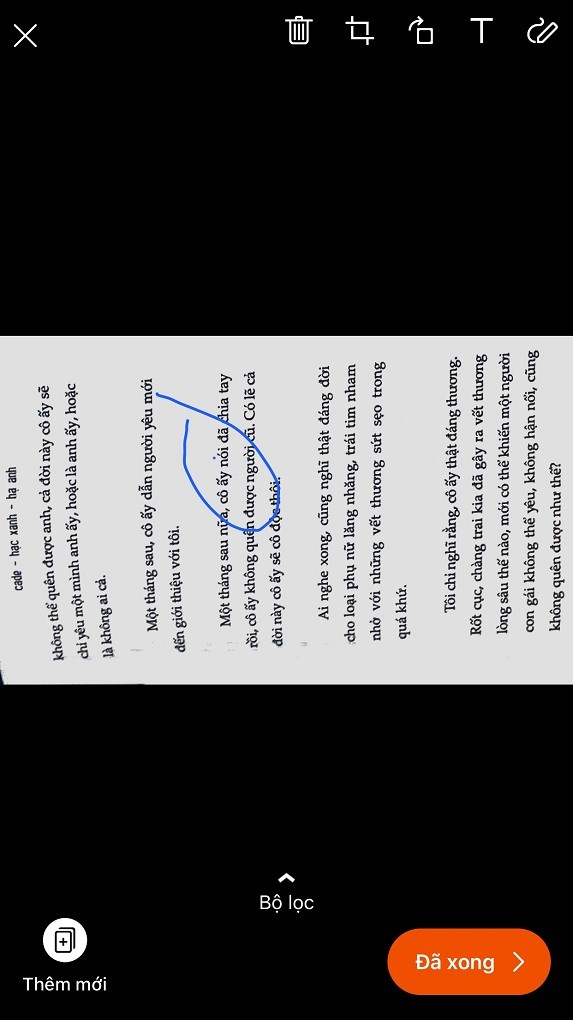
Bước 6: Tự thêm text hoặc note vào ngay trong ảnh. Tính năng này của ứng dụng giúp bạn thêm vào ảnh của mình một số lưu ý hoặc hight light những điểm cần thiết mà không cần phải vào phần mềm khác để chỉnh sửa.
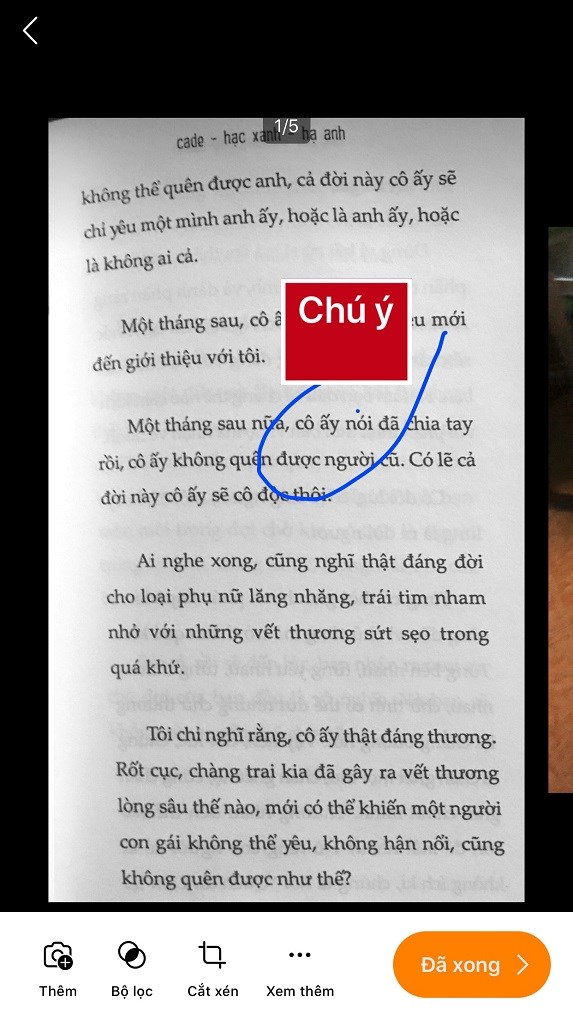
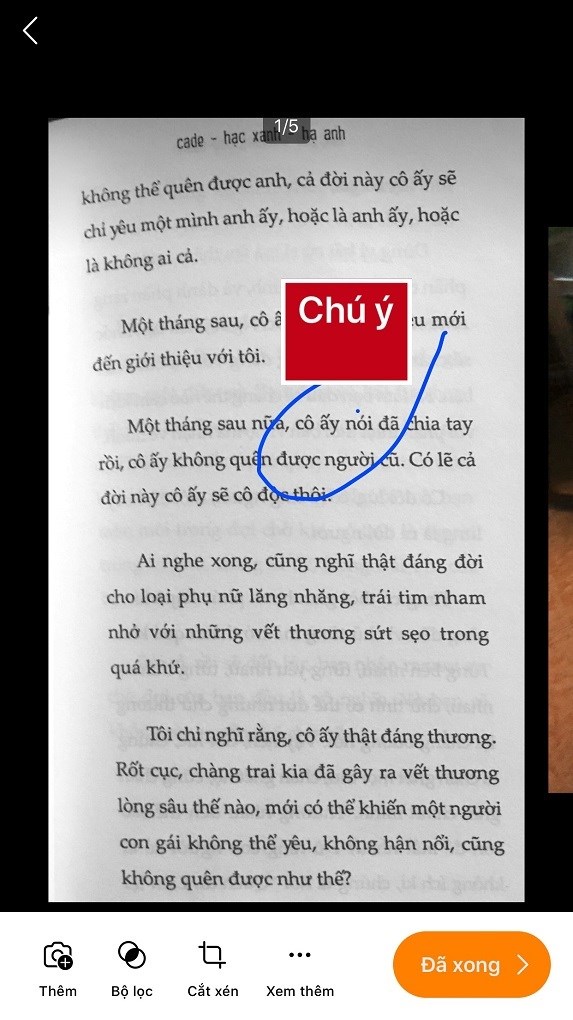
Bước 7: Sau khi hoàn thiện tất cả. Bạn hãy ấn vào chữ " Đã xong" ở góc dưới bên trái màn hình
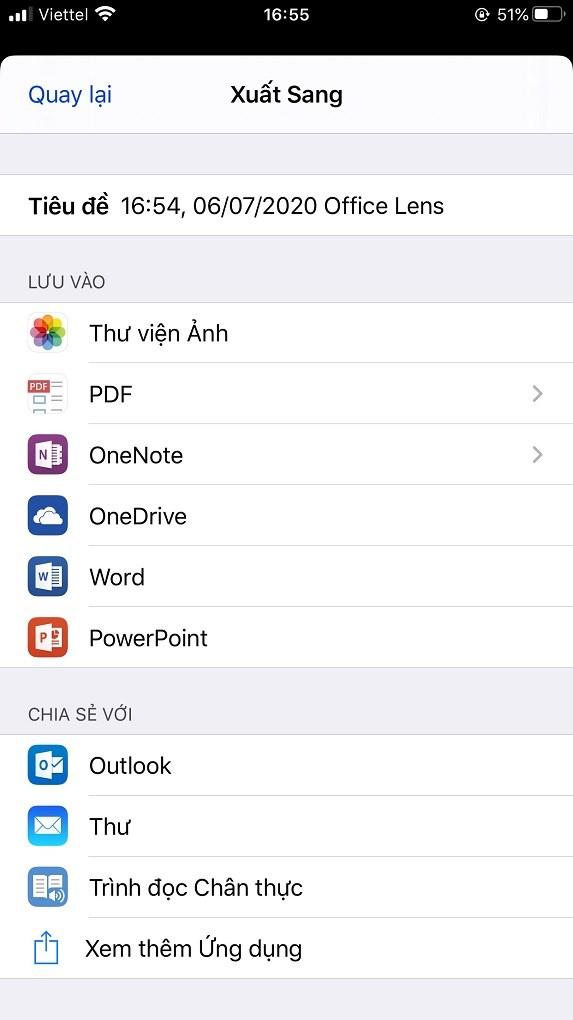
Bước 8: Ứng dụng sẽ chuyển bạn đến việc lưu trữ hoặc gửi trực tiếp tới người khác qua nhiều ứng dụng khác nhau: Tùy vào ứng dụng mà bạn muốn gửi đến : Gmail, Facebook, Messeger hoặc sao lưu ngay tại máy điện thoại và sao lưu trên bộ nhớ đám mây của Google
Lưu ý: Để có được hình ảnh scan chất lượng thì bạn phải chụp không được rung tay vì ứng dụng phụ thuộc vào camera vì thế nếu chụp càng nét thì hình ảnh tài liệu scan ra càng có chất lượng tốt.
Ánh sáng xung quanh góc chụp cũng là yếu tố ảnh hưởng trức tiếp tới chất lượng scan, vì thế hãy chụp ảnh dưới góc có ánh sáng đủ để chất lượng scan cao lên. Ngoài ra ứng dụng còn có một số tính năng bổ trợ khi chuyển ảnh scan thành text để người dùng có thể sử dụng.
Như vậy, mình đã hướng dẫn bạn cách scan tài liệu, scan ảnh đơn giản trên điện thoại bằng Office Lens. Nếu thấy hữu ích đừng quên chia sẻ với bạn bè cùng biết nhé!
Trung tâm bảo hành có bán linh kiện và dịch vụ chính hãng, gọi là có ngay hỗ trợ miễn phí, bảo hành suốt đời.
 0967891080

