
-
7:30 - 20:30
Cả CN & Lễ -

-


Giới thiệu đôi nét về Android Device Manager (Google Tìm thiết bị) cũng như hướng dẫn cách dùng ứng dụng này để tìm điện thoại, phát âm thanh, khóa và xóa dữ liệu từ xa. Click để xem chi tiết!
- Bài viết này được hướng dẫn bằng tiếng Việt (bao gồm phần giao diện và chỉ dẫn bằng chữ). Nếu điện thoại bạn đang sử dụng tiếng Anh, bạn có thể xem cách thay đổi ngôn ngữ máy từ Anh sang Việt như sau: Hướng dẫn cách thay đổi ngôn ngữ từ Anh sang Việt trên máy Android.
- Hiện tại (tháng 10/2020), Android Device Manager đã được đổi tên thành Google Find My Device (Google Tìm thiết bị).
Android Device Manager thường được gọi là trình quản lý thiết bị Android với khả năng tăng tính bảo mật, xác định vị trí, khóa hoặc xóa dữ liệu từ xa trên điện thoại Android của bạn.

Ứng dụng Find My Device
Cụ thể, khi bạn bị mất điện thoại, bạn có thể sử dụng phần mềm để tìm lại điện thoại cũng như khóa và xóa dữ liệu từ xa để tránh dữ liệu bị mất vào tay kẻ xấu. Điều kiện tiên quyết để làm được việc này đó là điện thoại bị mất phải bật dữ liệu di động (3G/4G) hoặc/và kết nối Wifi và bật định vị GPS.
- Nếu chưa có Google Tìm thiết bị, bạn cần tải về máy bằng LIÊN KẾT NÀY.
- Đối với máy tính và iPhone, bởi vì hai thiết bị này không hỗ trợ cài đặt ứng dụng Android Device Manager nên bạn cần sử dụng trình duyệt web (khuyên dùng Chrome) và thực hiện tương tự. Truy cập vào trang https://www.google.com/android/find để sử dụng tính năng.
+ Bước 1: Cho phép phần mềm truy cập vị trí của điện thoại
Bạn mở ứng dụng Tìm thiết bị > Chọn tài khoản Google để đăng nhập > Chọn Chỉ cho phép khi dùng ứng dụng.
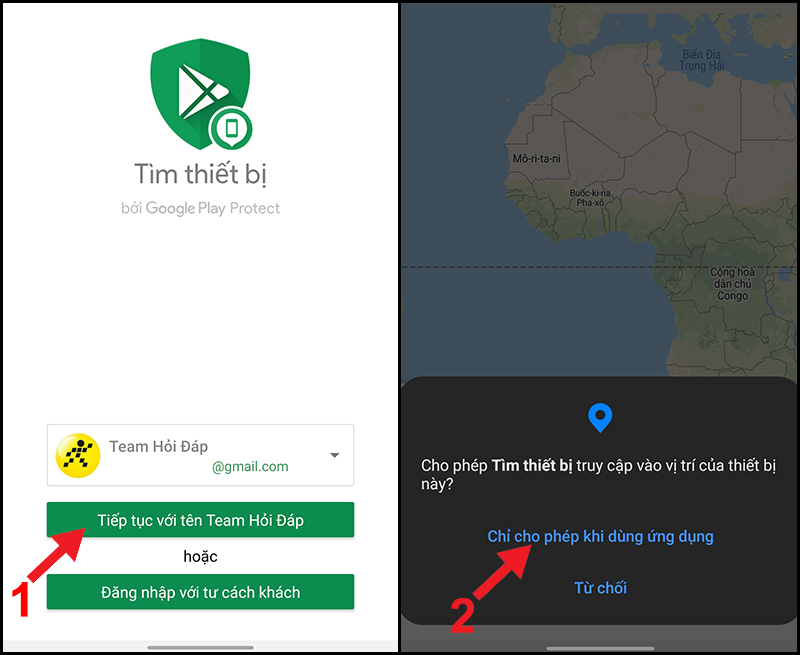
Chọn Chỉ cho phép khi dùng ứng dụng
+ Bước 2: Xác định vị trí của điện thoại
Phần mềm sẽ hiện lên một bản đồ và bạn có thể thấy điện thoại xuất hiện tại một nơi trên bản đồ.

Vị trí điện thoại của bạn trên ứng dụng
Tính năng Phát âm thanh của Android Device Manager giúp người dùng có thể tìm kiếm thiết bị đang rơi ở đâu. Ví dụ như trên xe hơi, trong phòng,...
Để sử dụng tính năng này, bạn thực hiện như sau:
+ Bước 1: Mở tính năng Phát âm thanh
Tại giao diện màn hình chính của ứng dụng, bạn chọn Phát âm thanh.

Chọn Phát âm thanh
+ Bước 2: Tắt Phát âm thanh
Sau khi bạn đã tìm được thiết bị nhờ tính năng Phát âm thanh, bạn nhấn nút Dừng phát tiếng để tắt.

Điện thoại sẽ phát tiếng để bạn có thể dễ dàng tìm
Tính năng Bảo mật thiết bị trên Android Device Manager rất hữu ích khi bạn bị mất điện thoại, sử dụng tính năng này để khóa thiết bị, không cho người lạ truy cập tránh bị mất dữ liệu quan trọng.
Để sử dụng tính năng này, bạn thực hiện như sau:
+ Bước 1: Mở Bảo mật thiết bị
Tại giao diện màn hình chính của ứng dụng, bạn chọn Bảo mật thiết bị.
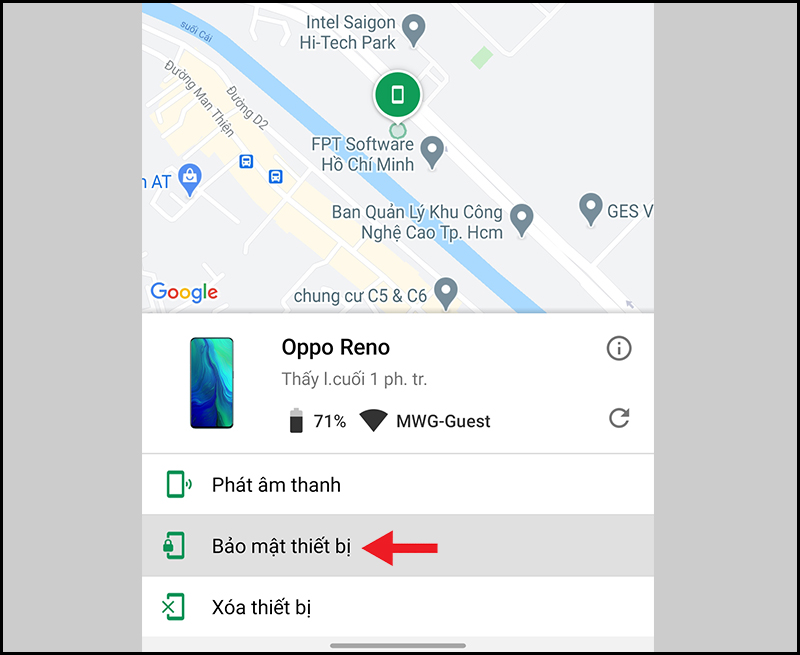
Bảo mật thiết bị
+ Bước 2: Thực hiện thao tác bảo mật
Bạn nhập thông điệp và số điện thoại > Nhấn Bảo mật thiết bị > Bỏ qua.
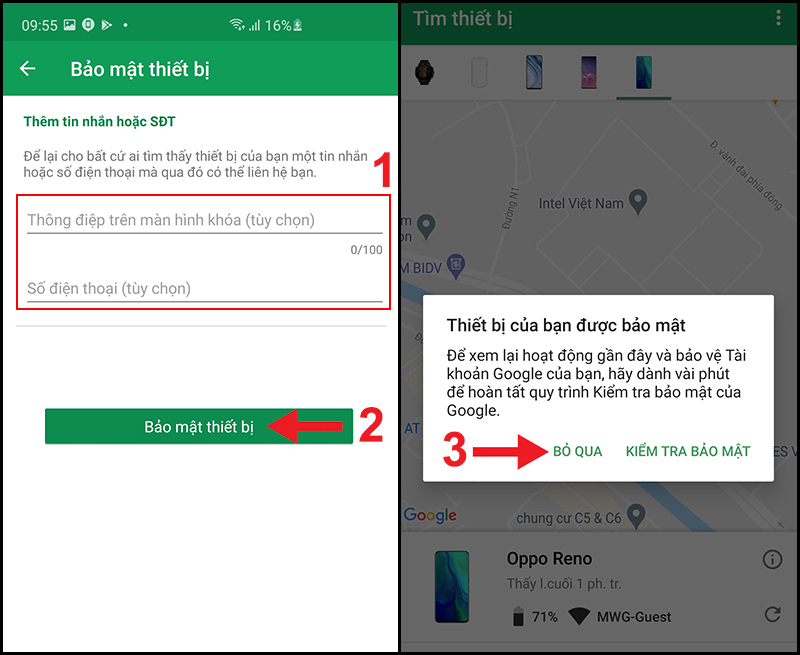
Nhập thông điệp và số điện thoại
Thông điệp và số điện thoại sẽ xuất hiện trên màn hình khóa của điện thoại bị mất. Người nhặt điện thoại của bạn có thể dễ dàng liên lạc lại với bạn thông qua thông điệp mà bạn để lại.
Khi bạn bị mất điện thoại và chắc chắn rằng không có khả năng để lấy lại điện thoại thì có thể sử dụng tính năng Xóa thiết bị để xóa hết dữ liệu, tránh bị lấy mất bởi kẻ xấu.
Để sử dụng tính năng này, bạn thực hiện như sau:
+ Bước 1: Mở Xóa thiết bị
Tại giao diện màn hình chính của ứng dụng, bạn chọn Xóa thiết bị.

Xóa thiết bị
+ Bước 2: Xác nhận
Nếu bạn đã chắc chắn muốn xóa hết dữ liệu thì nhấn Xóa thiết bị.

Ứng dụng sẽ xóa hết dữ liệu trên điện thoại bị mất
Trên đây là các thông tin liên quan đến Android Device Manager cũng như cách sử dụng phần mềm này để tìm điện thoại hoặc xóa dữ liệu từ xa. Cảm ơn bạn đã theo dõi và hẹn gặp lại ở các bài viết sau.

 0967891080

